
Visualizzare e trovare articoli
Venti articoli stanno in una schermata; duecento no. Questa pagina spiega come arrivare a quello che cerchi (ricerca, ordinamento, raggruppamento) e come agire su molti articoli insieme.
Cercare
Sezione intitolata “Cercare”Tocca la lente d’ingrandimento nella barra degli strumenti e scrivi. InvenDo cerca nei nomi dei prodotti, nelle descrizioni e nei codici a barre; ogni parola che scrivi deve corrispondere, quindi «latte 3» trova «Latte 3,2%» ma non un latte che ha «3 confezioni» nella descrizione. I risultati compaiono mentre scrivi; quando non corrisponde niente, l’elenco mostra Nessun articolo ancora.
- Tocca il microfono per dire il nome a voce. La prima volta, consenti a InvenDo di usare il microfono.
- Tocca l’icona del codice a barre per scansionare una confezione e arrivare direttamente all’articolo (non sul web).
La ricerca resta attiva anche quando cambi scheda o apri un luogo di conservazione; tocca di nuovo la lente per chiuderla e cancellare il testo cercato.
Opzioni di vista
Sezione intitolata “Opzioni di vista”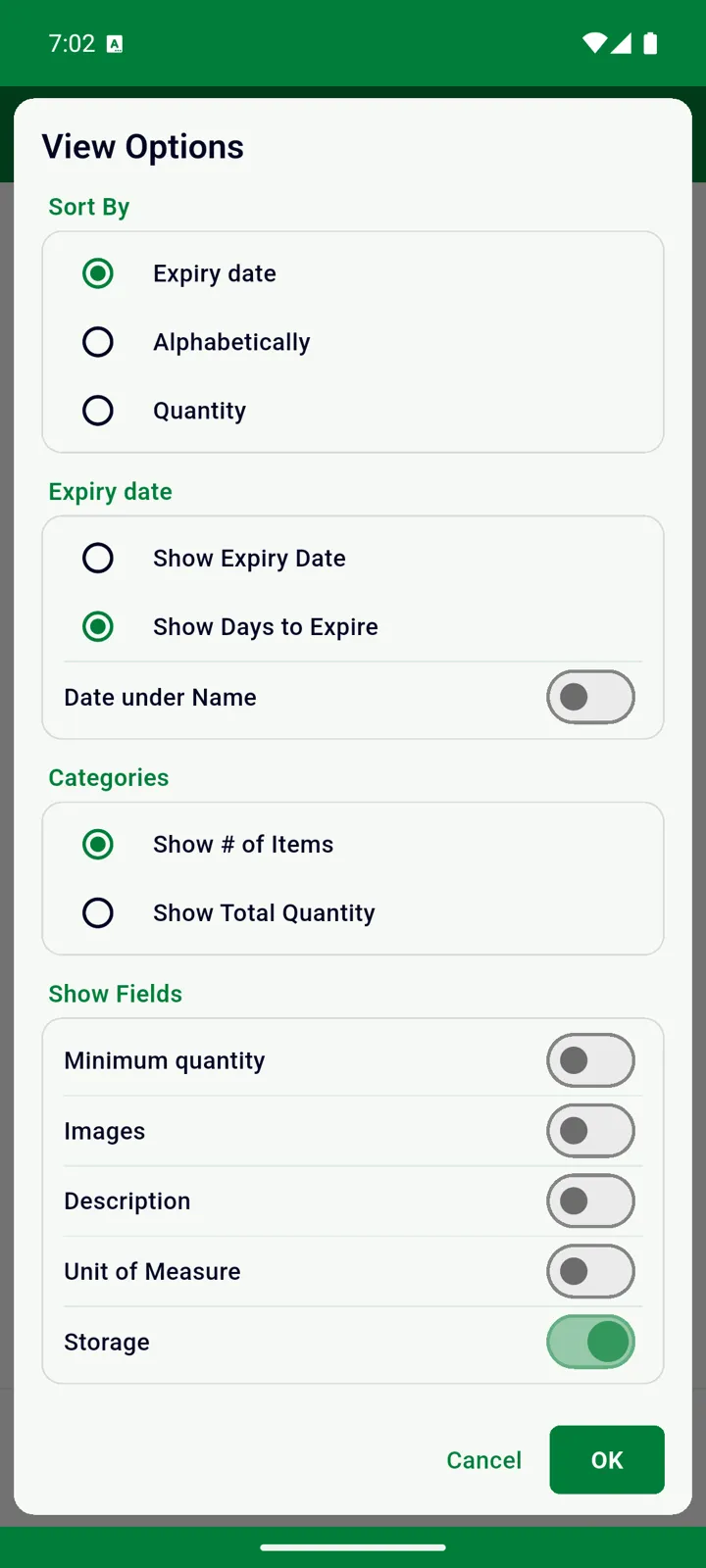
⋮ → Opzioni di vista è il posto in cui decidi come appare l’elenco. Le scelte valgono per la lista in cui ti trovi (una seconda lista può avere un aspetto diverso) e ti seguono sugli altri dispositivi.
| Sezione | Scelte |
|---|---|
| Ordina per | Data di scadenza (prima le scadenze più vicine; gli articoli senza data in fondo), In ordine alfabetico o Quantità (prima le più grandi). |
| Data di scadenza | Mostra data di scadenza o Mostra giorni alla scadenza: «5 Giorni», oppure «-3 Giorni» quando la data è passata. Data sotto il nome mette la data su una riga a sé. |
| Categorie | Se le intestazioni delle categorie contano gli articoli (Mostra # di Articoli) o sommano le quantità (Mostra quantità totale: solo numeri interi, qualunque sia l’unità). |
| Mostra campi | Quali informazioni in più mostra ogni riga: Quantità minima, Immagini, Descrizione, Unità di misura, Luogo di conservazione. |
Tocca Ok per applicare. La riga Luogo di conservazione è disponibile solo quando non stai raggruppando per luogo di conservazione; altrimenti vedresti il nome due volte.
Raggruppare
Sezione intitolata “Raggruppare”Due pulsanti della barra degli strumenti decidono come è disposto l’Inventario, e puoi combinarli:
- Categorie attivo: gli articoli stanno sotto intestazioni di categoria che si possono espandere, con le sottocategorie annidate all’interno. Tocca un’intestazione per espanderla o comprimerla; InvenDo ricorda quali hai lasciato aperte.
- Luoghi di conservazione attivo: i luoghi di conservazione di primo livello compaiono come riquadri, con sotto gli articoli che non hanno un luogo. Tocca un riquadro per entrarci; il percorso sopra l’elenco mostra dove ti trovi, e l’icona della casa ti riporta al livello principale.
- Entrambi spenti: un unico elenco senza gruppi, nell’ordine che hai scelto in Ordina per.
A differenza di Opzioni di vista, questi due pulsanti vengono ricordati per ogni dispositivo.
Ogni riga mostra la quantità e l’unità, la data di scadenza o i giorni rimanenti con la sua barra colorata e, se li hai attivati in Mostra campi, il luogo di conservazione, la descrizione e la foto. Un’etichetta rossa min significa che il prodotto è sotto il suo minimo; Aperto significa proprio quello che dice. Le intestazioni delle categorie e dei luoghi di conservazione hanno dei contatori: verde per gli articoli a posto, arancione per quelli che scadono nei prossimi sette giorni, rosso per quelli scaduti.
Selezionare più articoli
Sezione intitolata “Selezionare più articoli”Tocca l’icona Seleziona a sinistra nella barra degli strumenti. Ogni riga riceve una casella di spunta; il pulsante «seleziona tutto» nella barra degli strumenti seleziona tutto ciò che è visibile in quel momento, oppure annulla la selezione. Appena selezioni qualcosa, la barra in basso offre:
- Inventario: Sposta in un altro luogo di conservazione, Da comprare (li mette tutti nella Lista della Spesa), Cancella.
- Lista della Spesa: Sposta nell’Inventario, Cancella.
L’eliminazione chiede una conferma. Tocca la freccia indietro, o cambia scheda, per uscire dalla modalità di selezione.
Buono a sapersi
Sezione intitolata “Buono a sapersi”- I nomi dei luoghi di conservazione, dei negozi e delle categorie non vengono cercati: solo quello che c’è sul prodotto stesso.
- Non esiste il trascinamento verso il basso per aggiornare: l’elenco si aggiorna da solo man mano che arrivano le modifiche dagli altri dispositivi.
- Nella scheda Lista della Spesa l’ordinamento non è disponibile; lì vengono prima gli articoli ancora da comprare, in ordine alfabetico, poi quelli depennati. Vedi Usare la Lista della Spesa.
Serve ancora aiuto? Contattaci