
Negozi
Gestione → Negozi. I negozi appartengono alla lista in cui ti trovi.
Un negozio è solo un nome (Supermercato, Farmacia, lo spaccio agricolo) che associ ai prodotti che di solito compri lì. Il vantaggio si vede nella Lista della Spesa: raggruppala per negozio e vedi esattamente cosa prendere in ogni posto, con un totale per negozio.
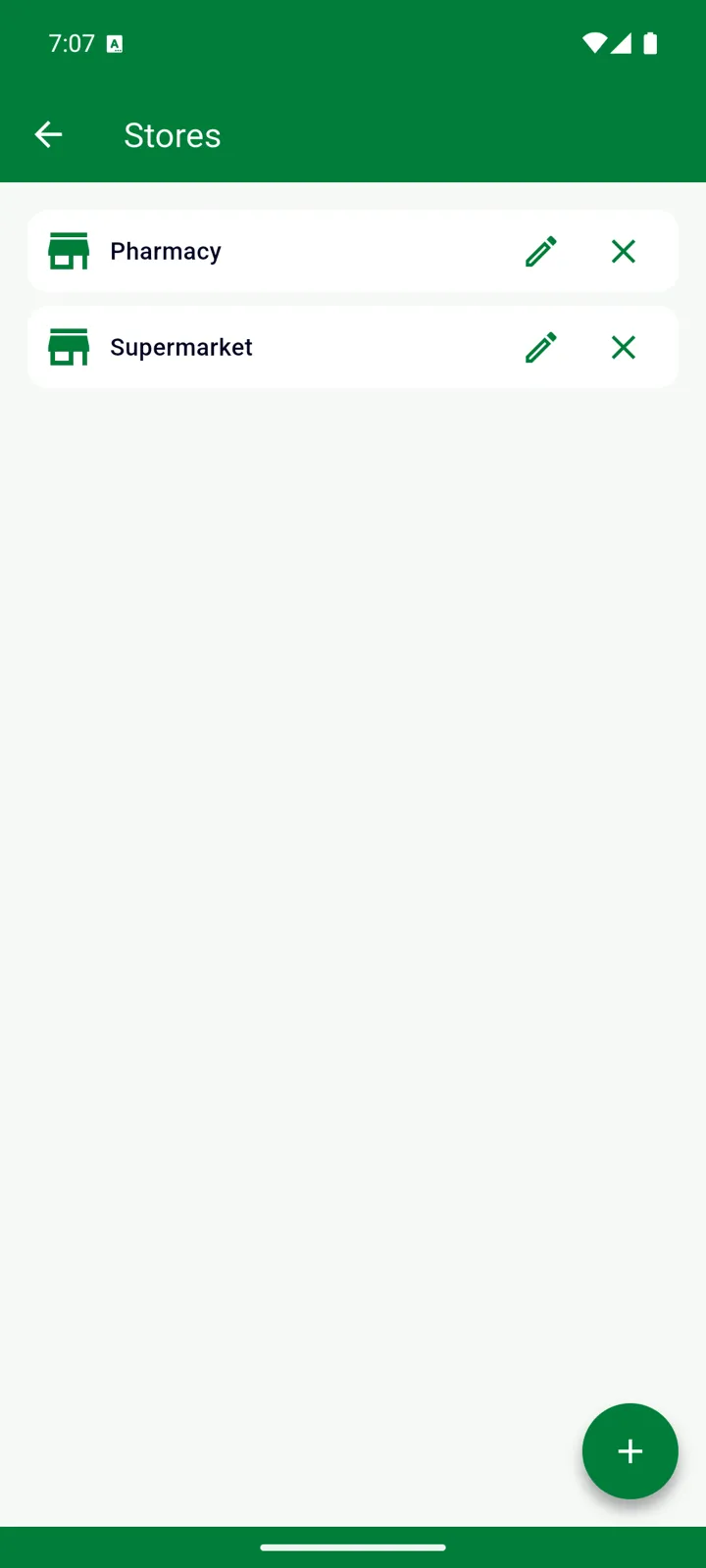
Aggiungere i negozi
Sezione intitolata “Aggiungere i negozi”-
Apri Gestione → Negozi e tocca +.
-
Scrivi il Nome e tocca Ok.
Le nuove liste partono senza negozi. Puoi anche aggiungerne uno al volo: quando scegli il negozio di un articolo, tocca + nel selettore e il nuovo negozio viene selezionato subito. La matita rinomina un negozio.
Assegnare un negozio preferito a un prodotto
Sezione intitolata “Assegnare un negozio preferito a un prodotto”Apri il modulo Modifica dell’articolo (o il prodotto in Gestione → Catalogo) e tocca la riga del negozio: riporta Nessun negozio preferito finché non ne scegli uno. Il negozio appartiene al prodotto, quindi vale ovunque compaia quel prodotto, nell’Inventario come nella Lista della Spesa.
La Lista della Spesa per negozio
Sezione intitolata “La Lista della Spesa per negozio”Nella scheda Lista della Spesa, tocca l’icona dei negozi nella barra degli strumenti. I negozi a cui hai assegnato articoli compaiono come righe con un conteggio; gli articoli senza negozio seguono sotto. Tocca un negozio per vedere solo i suoi articoli, con la barra del totale che mostra quanto spenderai in quel negozio; la freccia indietro ti riporta alla panoramica.
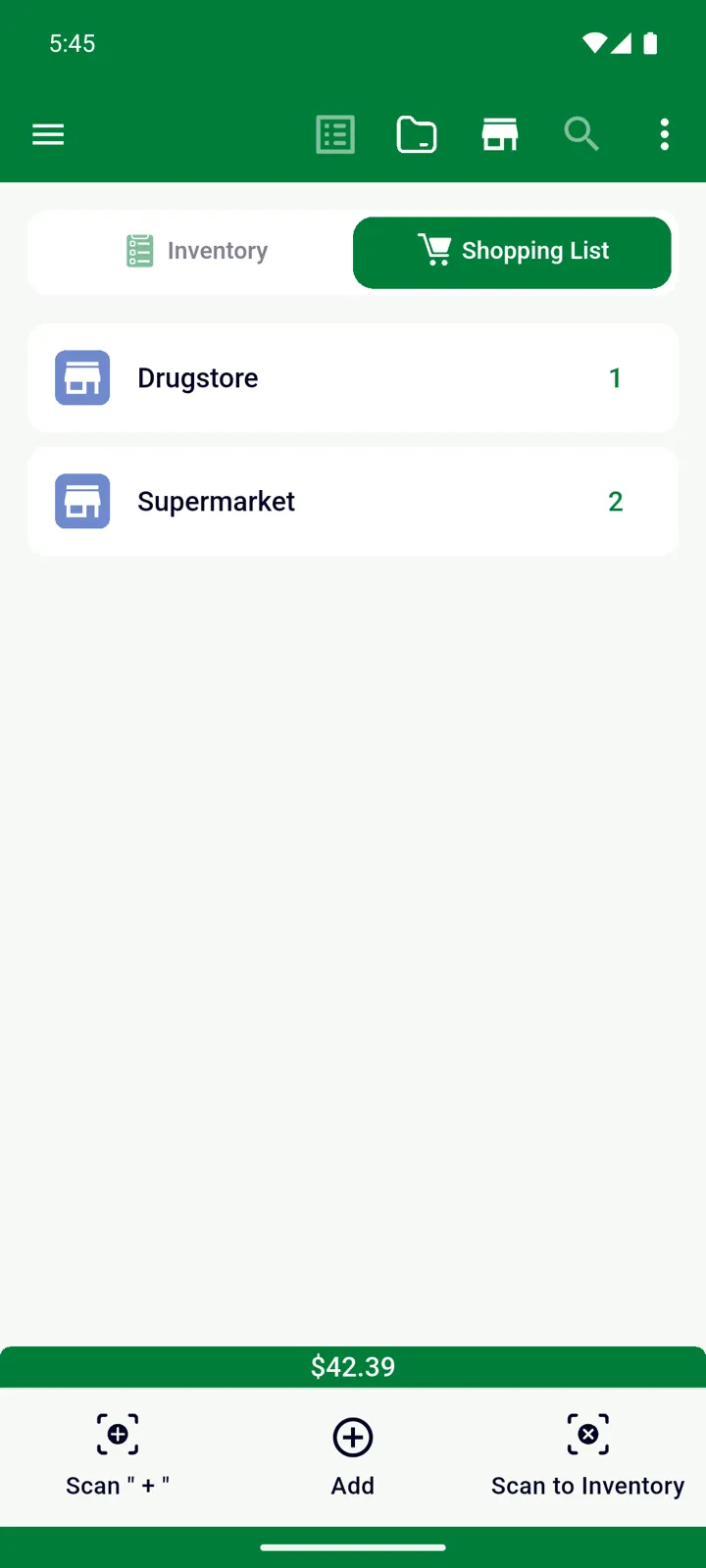
Dentro un negozio succedono due cose in automatico: un articolo che aggiungi con Aggiungi mentre sei lì riceve quel negozio, e Condividi Lista invia solo gli articoli di quel negozio. Vedi Usare la Lista della Spesa.
La scheda Inventario non si raggruppa per negozio, ma per luogo di conservazione.
Eliminare un negozio
Sezione intitolata “Eliminare un negozio”Tocca ✕ accanto al negozio e conferma.
Buono a sapersi
Sezione intitolata “Buono a sapersi”- I negozi sono di ogni singola lista. Vedi Più liste.
- Non fai la spesa in posti diversi? Togli la spunta a Negozi in Funzioni e campi e la riga del negozio e il pulsante nella barra degli strumenti spariscono.
- Nelle esportazioni Excel il negozio compare nella colonna Nome del negozio - dove acquistare, e le importazioni creano i negozi che vi sono indicati. Vedi Esportazione e importazione Excel.
- Il widget Android ha una sua vista per negozio, indipendente da quella dell’app.
Serve ancora aiuto? Contattaci