
Esportazione e importazione Excel
Ogni lista di InvenDo può essere esportata in un file .xlsx (come copia di sicurezza, da stampare o per lavorarci in un foglio di calcolo) e, con Premium, reimportata. Esportazione e importazione usano la stessa disposizione delle colonne, che puoi modificare.
Esportare
Sezione intitolata “Esportare”-
Apri la scheda che ti serve: Inventario o Lista della Spesa. L’esportazione riguarda la scheda in cui ti trovi.
-
Tocca ⋮ → Esporta su Excel. La prima volta InvenDo chiede Desideri settare le colonne Excel?: No mantiene la disposizione standard; spunta Non mostrare più se preferisci che non te lo chieda più.
-
Scegli Apri (nella tua app per fogli di calcolo), Condividi (via email, in un messaggio, su un servizio cloud) o Salva (in una cartella). Nel browser il file viene scaricato subito.
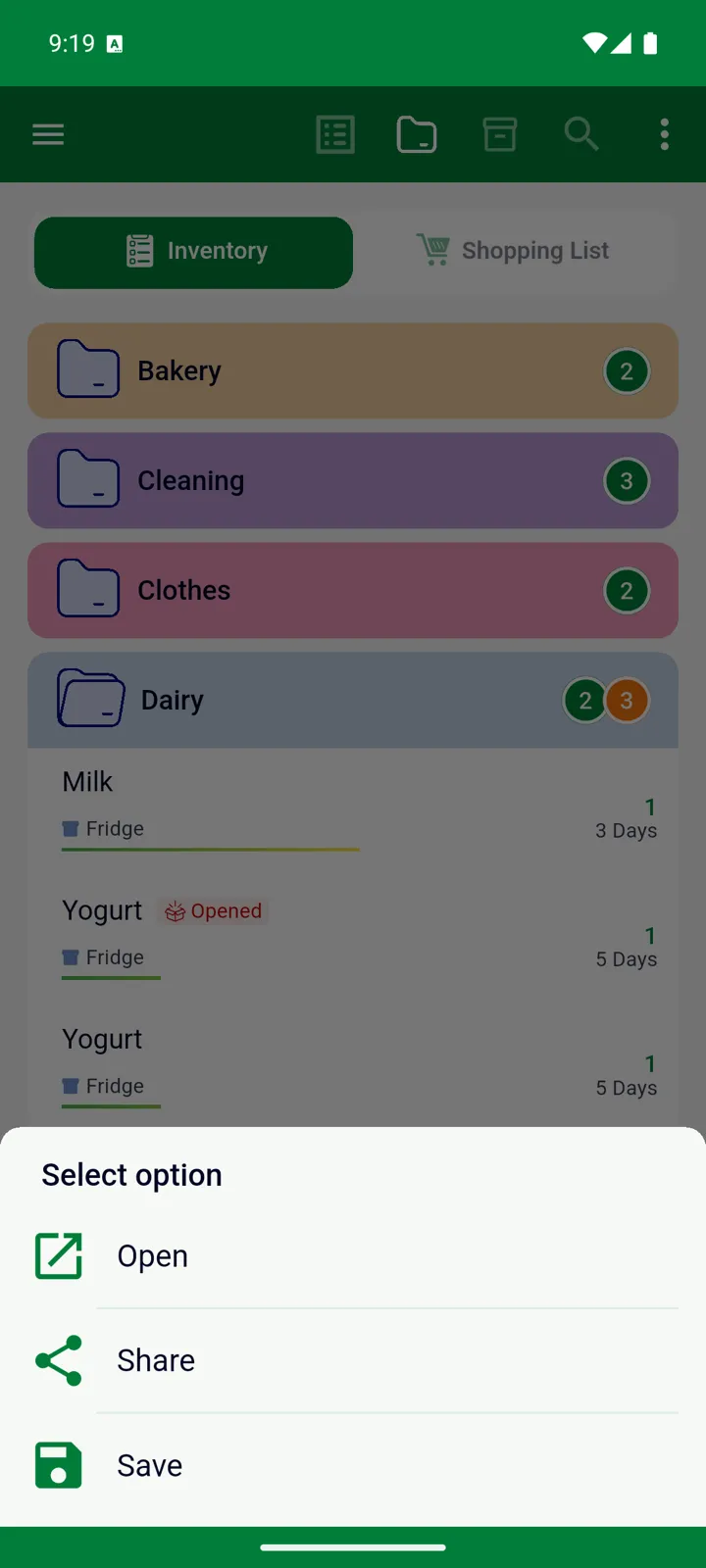
Il file ha un nome come food_list_20260829_1830.xlsx o shopping_list_….xlsx, con una riga di intestazione e una riga per articolo. L’esportazione è gratuita.
Con la disposizione standard, il file dell’Inventario contiene Luogo di conservazione, Categorie, Nome articolo, Data di scadenza, Quantità e Descrizione; quello della Lista della Spesa contiene Nome del negozio, Categorie, Nome articolo, Quantità, Prezzo e Descrizione. Puoi aggiungere prezzo, codice a barre, unità, quantità minima e data di produzione: vedi Colonne di Excel più sotto. Le foto e lo stato «aperto» degli articoli non vengono esportati.
Importare (Premium)
Sezione intitolata “Importare (Premium)”-
Prepara il file: i dati nel primo foglio, una riga di intestazione nella riga 1 e le colonne disposte come in Impostazioni → Colonne di Excel (quella standard è descritta sopra). È obbligatoria solo la colonna del nome. Il modo più semplice per ottenere la disposizione giusta è esportare prima e modificare quel file.
-
Apri la scheda in cui vuoi importare e tocca ⋮ → Importa da Excel. Serve una connessione a internet.
-
Scegli Aggiungi alla lista esistente (le nuove righe si aggiungono a ciò che c’è già) oppure Sostituisci la lista esistente, che prima rimuove tutti gli articoli di quella scheda in questa lista.
-
Scegli il file. Compare Importazione in corso…, poi Importazione completata.
Come le righe diventano articoli:
- Categorie, negozi, luoghi di conservazione e unità indicati nel file vengono abbinati ai tuoi, o creati se non esistono. I nomi delle categorie devono corrispondere esattamente, maiuscole comprese.
- Una riga con lo stesso nome, la stessa data di scadenza e lo stesso luogo di conservazione di un articolo esistente si somma alla quantità di quell’articolo; tutto il resto diventa un nuovo articolo.
- Un nome di prodotto già presente nel catalogo mantiene i dati del catalogo; un nome nuovo riceve una voce di catalogo con prezzo, codice a barre, unità e descrizione presi dal file.
- Date e numeri nei formati più comuni vengono riconosciuti; un valore che non si riesce a leggere resta vuoto. Le righe senza nome vengono saltate.
- Se qualcosa va storto, non viene importato nulla: la lista resta esattamente com’era.
Colonne di Excel
Sezione intitolata “Colonne di Excel”Impostazioni → Colonne di Excel → Inventario o Lista della Spesa. Tocca un campo e scegli la lettera della colonna in cui si trova, oppure Non usare. Una lettera può contenere un solo campo (Già utilizzato). La disposizione vale sia per l’esportazione sia per l’importazione e si sincronizza con gli altri tuoi dispositivi. Vedi Impostazioni: panoramica.
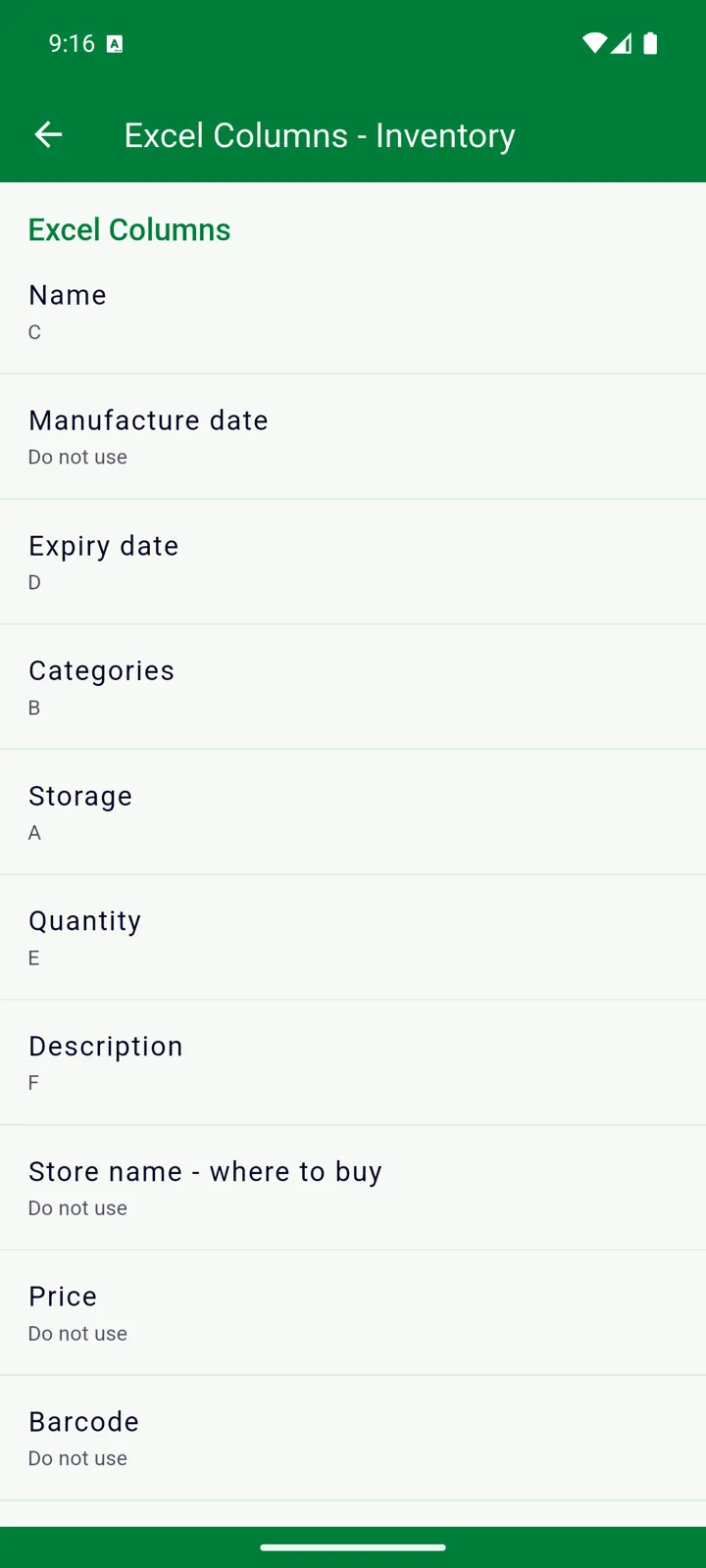
| Campo | Inventario | Lista della Spesa |
|---|---|---|
| Luogo di conservazione | A | — |
| Nome del negozio | non usato | A |
| Categorie | B | B |
| Nome | C | C |
| Data di scadenza | D | — |
| Quantità | E | D |
| Prezzo | non usato | E |
| Descrizione | F | F |
| Data di produzione, Quantità minima | non usato | — |
| Codice a barre, Unità di misura | non usato | non usato |
Buono a sapersi
Sezione intitolata “Buono a sapersi”- Un’esportazione è un buon backup prima di grandi cambiamenti: sostituire una lista con un’importazione, eliminare una lista o eliminare il tuo account.
- Lo stato «aperto» e la durata dopo l’apertura degli articoli aperti non sopravvivono a un’esportazione seguita da una reimportazione: gli articoli reimportati risultano non aperti.
- Di un prodotto viene esportato solo il primo codice a barre.
Serve ancora aiuto? Contattaci