
Ricerca prodotti
Scansiona un codice a barre che InvenDo non ha mai visto e l’app chiede a due database pubblici di prodotti, Open Food Facts ed Edamam, di che prodotto si tratta. Se uno dei due lo conosce, un pannello Ricerca codice a barre elenca le corrispondenze; toccane una e il nome viene compilato per te, così ti restano solo la quantità e la data.
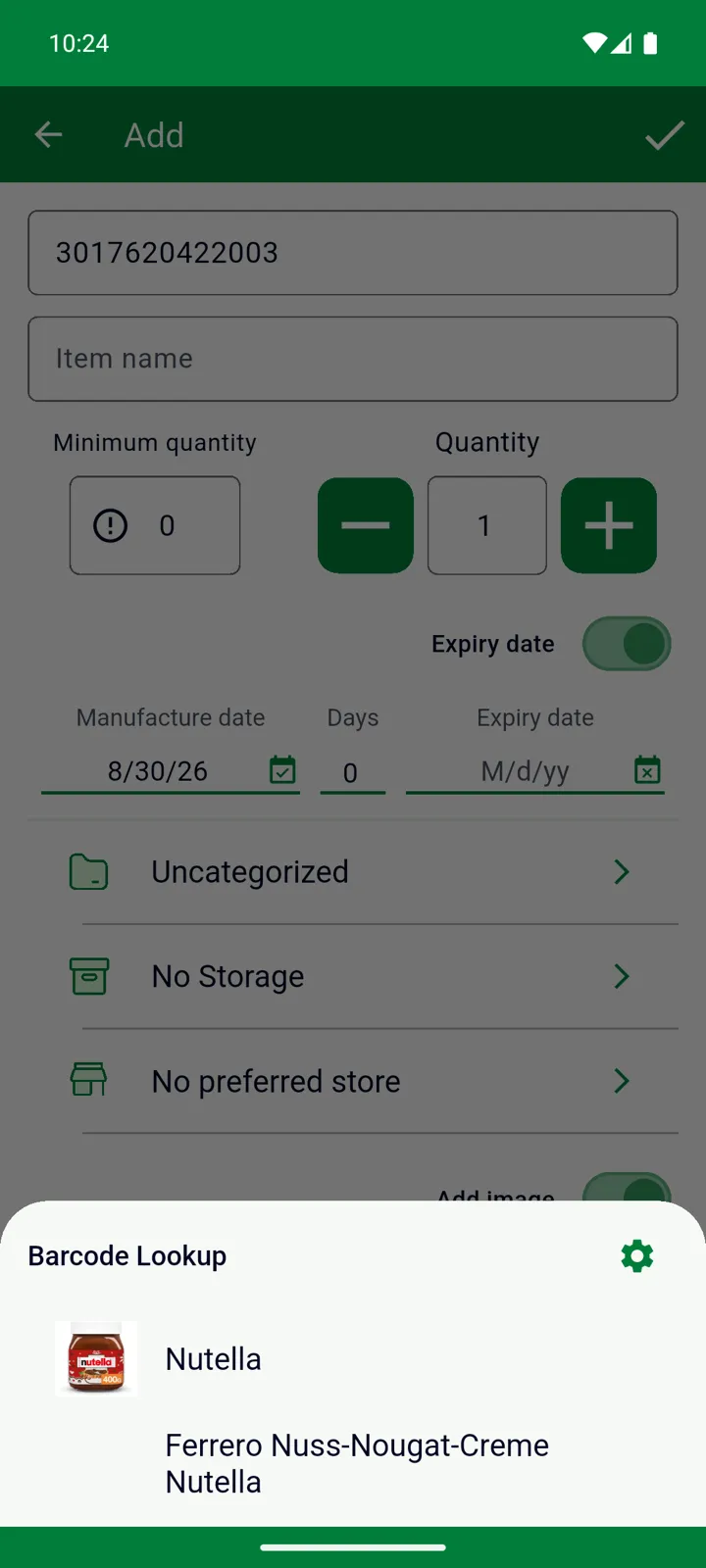
Quando parte
Sezione intitolata “Quando parte”La ricerca parte quando usi Scan ”+”, in una qualsiasi delle due schede, per un codice a barre che non è ancora nel tuo catalogo. I prodotti che hai già scansionato vengono compilati dal tuo catalogo, senza bisogno di ricerca. Vedi Scansionare i codici a barre e Catalogo.
Non parte quando scansioni dall’interno del modulo di un articolo (in quel caso il codice a barre viene solo associato), quando scansioni per cercare, né nella versione web.
Cosa ottieni
Sezione intitolata “Cosa ottieni”- Il nome, nella lingua dell’app quando il database ce l’ha, altrimenti in inglese o in un’altra lingua disponibile.
- La foto, se hai Premium. Con la versione gratuita il nome viene compilato e la foto viene saltata.
Non viene compilato nient’altro, quindi controlla come sempre quantità, unità e categoria. Se nessuno dei due database conosce il codice a barre, non compare nulla: scrivi il nome, e da quel momento InvenDo lo ricorderà insieme a quel codice a barre.
Dove funziona
Sezione intitolata “Dove funziona”La ricerca è disponibile quando la lingua e la regione del telefono sono tra queste:
| Lingua | Regioni |
|---|---|
| Inglese | Stati Uniti, Regno Unito, Canada |
| Spagnolo | Spagna, Messico, Stati Uniti |
| Francese | Francia, Belgio, Canada |
| Tedesco | Germania, Svizzera |
| Italiano | Italia |
| Olandese | Paesi Bassi, Belgio |
Altrove la scansione funziona comunque: il nome lo scrivi tu. La copertura è migliore per cibi e bevande; per i prodotti per la casa e i cosmetici è più irregolare. Chiunque può aggiungere prodotti a Open Food Facts, ed è così che il database cresce.
Disattivare la ricerca
Sezione intitolata “Disattivare la ricerca”Apri Impostazioni → Ricerca codice a barre e attiva Disabilita la ricerca del codice a barre. L’impostazione segue il tuo account sugli altri dispositivi. Vedi Impostazioni: panoramica.
Privacy
Sezione intitolata “Privacy”Ai due servizi viene inviato solo il codice a barre, niente su di te o sulle tue liste. La ricerca richiede una connessione a internet; offline, il modulo si apre semplicemente vuoto.
Serve ancora aiuto? Contattaci