
Unità di misura
Gestione → Unità di misura. Le unità appartengono alla lista in cui ti trovi.
Alcune cose si contano (6 uova, 3 rotoli), altre si pesano o si versano (2 kg di farina, 1,5 L di latte) e altre ancora arrivano in confezioni dal contenuto noto. InvenDo le gestisce tutte e tre: un’unità per ogni articolo, le tue unità quando quelle predefinite non bastano, e la Dimensione dell’unità, che indica quanto contiene una confezione.
Le tue unità
Sezione intitolata “Le tue unità”Una nuova lista include pz., conf., kg, g, L e ml, nella tua lingua. Aggiungi le tue con + (basta un nome): bottiglia, rotolo, sacchetto, barattolo. La matita rinomina un’unità ovunque sia usata.
Se elimini un’unità, viene tolta da tutti gli articoli che la usavano, insieme all’eventuale dimensione dell’unità: quegli articoli restano semplicemente senza unità, senza nessun danno.
Scegliere un’unità per un articolo
Sezione intitolata “Scegliere un’unità per un articolo”Nel modulo dell’articolo, tocca Unità di misura. L’elenco propone Nessuna, le tue unità e Aggiungi unità: aggiungine una lì e poi toccala per sceglierla. Gli articoli non hanno per forza bisogno di un’unità; Nessuna va benissimo per tutto ciò che ti basta contare.
Se la categoria dell’articolo impone un’unità a tutti i suoi prodotti, il campo è bloccato e te lo indica.
Dimensione dell’unità: le confezioni e cosa contengono
Sezione intitolata “Dimensione dell’unità: le confezioni e cosa contengono”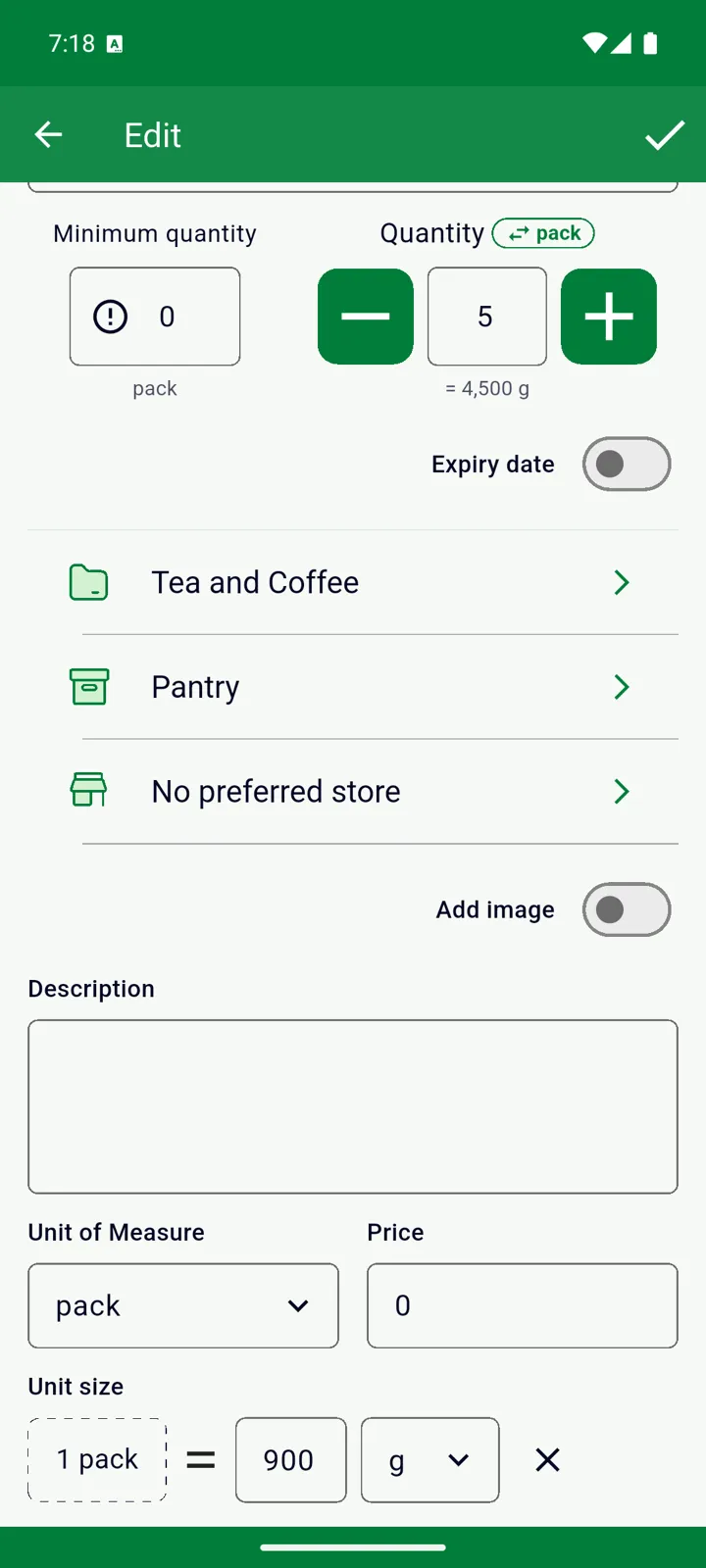
Imposta una dimensione dell’unità quando compri qualcosa in confezioni ma ragioni in termini di contenuto: un pacco di farina da 900 g, una confezione da 6 uova, una bottiglia da 500 ml.
-
Dai all’articolo un’unità per la confezione: conf., bottiglia, scatola.
-
Tocca + Dimensione dell’unità subito sotto e compila 1 conf. = 900 g: la quantità e l’unità del contenuto.
-
Tocca ✓.
Da quel momento:
- La quantità conta le confezioni. Due pacchi di farina corrispondono alla quantità 2, e la riga mostra 2 sopra conf. (= 1,8 kg).
- Tocca il pulsante dell’unità accanto alla quantità per passare il campo al contenuto: scrivi 450 g e InvenDo mostra = 0,5 conf.; il valore salvato è lo stesso in entrambi i casi. In modalità confezione la quantità è un numero intero; in modalità contenuto vanno bene anche i decimali.
- La Quantità minima usa la stessa modalità della quantità, così le due non sono mai in disaccordo.
- La Lista della Spesa conta sempre le confezioni: le compri intere.
- Apri uno apre una confezione; vedi Articoli aperti.
La dimensione dell’unità appartiene al prodotto (è condivisa da tutte le sue voci e dalla Lista della Spesa) e dipende dall’unità dell’articolo: se cambi l’unità, InvenDo cancella la dimensione dell’unità e te lo segnala.
Buono a sapersi
Sezione intitolata “Buono a sapersi”- Due interruttori si chiamano Unità di misura: quello in Funzioni e campi disattiva le unità per tutta la lista; quello in ⋮ → Opzioni di vista → Mostra campi decide solo se le unità compaiono sulle righe della lista, ed è disattivato finché non lo attivi tu. Vedi Visualizzare e trovare articoli.
- Mostra quantità totale nelle intestazioni delle categorie somma i numeri così come sono, qualunque sia l’unità, e scarta i decimali: 2 kg e 3 pz. fanno 5. Usalo per le categorie con un’unica unità.
- Una lista creata con Unità di misura disattivato non riceve le unità predefinite, anche se attivi le unità in seguito: aggiungi a mano quelle che ti servono.
- I file Excel riportano il nome dell’unità ma non la dimensione dell’unità. Vedi Esportazione e importazione Excel.
- Unità e dimensione dell’unità sono gratuite su tutte le piattaforme.
Serve ancora aiuto? Contattaci