
Configura la tua prima lista
InvenDo dà il meglio quando la sua struttura rispecchia la tua casa: i posti in cui guardi davvero e il tipo di cose che ci tieni. Se al primo avvio hai scelto Aggiungi esempi, hai già una buona struttura di partenza (quattro luoghi di conservazione e otto categorie) e puoi passare direttamente al punto 5. Se hai iniziato da zero, questa pagina ti aiuta a costruirne una in una decina di minuti.
Tutto ciò che segue si trova nel menu ☰ → Gestione e vale per la lista in cui ti trovi. Vedi Gestione: panoramica per la mappa completa.
1. Disattiva quello che non userai
Sezione intitolata “1. Disattiva quello che non userai”Apri Gestione → Funzioni e campi. All’inizio tutte le funzioni sono attive; togli la spunta a quelle che non ti servono e i campi corrispondenti spariscono da tutti i moduli, così aggiungere articoli diventa più rapido:
- Negozi e Prezzo: se non pensi di usare la Lista della Spesa per tenere sotto controllo le spese.
- Unità di misura: se ti basta «3» e non ti serve mai «3 kg».
- Quantità minima: se non vuoi i promemoria per le scorte basse.
- Data di scadenza (e Durata dopo l’apertura, subito sotto): se questa lista contiene cose come attrezzi o vestiti.
Puoi riattivare ognuna in seguito. Vedi Funzioni e campi.
2. Crea i tuoi luoghi di conservazione
Sezione intitolata “2. Crea i tuoi luoghi di conservazione”-
Apri Gestione → Luoghi di conservazione e tocca +.
-
Scrivi il nome nel campo Luogo di conservazione, scegli un colore e tocca ✓. Icone e foto sono extra Premium.
-
Per un posto che si trova dentro un altro (uno scaffale in garage, un cassetto del frigorifero), apri prima quello principale, poi tocca +.
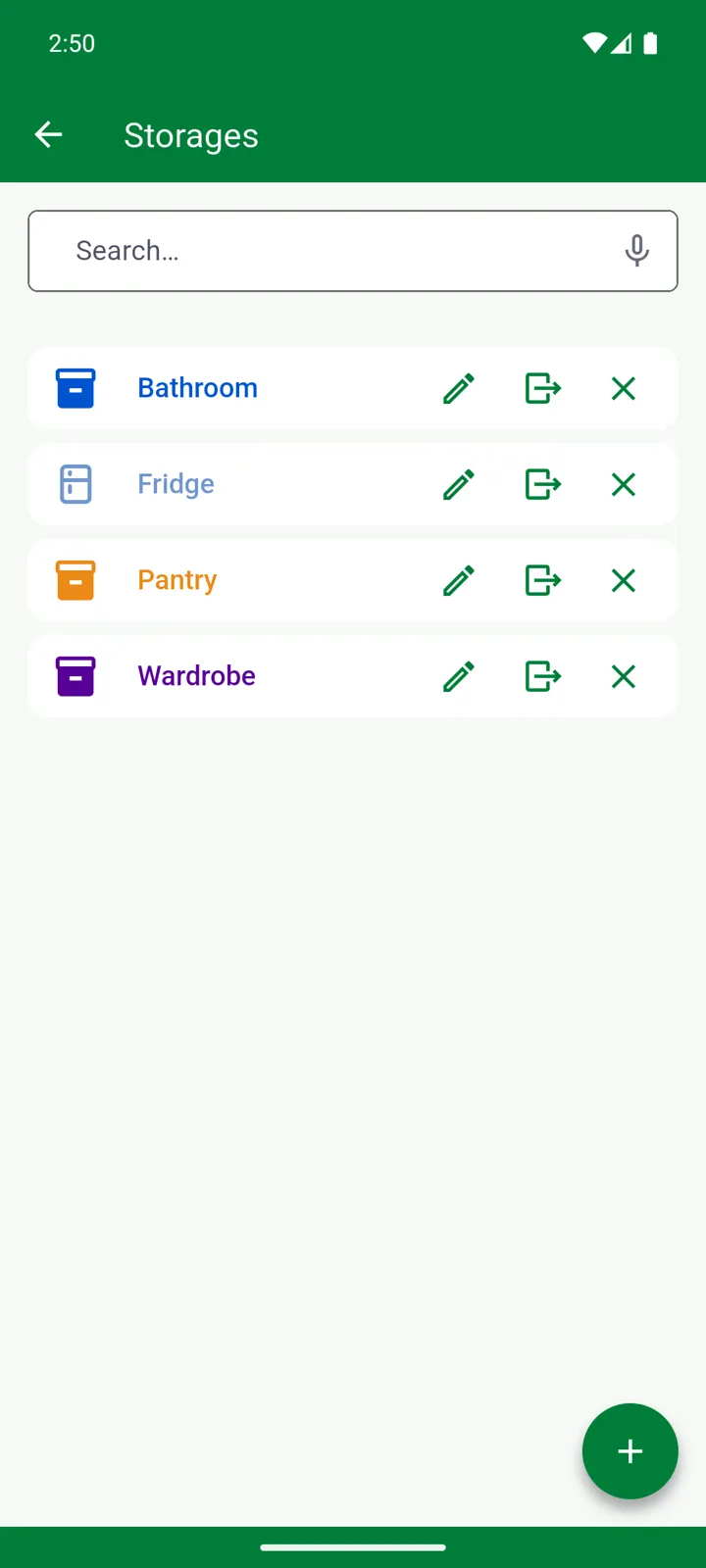
Inizia dai posti che nomineresti se un amico ti chiedesse dove sono le cose: Frigorifero, Congelatore, Dispensa, Bagno, Armadio, magari Garage. Meno sono, meglio è; un cassetto puoi sempre aggiungerlo dopo. Vedi Luoghi di conservazione.
3. Crea le tue categorie
Sezione intitolata “3. Crea le tue categorie”-
Apri Gestione → Categorie e tocca +.
-
Scrivi il nome, scegli un colore e tocca ✓.
-
In Campi attivi, togli la spunta a ciò che non serve per quel tipo di cose (per esempio la Data di scadenza per Abbigliamento): così quegli articoli avranno un modulo più corto.
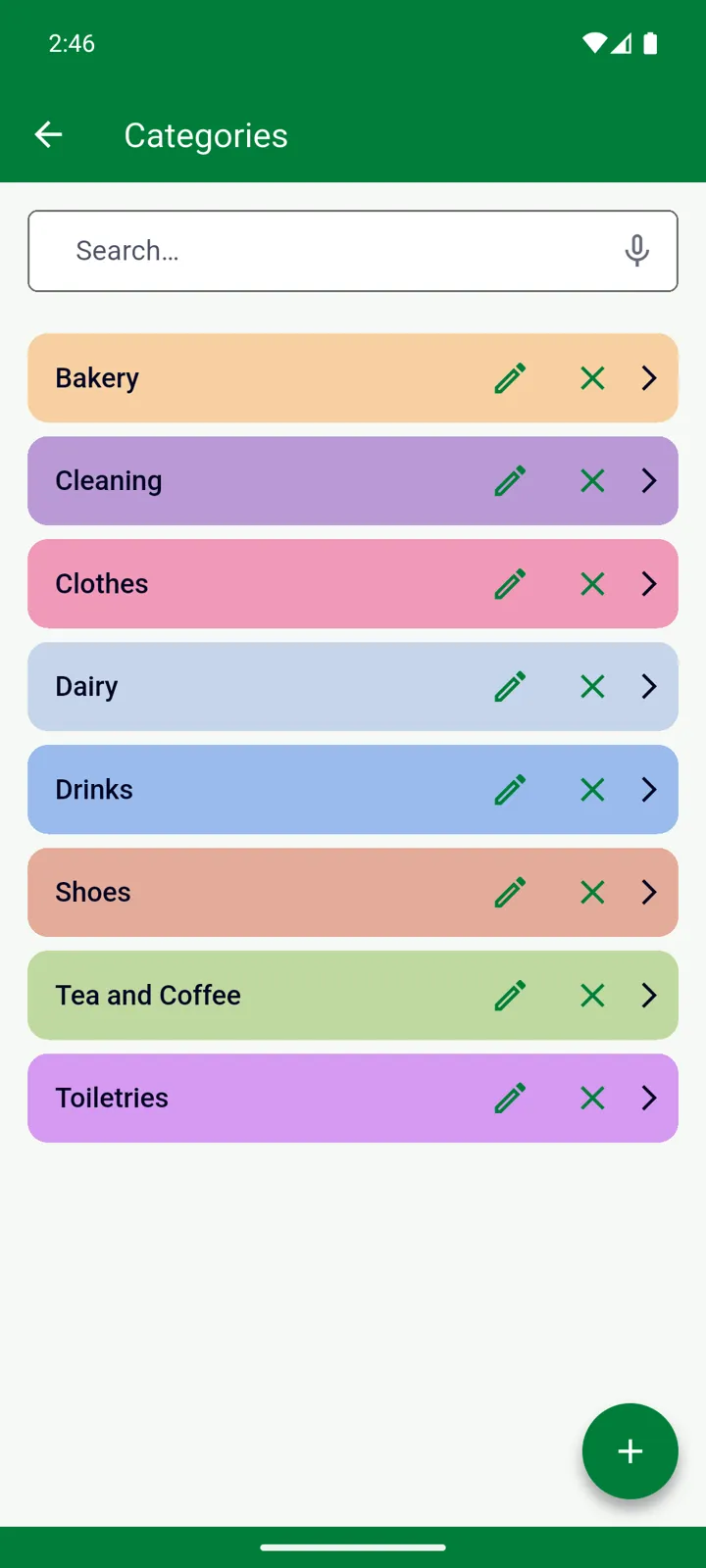
Le categorie ampie funzionano meglio: quelle di esempio sono Latticini, Bevande, Tè e caffè, Prodotti da forno, Igiene personale, Pulizia, Abbigliamento e Scarpe. Le sottocategorie arrivano a due livelli di profondità gratis, a cinque con Premium. Vedi Categorie.
4. Controlla le unità
Sezione intitolata “4. Controlla le unità”Gestione → Unità di misura parte con pz., conf., kg, g, L e ml. Aggiungi quelle che usi (bottiglia, rotolo, sacchetto) con + e, se vuoi, elimina le altre. Gli articoli non devono per forza avere un’unità: scegli Nessuna quando li aggiungi. Vedi Unità di misura.
5. Aggiungi i negozi (facoltativo)
Sezione intitolata “5. Aggiungi i negozi (facoltativo)”Se fai la spesa in più posti, aggiungi ognuno in Gestione → Negozi: basta il nome. Assegna agli articoli un negozio preferito e la Lista della Spesa si potrà raggruppare per negozio, così vedi cosa prendere e dove. Vedi Negozi.
6. Inizia ad aggiungere articoli, e lascia fare il resto all’app
Sezione intitolata “6. Inizia ad aggiungere articoli, e lascia fare il resto all’app”Non devi completare prima la struttura. Quando aggiungi un articolo, i selettori di categoria e di luogo di conservazione hanno ciascuno un + per crearne uno nuovo al volo, e InvenDo precompila la categoria e il luogo di conservazione che hai usato per ultimi. Vedi Primi passi per il tuo primo articolo e Scansionare i codici a barre per il modo più veloce di aggiungere prodotti confezionati.
La struttura di esempio, se vuoi ricrearla
Sezione intitolata “La struttura di esempio, se vuoi ricrearla”La domanda Aggiungere dati di esempio? compare una sola volta e non si può far ricomparire, ma la struttura che crea si rifà a mano in un paio di minuti:
| Luogo di conservazione | Categorie | Articoli di esempio |
|---|---|---|
| Frigorifero | Latticini, Bevande | Latte, Yogurt, Burro, Uova · Succo d’arancia, Acqua frizzante |
| Dispensa | Tè e caffè, Prodotti da forno | Caffè, Tè, Zucchero · Pane, Biscotti |
| Bagno | Igiene personale, Pulizia | Shampoo, Sapone, Dentifricio, Carta igienica · Detergente per il bagno, Spugna, Detersivo per bucato |
| Armadio | Abbigliamento, Scarpe | Giacca invernale, Impermeabile · Scarpe marroni, Sandali |
Serve ancora aiuto? Contattaci