
Aggiungere e modificare articoli
Ogni articolo del tuo Inventario è in realtà due cose: il prodotto (il latte, con la sua categoria, unità, prezzo e codici a barre) e la voce (proprio questo latte, due cartoni, in frigorifero, che scadono venerdì). Il modulo li mostra insieme; questa pagina spiega cosa appartiene all’uno e cosa all’altra, e il modo più rapido di cambiare ciascuno.
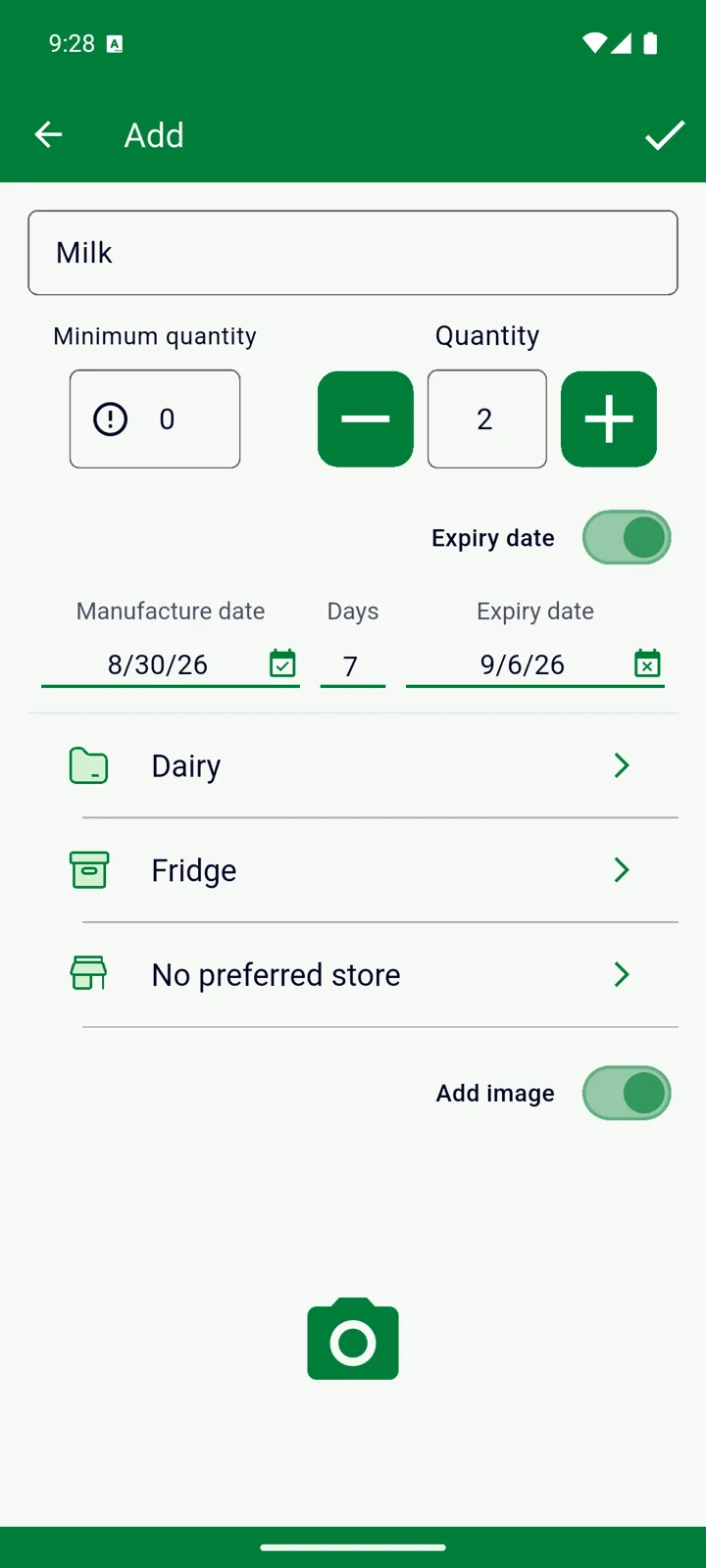
Aggiungere un articolo
Sezione intitolata “Aggiungere un articolo”-
Nella scheda Inventario, tocca Aggiungi, oppure Scan ”+” per partire da un codice a barre (vedi Scansionare i codici a barre).
-
Scrivi il nome nel campo Nome articolo. InvenDo ti suggerisce i prodotti che conosce già: prima quelli che iniziano con ciò che hai scritto, poi quelli che lo contengono. Scegline uno e i suoi dettagli si compilano da soli. Se scrivi un nome che corrisponde esattamente, succede la stessa cosa.
-
Imposta la Quantità (parte da 1) e, per il cibo, la Data di scadenza.
-
Controlla la categoria e il luogo di conservazione: InvenDo precompila l’ultima categoria che hai usato e il luogo di conservazione in cui ti trovi.
-
Tocca ✓ in alto a destra.
Se hai già quel prodotto con le stesse date nello stesso posto, le quantità vengono semplicemente sommate. In tutti gli altri casi (una data di scadenza diversa, un altro luogo di conservazione) diventa una voce separata, così due lotti di latte restano due righe.
Il modulo, dall’alto in basso
Sezione intitolata “Il modulo, dall’alto in basso”| Campo | A cosa serve |
|---|---|
| Nome articolo | Il nome del prodotto. Se lo rinomini, il prodotto cambia nome ovunque. |
| Quantità minima | Quando vuoi un promemoria per ricomprarlo: vedi Quantità minima e scorte basse. |
| Quantità | La quantità di questa voce. Usa i pulsanti − e + oppure scrivi il numero; i decimali vanno bene (2,5 kg). Sotto, l’unità. |
| Interruttore Data di scadenza | Spento per le cose che non scadono; i campi delle date spariscono. |
| Data di produzione · Giorni · Data di scadenza | Vedi Date di scadenza e notifiche. |
| Categoria · Luogo di conservazione · negozio | A cosa appartiene, dove si trova e dove lo compri di solito. Ognuno apre un selettore con un + per crearne uno nuovo al volo. |
| Aggiungi immagine | Una foto dalla galleria o dalla fotocamera: una funzione Premium. |
| Descrizione | Tutto ciò che vale la pena ricordare: la marca, quale scaffale, «quello buono». |
| Unità di misura · Prezzo | L’unità in cui conti e quanto costa un’unità. |
| Dimensione dell’unità | Quanto contiene un’unità: 1 conf. = 900 g. Vedi Unità di misura. |
| Codici a barre | Scansiona o scrivi i codici a barre della confezione; un prodotto può averne più di uno. |
I campi che non usi mai si possono disattivare per tutta la lista in Funzioni e campi, oppure per una sola categoria in Campi attivi, quando modifichi una categoria.
Le modifiche di tutti i giorni: il pannello rapido
Sezione intitolata “Le modifiche di tutti i giorni: il pannello rapido”Tocca un articolo nell’elenco e si apre un pannello con l’essenziale: la quantità (con − e +), la quantità minima, quando è stato aperto e quattro pulsanti, Modifica, Sposta, Da comprare e Cancella. Le modifiche fatte qui vengono salvate subito; non c’è nessun ✓ da toccare. Modifica apre il modulo completo, e lo stesso succede se trascini il pannello fino in cima.
Due gesti funzionano direttamente sull’elenco:
- Scorri verso sinistra e la quantità cala di uno: utile quando hai appena usato qualcosa. Non c’è conferma, quindi fallo solo se lo vuoi davvero.
- Scorri verso destra e l’articolo va nella Lista della Spesa: ti verrà chiesto quanti.
Modificare ed eliminare
Sezione intitolata “Modificare ed eliminare”Apri il modulo completo con Modifica per cambiare tutto il resto. Nota che, in modifica, il modulo non mostra la riga del codice a barre; i codici a barre si gestiscono nella sezione Codici a barre in fondo.
Cancella (nel pannello rapido, oppure tramite Seleziona per più articoli) elimina quella voce. Il prodotto resta nel catalogo con i suoi dettagli e i suoi codici a barre, così la prossima volta che lo compri InvenDo ricorda tutto.
Buono a sapersi
Sezione intitolata “Buono a sapersi”- Se in Funzioni e campi è attiva l’opzione Eliminare gli articoli con quantità zero?, una voce sparisce nel momento in cui la sua quantità arriva a 0, che sia dal pannello rapido, con uno scorrimento o dal modulo.
- Sul web la sezione Codici a barre non ha il pulsante di scansione: scrivi il numero. Le foto si caricano da un file sul computer.
Serve ancora aiuto? Contattaci