
Widget Android
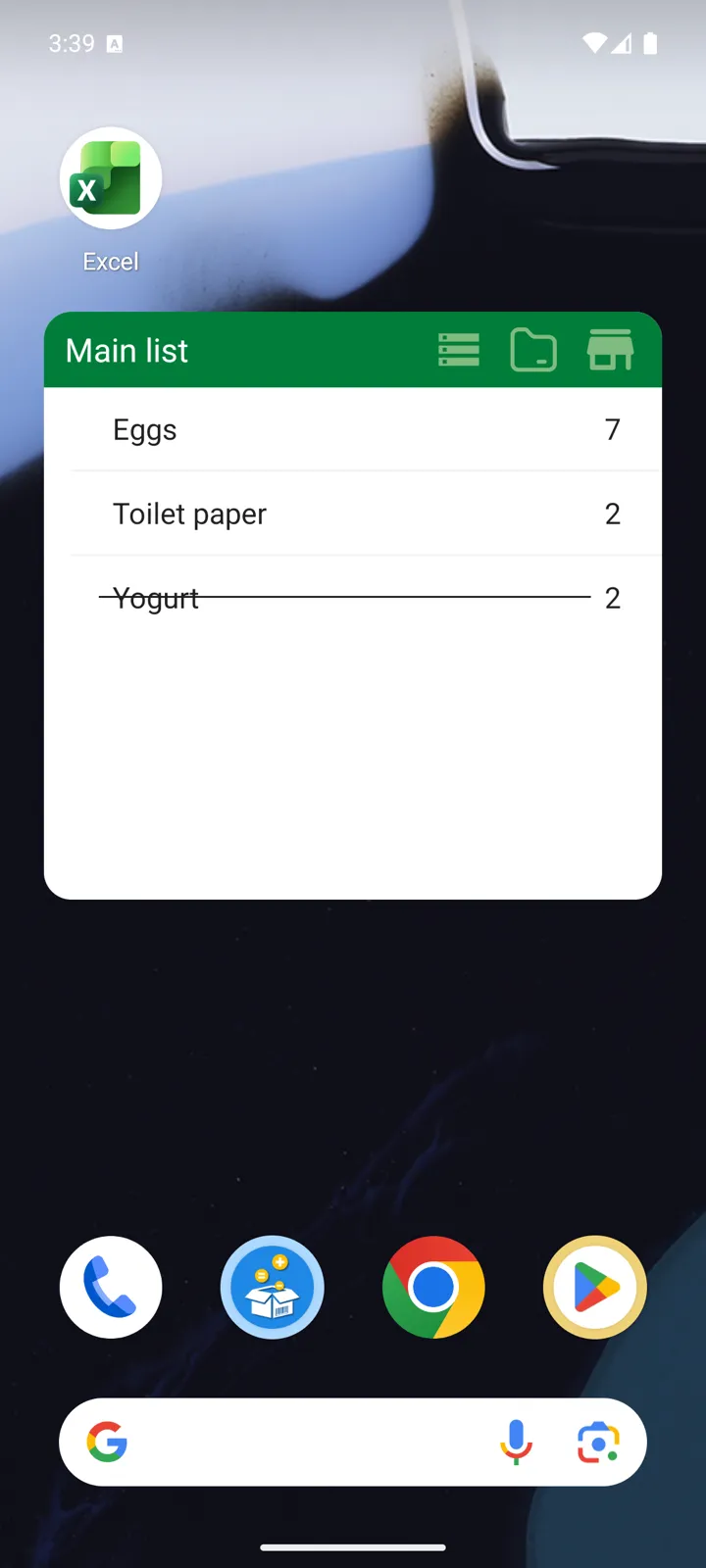
Su Android, la Lista della Spesa di InvenDo può stare sulla schermata Home sotto forma di widget. Vedi cosa resta da comprare senza aprire l’app, tocchi un articolo per depennarlo e la modifica arriva in background all’app sul telefono, e a tutte le persone con cui condividi la lista.
Aggiungere il widget
Sezione intitolata “Aggiungere il widget”-
Apri il menu ☰ → Impostazioni → Aggiungi widget.
-
Tocca Aggiungi widget nell’anteprima, poi conferma quando Android te lo chiede.
InvenDo te lo propone anche da solo, una volta (Aggiungi un widget alla schermata Home), la prima volta che metti qualcosa nella Lista della Spesa.
Se dopo il passaggio 2 non succede nulla, il launcher del telefono non permette di aggiungere widget dall’interno delle app (serve Android 8 o una versione successiva). In questo caso aggiungilo nel modo consueto: tieni premuto su un punto vuoto della schermata Home, scegli Widget, trova InvenDo e trascinalo sulla schermata. Trascina i bordi del widget per renderlo più alto: il contenuto scorre, quindi un widget più alto mostra semplicemente di più.
Cosa vedi
Sezione intitolata “Cosa vedi”- L’intestazione verde riporta il nome della lista. Se hai più di una lista, un pulsante Liste ti permette di mostrare nel widget un’altra lista; i pulsanti Categorie e Negozi raggruppano gli articoli come fa l’app.
- Sotto, ogni articolo con la sua quantità. Gli articoli depennati sono barrati e stanno in fondo.
- Tocca una categoria per espanderla o comprimerla; tocca un negozio per aprirlo, e la freccia indietro per tornare.
Depennare gli articoli
Sezione intitolata “Depennare gli articoli”Tocca un articolo, tutto qui. Viene depennato subito nel widget e inviato all’app in background; toccalo di nuovo per rimetterlo com’era. Toccare un articolo non apre mai l’app, così mentre fai la spesa non ti si apre niente all’improvviso tra le mani.
Tenerlo aggiornato
Sezione intitolata “Tenerlo aggiornato”- Mentre l’app InvenDo è aperta, il widget si aggiorna all’istante.
- Altrimenti si aggiorna da solo più o meno ogni mezz’ora, quando il telefono è connesso a internet.
- Per aggiornarlo subito, apri l’app.
Ogni tanto potresti notare per qualche secondo una notifica discreta, Sincronizzazione della lista della spesa in corso: è Android che lascia lavorare il widget, e non devi fare nulla.
Buono a sapersi
Sezione intitolata “Buono a sapersi”- Puoi depennare gli articoli anche senza connessione; le modifiche vengono caricate quando torni online.
- Il widget mostra i nomi, le quantità e cosa è depennato, ma non i prezzi, le unità o le foto. Per tutto il resto, tocca l’icona dell’app.
- Su iPhone e nella versione web non c’è il widget.
Serve ancora aiuto? Contattaci