
Luoghi di conservazione
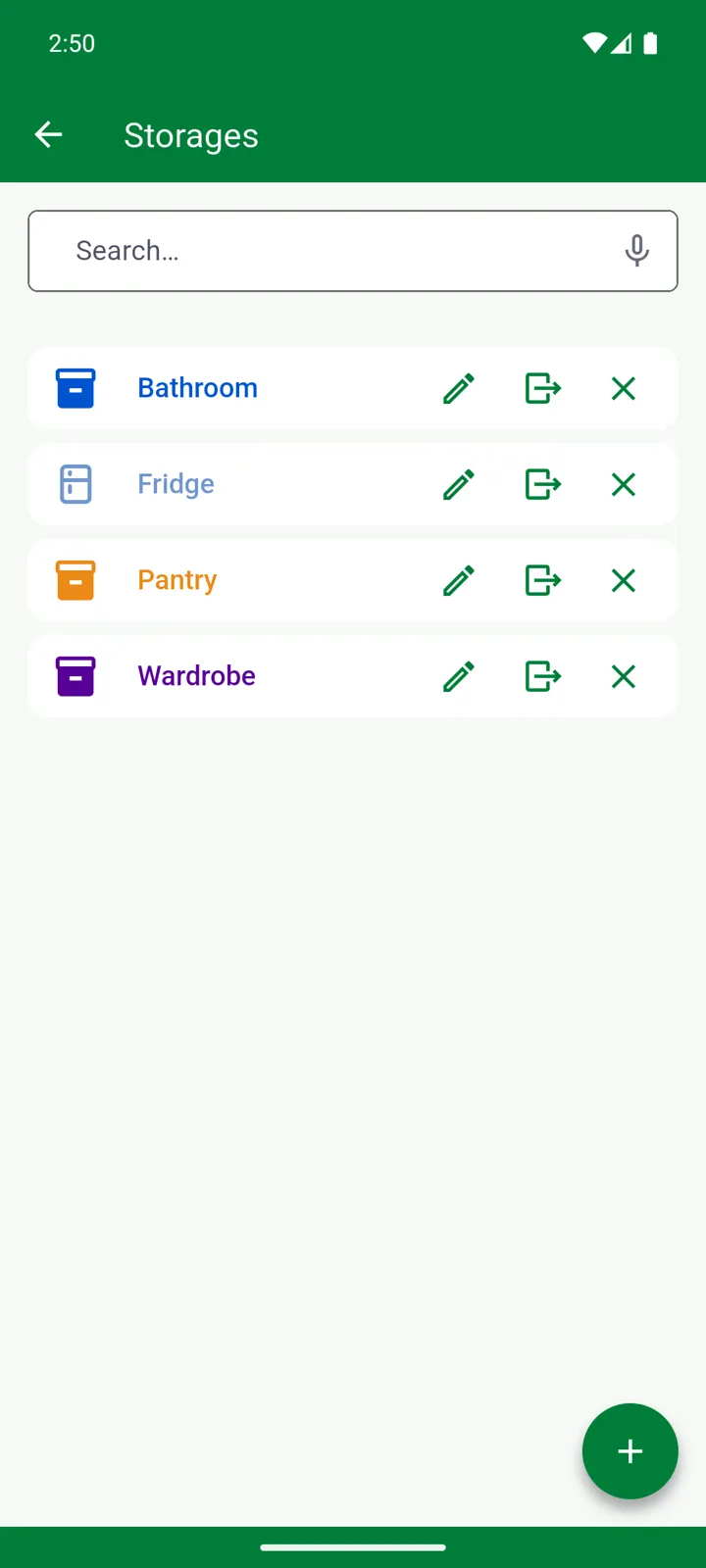
Gestione → Luoghi di conservazione. I luoghi di conservazione appartengono alla lista in cui ti trovi.
I luoghi di conservazione dicono dove si trova una cosa; le categorie dicono che cosa è. Un luogo di conservazione può essere qualsiasi cosa tu possa indicare col dito (il frigorifero, uno scaffale in garage, la scatola blu sotto il letto) e i luoghi possono stare dentro altri luoghi, così Congelatore può stare in Cucina. La scheda Inventario si può sfogliare luogo per luogo, e per spostare gli articoli da un luogo all’altro bastano un paio di tocchi.
Creare un luogo di conservazione
Sezione intitolata “Creare un luogo di conservazione”-
Apri Gestione → Luoghi di conservazione e tocca +.
-
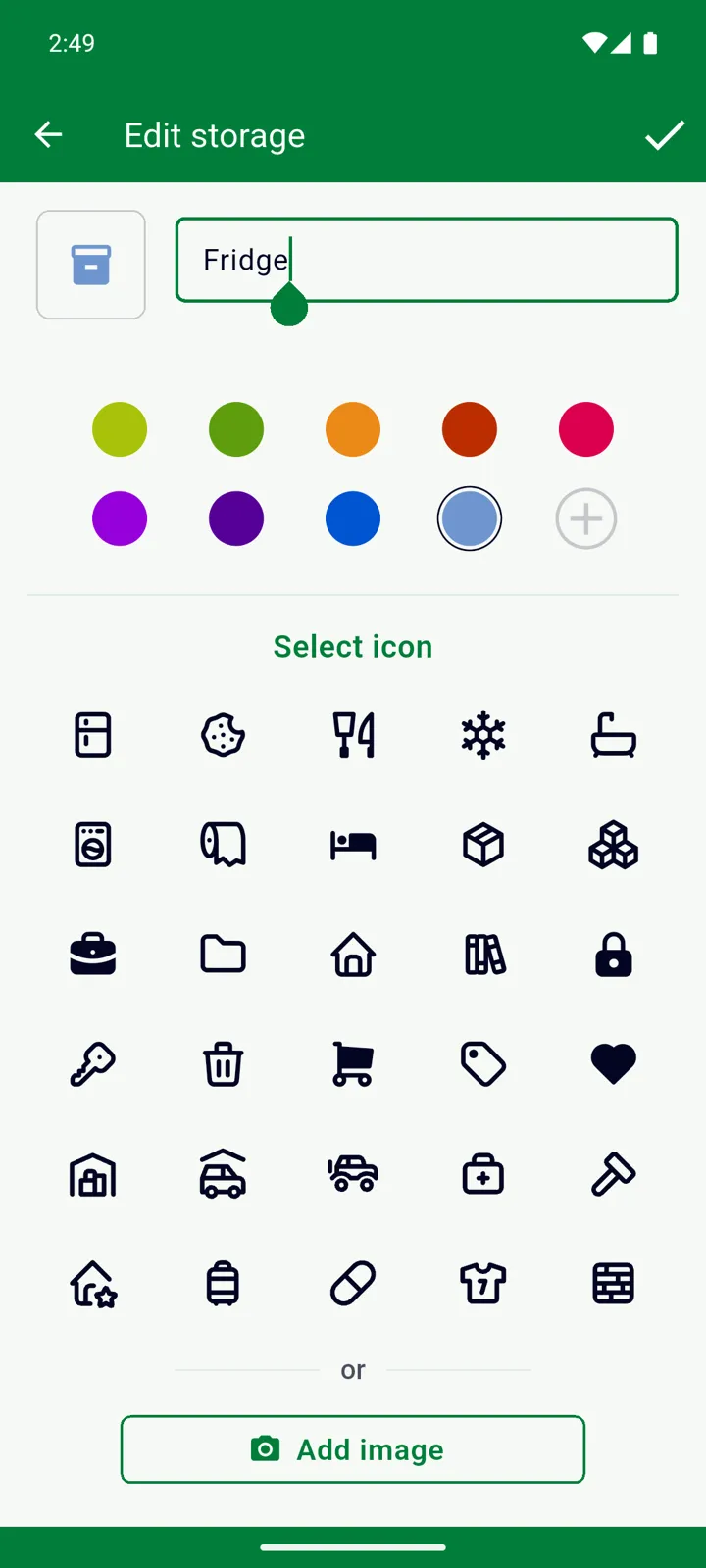
Scrivi il nome in Luogo di conservazione e scegli un colore.
-
Se vuoi, personalizzane l’aspetto: scegli una delle icone sotto Seleziona icona oppure tocca Aggiungi immagine per usare una foto (o l’una o l’altra). Sono entrambe funzioni Premium.
-
Tocca ✓.
Per un luogo dentro un altro, apri prima quello che lo contiene, poi tocca +. Non c’è limite di profondità. Puoi anche creare luoghi mentre aggiungi un articolo: nel selettore Luoghi di conservazione, tocca + per un nuovo luogo di primo livello, oppure seleziona un luogo e tocca l’icona della nuova cartella.
La matita modifica un luogo; l’icona di spostamento apre Sposta … in, dove scegli un nuovo luogo che lo contenga, oppure Nessun luogo di conservazione per portarlo al primo livello. Una foto compare come piccola miniatura accanto al luogo; toccala per vederla a grandezza intera.
Eliminare un luogo di conservazione
Sezione intitolata “Eliminare un luogo di conservazione”Tocca ✕. Se il luogo è vuoto, è fatta. Se contiene articoli o altri luoghi, InvenDo chiede: Questo luogo di conservazione contiene articoli o altri luoghi. Vuoi eliminarli tutti?
Sfogliare per luogo
Sezione intitolata “Sfogliare per luogo”Tocca il pulsante dei luoghi di conservazione nella barra degli strumenti della scheda Inventario. I luoghi di primo livello compaiono come riquadri con dei contatori (verde per gli articoli a posto, arancione per quelli che scadono nei prossimi sette giorni, rosso per quelli scaduti), seguiti dagli articoli che non hanno un luogo. Tocca un riquadro per aprirlo: vedrai i luoghi al suo interno e i suoi articoli, con il percorso sopra l’elenco; l’icona della casa ti riporta al livello principale. Se aggiungi un articolo mentre sei dentro un luogo, finisce lì.
Spostare gli articoli
Sezione intitolata “Spostare gli articoli”-
Tocca l’articolo e scegli Sposta.
-
Scegli la destinazione. Per un singolo articolo puoi anche indicare quanto spostarne: spostane 2 su 5 e gli altri 3 restano dove sono.
-
Tocca ✓. InvenDo ricorda la destinazione e te la propone la volta successiva.
Per spostare più articoli insieme, tocca l’icona Seleziona, spuntali e scegli Sposta. Quando un articolo spostato trova nella destinazione lo stesso prodotto con le stesse date, i due diventano un’unica voce.
Lo stesso prodotto in due posti corrisponde a due voci: una per il latte nel frigorifero della cucina, una per quello nel frigorifero del garage. La sua quantità minima viene confrontata con il totale delle due.
Buono a sapersi
Sezione intitolata “Buono a sapersi”- I luoghi di conservazione sono di ogni singola lista. Vedi Più liste.
- Icone e foto sono Premium, disponibili anche per te in una lista condivisa con te da qualcuno che ha Premium. Vedi Gratis o Premium. Impostazioni → Immagini → Disabilita immagini nasconde le foto e mostra invece l’icona. Vedi Impostazioni: panoramica.
- Non usi affatto i luoghi di conservazione? Togli la spunta a Luoghi di conservazione in Funzioni e campi e il campo e il raggruppamento spariscono dalla lista.
Serve ancora aiuto? Contattaci