
Muoversi nell'app
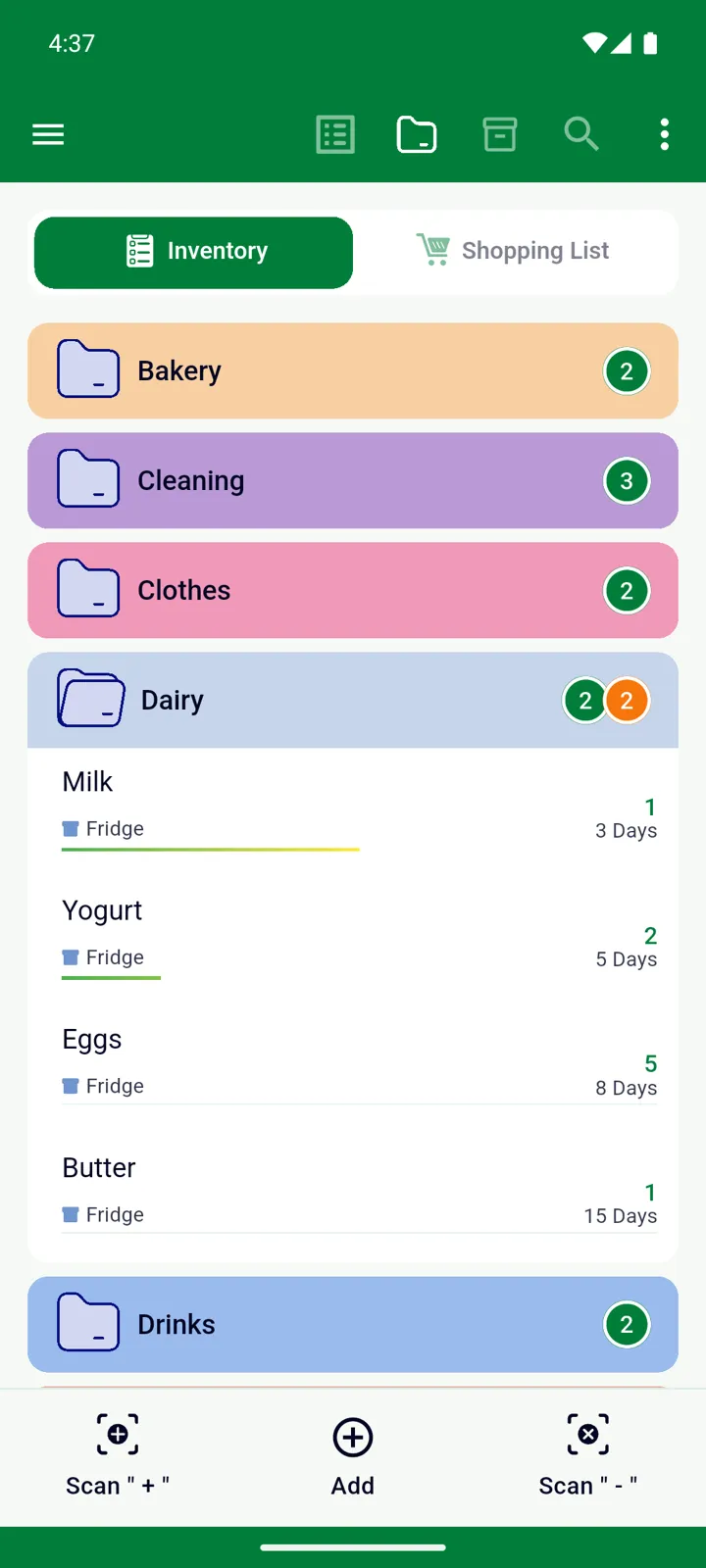
InvenDo si apre sulla schermata principale: due schede, una barra degli strumenti sopra e tre grandi pulsanti sotto. Ecco a cosa serve ogni cosa.
Le due schede
Sezione intitolata “Le due schede”- Inventario: tutto quello che hai in casa.
- Lista della Spesa: quello che devi comprare. Vedi Usare la Lista della Spesa.
Tocca una scheda o scorri per passare dall’una all’altra. InvenDo ricorda su quale ti trovavi.
Cosa c’è nell’elenco
Sezione intitolata “Cosa c’è nell’elenco”Gli articoli sono raggruppati per categoria: tocca una categoria per aprirla. Nella scheda Inventario puoi invece raggrupparli per luogo di conservazione; nella Lista della Spesa, per negozio. Tocca un luogo di conservazione o un negozio per entrarci: il percorso sopra l’elenco mostra dove ti trovi, e l’icona della casa ti riporta al livello principale.
Le intestazioni delle categorie e dei luoghi di conservazione hanno dei piccoli contatori: verde per gli articoli a posto, arancione per quelli che scadono nei prossimi sette giorni, rosso per quelli scaduti.
Ogni articolo mostra la quantità e, se ce l’ha, la data di scadenza o i giorni rimanenti, con una barra colorata che compare man mano che la data si avvicina. Un’etichetta rossa min significa che l’articolo è sotto la sua quantità minima; un’etichetta Aperto significa che è stato aperto.
La barra degli strumenti
Sezione intitolata “La barra degli strumenti”
Le icone, da sinistra a destra:
- Seleziona: spunta più articoli e agisci su tutti insieme (vedi sotto).
- Categorie: mostra o nasconde il raggruppamento per categoria.
- Luoghi di conservazione (Inventario) o Negozi (Lista della Spesa): raggruppa per luogo di conservazione o per negozio.
- Ricerca: apre il campo di ricerca.
- Menu ⋮: Opzioni di vista, Condividi Lista (solo Lista della Spesa: invia la lista come testo), Scorte basse, Esporta su Excel e Importa da Excel (Premium). Vedi Esportazione e importazione Excel.
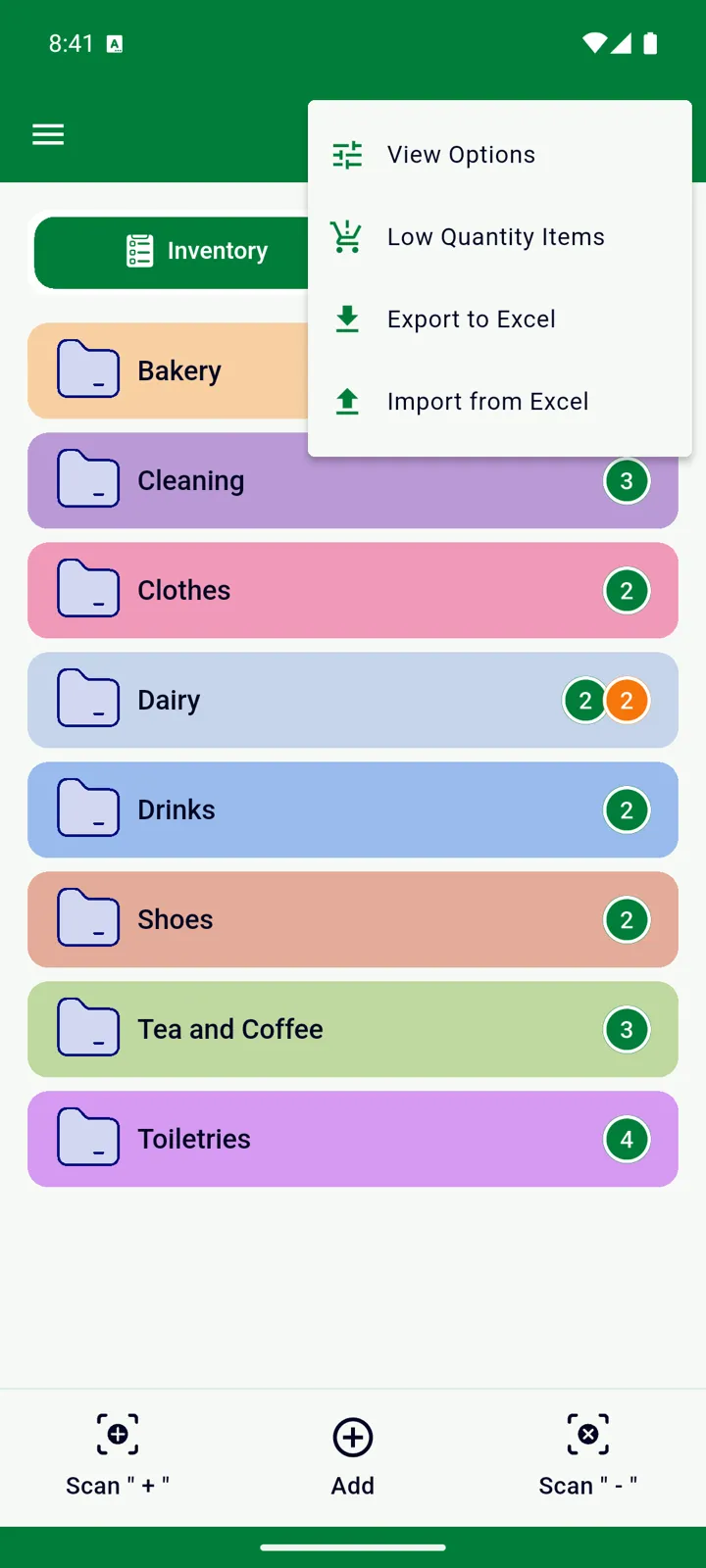
In Opzioni di vista adatti l’elenco ai tuoi gusti: ordina per data di scadenza, nome o quantità; mostra la data di scadenza o i giorni rimanenti; mostra il numero di articoli o le quantità totali nelle intestazioni delle categorie; e scegli quali campi compaiono su ogni articolo (quantità minima, immagini, descrizione, unità, luogo di conservazione).
Cercare
Sezione intitolata “Cercare”Tocca la lente d’ingrandimento e inizia a scrivere: InvenDo cerca nei nomi, nelle descrizioni e nei codici a barre mentre scrivi. Tocca il microfono per dire il nome a voce, oppure l’icona del codice a barre per scansionare la confezione.
La barra in basso
Sezione intitolata “La barra in basso”- Scan ”+”: scansiona un codice a barre per aggiungere un articolo alla scheda in cui ti trovi.
- Aggiungi: aggiungi un articolo a mano. Vedi Aggiungere e modificare articoli.
- Scan ”-” (Inventario): scansiona un codice a barre per toglierne uno. Nella scheda Lista della Spesa questo pulsante diventa Scansione nell’Inventario, che sposta un acquisto nel tuo Inventario.
Vedi Scansionare i codici a barre.
Toccare un articolo
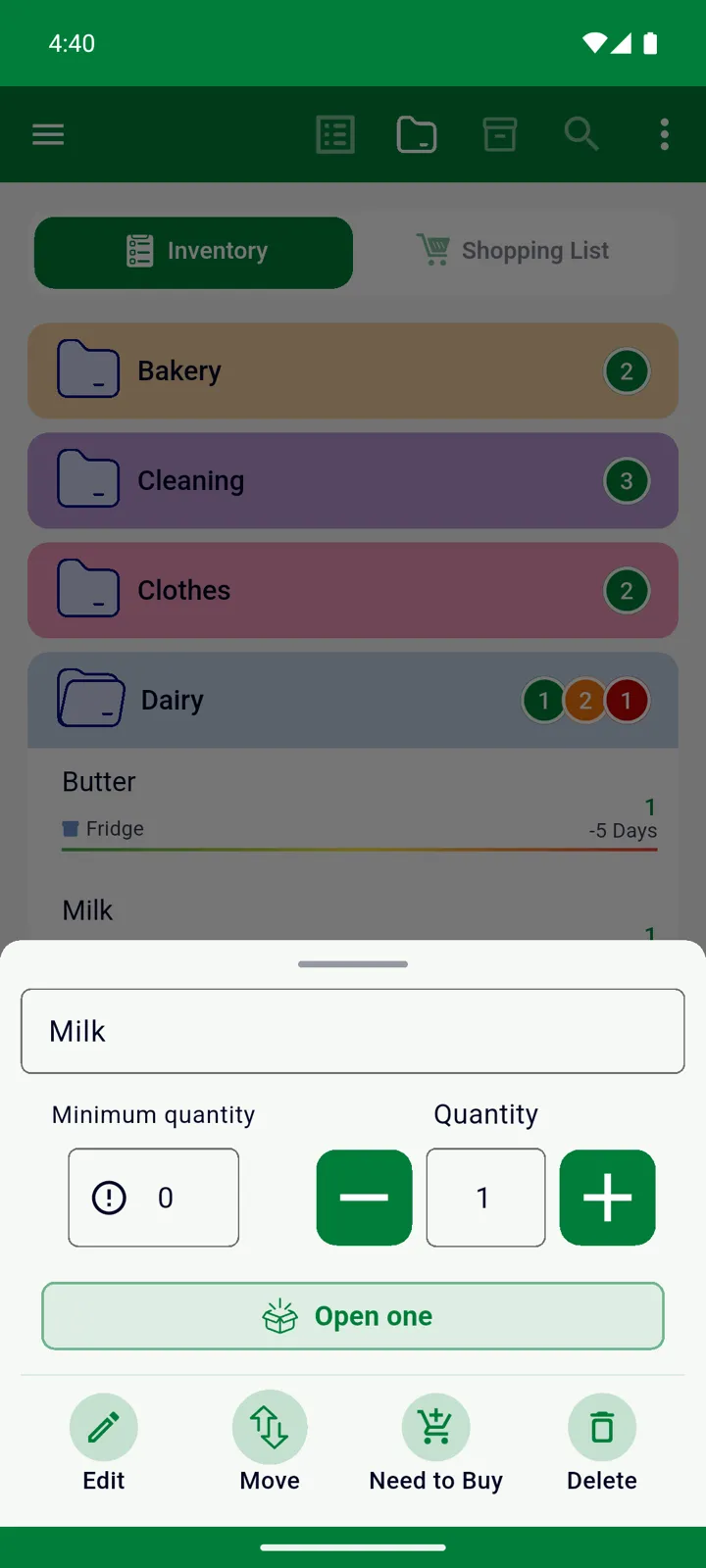
Sezione intitolata “Toccare un articolo”Toccando un articolo si apre un pannello rapido in cui puoi cambiare la quantità e le date, segnarlo come aperto e raggiungere le azioni:
- Inventario: Modifica, Sposta (in un altro luogo di conservazione), Da comprare (lo mette nella Lista della Spesa), Cancella.
- Lista della Spesa: Modifica, Sposta nell’Inventario, Depenna, Cancella.
Modifica apre il modulo completo con tutti i campi.
Selezionare più articoli
Sezione intitolata “Selezionare più articoli”Tocca l’icona Seleziona, spunta gli articoli, poi usa i pulsanti in basso: nella scheda Inventario Sposta, Da comprare e Cancella; nella Lista della Spesa Sposta nell’Inventario e Cancella.
Il menu ☰
Sezione intitolata “Il menu ☰”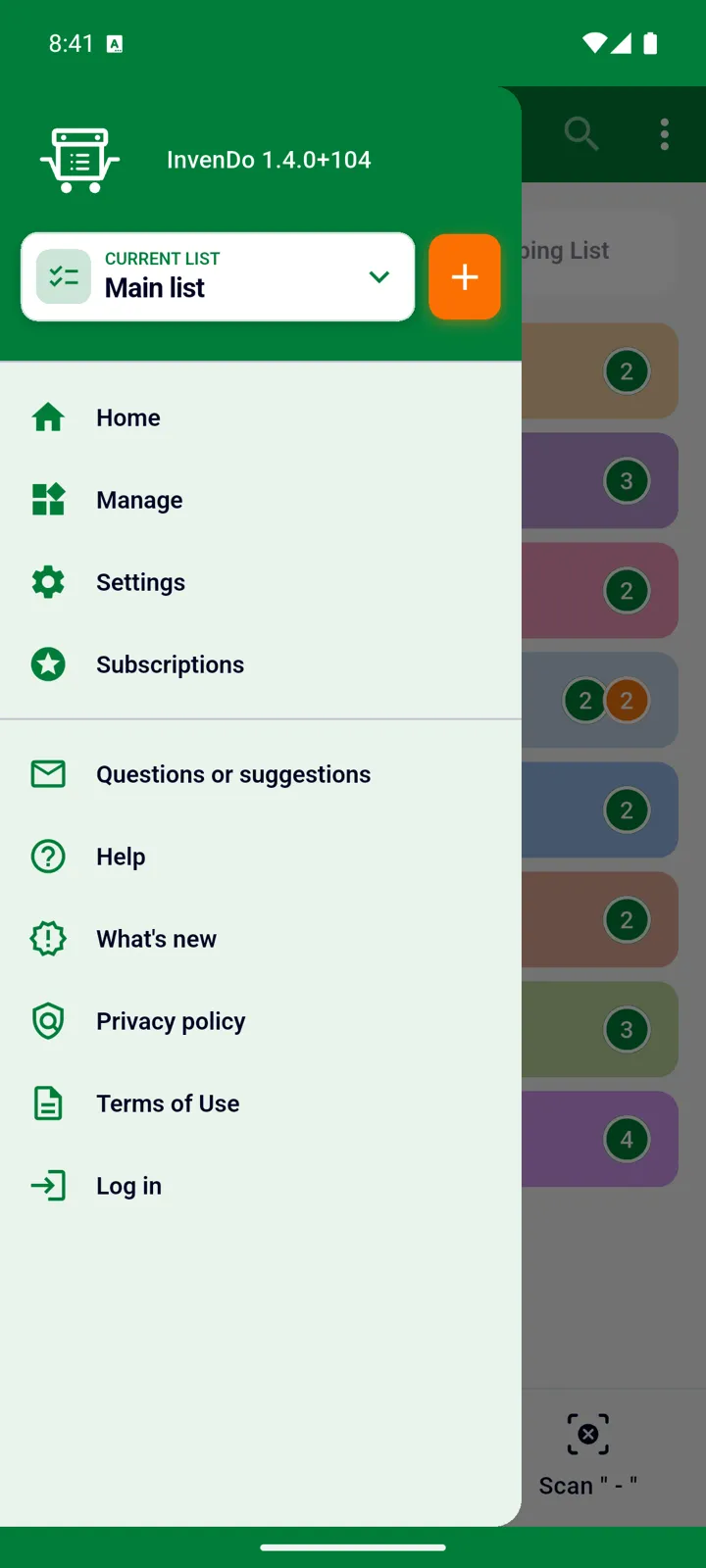
Tocca l’icona del menu in alto a sinistra:
- Lista corrente: la lista su cui stai lavorando. Tocca il riquadro per cambiare lista; tocca + per crearne una nuova (Premium). Vedi Più liste.
- Casa: torna alla schermata principale.
- Gestione: l’organizzazione di questa lista (catalogo, categorie, luoghi di conservazione, negozi, unità, utenti e liste). Vedi Gestione: panoramica.
- Impostazioni: le preferenze dell’app (tema, colori di avviso, notifiche, stile del calendario, valuta, immagini, scanner, colonne di Excel e ricerca dei codici a barre). Vedi Impostazioni: panoramica.
- Abbonamenti: il tuo piano Premium. Vedi Gratis o Premium.
- Domande o suggerimenti: scrivici direttamente dall’app.
- Aiuto: questo sito. Cosa c’è di nuovo: le note di rilascio.
- Accedi o Esci. Vedi Account e accesso.
In una frase: Gestione riguarda i tuoi dati, Impostazioni riguarda l’app.
Nel browser
Sezione intitolata “Nel browser”La versione web su web.invendo.app (Premium) ha la stessa disposizione, ma senza fotocamera: la barra in basso mostra solo Aggiungi, e non ci sono icone di scansione né notifiche. Vedi InvenDo sul web.
Serve ancora aiuto? Contattaci