
Date di scadenza e notifiche
Dai a un articolo una data di scadenza e InvenDo la tiene d’occhio per te: l’elenco mostra quanti giorni mancano, una barra colorata ti avvisa man mano che la data si avvicina e una notifica giornaliera ti dice cosa è scaduto, cosa sta per scadere e cosa sta per finire.
Inserire una data di scadenza
Sezione intitolata “Inserire una data di scadenza”-
Aggiungi o modifica un articolo. L’interruttore Data di scadenza in cima al modulo è attivo per impostazione predefinita.
-
Tocca Data di scadenza e scegli la data indicata sulla confezione.
-
Tocca ✓ per salvare.
Alcune cose che rendono tutto più rapido:
- «Da consumarsi entro N giorni dalla produzione»? Inserisci la Data di produzione, poi scrivi il numero nella casella Giorni tra le due date: InvenDo calcola la data di scadenza.
- Stile calendario. La prima volta che tocchi un campo data, InvenDo ti chiede come preferisci inserire le date: un calendario Standard, uno Spinner a rotella o la digitazione Manuale. Se cambi idea, puoi modificarlo in Impostazioni → Generale → Stile calendario.
- Cose che non scadono. Spegni Data di scadenza per l’articolo e i campi delle date spariscono. InvenDo se lo ricorda per quel prodotto. Per nascondere le date di scadenza di un’intera categoria (vestiti, attrezzi), apri Gestione → Categorie, modifica la categoria e togli la spunta a Data di scadenza in Campi attivi. Per nasconderle in tutta la lista, usa Gestione → Funzioni e campi.
Cosa vedi nell’elenco
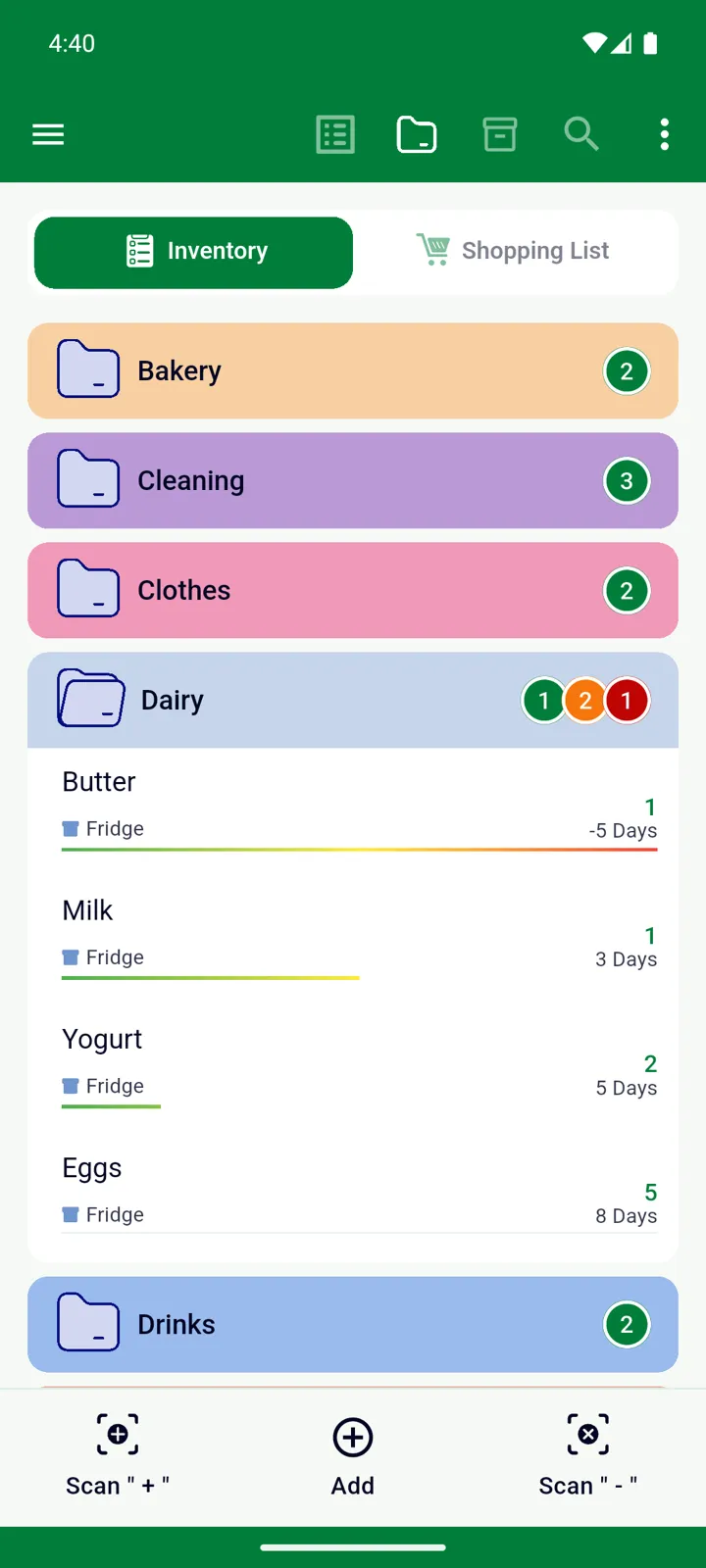
Sezione intitolata “Cosa vedi nell’elenco”- Ogni articolo mostra la data di scadenza oppure i giorni rimanenti. Scegli quale nel menu ⋮ → Opzioni di vista → Data di scadenza (Mostra data di scadenza o Mostra giorni alla scadenza; Data sotto il nome la mette su una riga a sé). Vedi Visualizzare e trovare articoli.
- Quando un articolo entra nel periodo «in scadenza», sotto di esso compare una barra colorata. La barra va dal verde al rosso passando per il giallo e si allunga man mano che la data si avvicina; un articolo scaduto mostra la barra piena e un numero di giorni negativo, per esempio -3 Giorni.
- Le intestazioni delle categorie e dei luoghi di conservazione hanno dei piccoli contatori: verde per gli articoli a posto, arancione per quelli che scadono nei prossimi sette giorni, rosso per quelli scaduti.
- Ordinando per Data di scadenza (⋮ → Opzioni di vista → Ordina per), ciò che scade per primo finisce in cima. Gli articoli senza data vanno in fondo.
Il periodo «in scadenza»
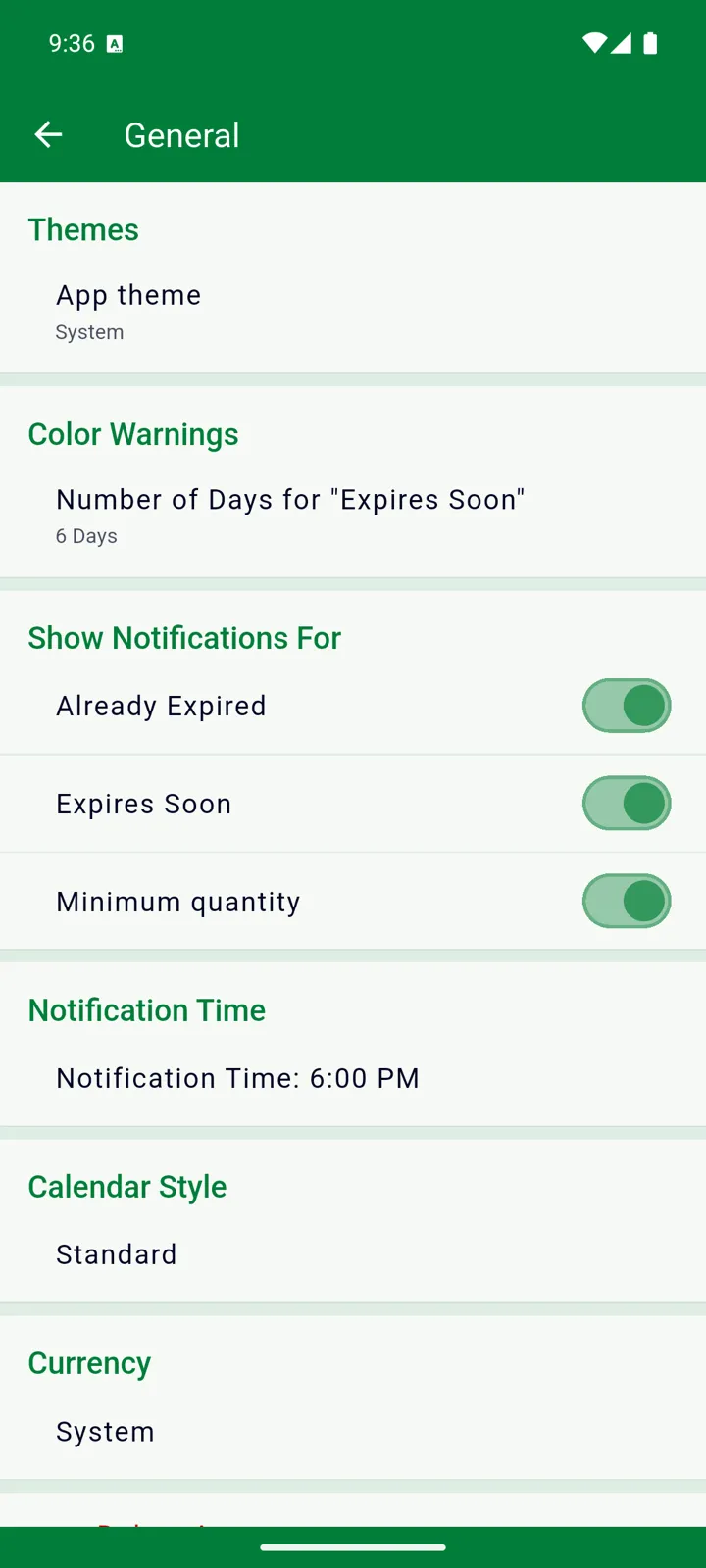
Sezione intitolata “Il periodo «in scadenza»”Con quanto anticipo deve avvisarti InvenDo? Apri Impostazioni → Generale e, in Colore avvisi, imposta Numero di giorni “Scade tra poco”. Il valore predefinito è 6 giorni. Questo solo numero regola sia la barra colorata sia i promemoria «Scade tra poco», e ti segue su tutti i tuoi dispositivi.
Promemoria giornalieri
Sezione intitolata “Promemoria giornalieri”InvenDo invia fino a tre tipi di notifica, una volta al giorno:
| Promemoria | Cosa dice | Toccandolo si apre |
|---|---|---|
| ”Scaduto” | Una notifica per articolo, per esempio Latte scaduto | L’articolo |
| ”Scade tra poco” | Una per articolo, per esempio Yogurt scade entro 3 giorni oppure scade oggi | L’articolo |
| Quantità minima | Una per lista: Quantità dell’articolo inferiore al minimo! | La schermata Scorte basse |
I promemoria riguardano tutte le tue liste. Se ne hai più di una, al messaggio viene aggiunto il nome della lista. Gli articoli con quantità zero vengono ignorati.
Attivare i promemoria
Sezione intitolata “Attivare i promemoria”La prima volta che apri InvenDo, l’app ti chiede Non perderti promemoria importanti: tocca Attiva le notifiche e conferma quando il telefono te lo chiede, e tutti e tre i promemoria vengono attivati.
Se hai toccato Non ora, o vuoi cambiare qualcosa più avanti:
-
Apri il menu ☰ → Impostazioni → Generale.
-
In Mostra notifiche per, attiva “Scaduto”, “Scade tra poco” e Quantità minima come preferisci. Se la sezione appare in grigio, toccala: InvenDo ha prima bisogno dell’autorizzazione del telefono.
-
In Ora di notifica, scegli quando deve arrivare il promemoria giornaliero. Per impostazione predefinita arriva alle 18:00.
Buono a sapersi
Sezione intitolata “Buono a sapersi”- I promemoria arrivano sul telefono o tablet su cui InvenDo è installato e ha il permesso di inviarti notifiche. Le impostazioni si sincronizzano tra i tuoi dispositivi, ma ogni dispositivo mostra le proprie notifiche.
- Se i promemoria smettono di arrivare, controlla che le notifiche di InvenDo siano ancora consentite nelle impostazioni del telefono: toccando la sezione in grigio Mostra notifiche per ci arrivi direttamente. Su iPhone, una modalità Full immersion può silenziarle, e un Riepilogo programmato le consegna all’ora del riepilogo invece che alla tua Ora di notifica. Su Android, le modalità di risparmio energetico più aggressive possono ritardare i promemoria programmati: se succede, consenti a InvenDo di funzionare in background.
- La versione web su web.invendo.app mostra le stesse date e gli stessi avvisi colorati, ma non invia notifiche. Vedi InvenDo sul web.
- I promemoria per le scorte basse sono spiegati in Quantità minima e scorte basse.
Serve ancora aiuto? Contattaci