
Catalogo
Gestione → Catalogo. Il catalogo appartiene alla lista corrente; ogni lista ha il suo.
Ogni prodotto che hai aggiunto a una lista, anche una sola volta, ha una scheda nel suo catalogo: il nome, i codici a barre, la categoria, il negozio preferito, l’unità, il prezzo, la quantità minima, se ha una data di scadenza, quanto si conserva dopo l’apertura, una foto e una descrizione. Pensala come il biglietto da visita del prodotto. Il latte nel tuo frigorifero, con la sua quantità e la sua data di scadenza attuali, è una voce separata che rimanda a quel biglietto.
Raramente ti serve aprire il catalogo apposta: InvenDo lo crea per te man mano che aggiungi articoli. Torna utile quando vuoi sistemare i dettagli di un prodotto in un unico posto, gestirne i codici a barre o ritrovare qualcosa che hai finito del tutto.
Cosa fa il catalogo per te
Sezione intitolata “Cosa fa il catalogo per te”- Suggerimenti mentre scrivi. Inizia a scrivere nel campo Nome articolo e compaiono i prodotti corrispondenti. Scegline uno e il modulo si compila con categoria, unità, prezzo, negozio e tutto il resto che conosce.
- Riconoscimento dei codici a barre. Scansiona un codice a barre che è già nel catalogo e il modulo dell’articolo si apre già compilato. Un prodotto può avere più codici a barre: vedi Scansionare i codici a barre.
- Dettagli ricordati. Categoria, unità, dimensione dell’unità, prezzo, negozio preferito, quantità minima, descrizione e foto vengono salvati una volta per prodotto e riutilizzati ogni volta che lo aggiungi di nuovo, come anche l’ultimo luogo di conservazione in cui l’hai messo.
- Durata dopo l’apertura. Di’ a InvenDo una volta sola quanti giorni si conserva un prodotto dopo l’apertura, e ogni volta che ne apri uno imposterà per te la data entro cui consumarlo. Vedi Articoli aperti.
Sfogliare il catalogo
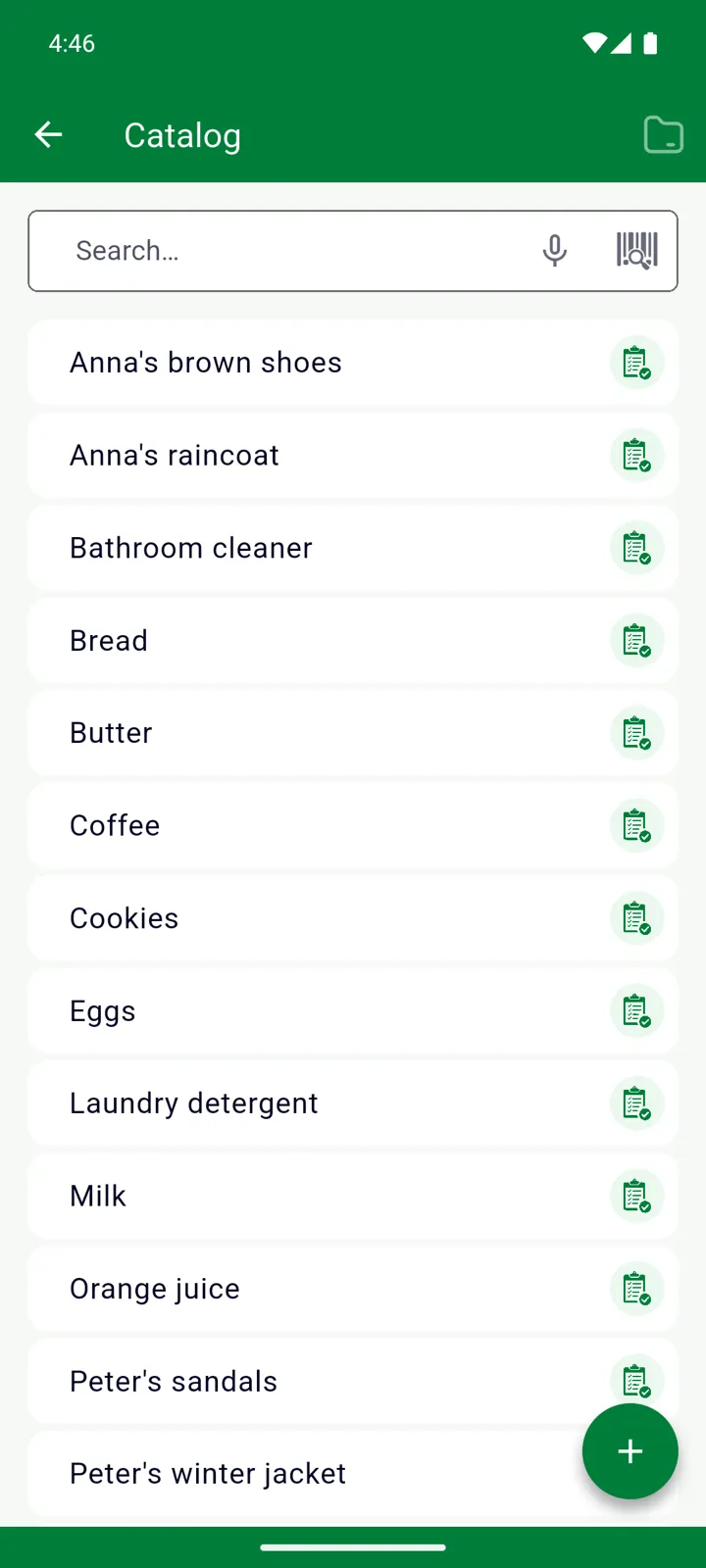
Sezione intitolata “Sfogliare il catalogo”- I prodotti sono in ordine alfabetico. Tocca l’icona delle categorie nella barra in alto per raggrupparli invece per categoria.
- Usa il campo di ricerca per trovare un prodotto per nome o per codice a barre. Sul telefono, tocca il microfono per cercare a voce o l’icona del codice a barre per scansionare la confezione.
- Tocca un prodotto per modificarlo; tocca + per crearne uno che non è ancora nelle tue liste.
- L’icona del carrello su una riga aggiunge quel prodotto alla Lista della Spesa: utile per qualcosa che hai finito del tutto.
Modificare un prodotto
Sezione intitolata “Modificare un prodotto”-
Apri Gestione → Catalogo e tocca il prodotto.
-
Cambia quello che ti serve. I campi che vedi dipendono dalle impostazioni Funzioni e campi della lista e dalla categoria del prodotto: se la categoria «Attrezzi» ha le date di scadenza disattivate, un cacciavite non ti proporrà l’interruttore Data di scadenza.
-
Tocca ✓ per salvare.
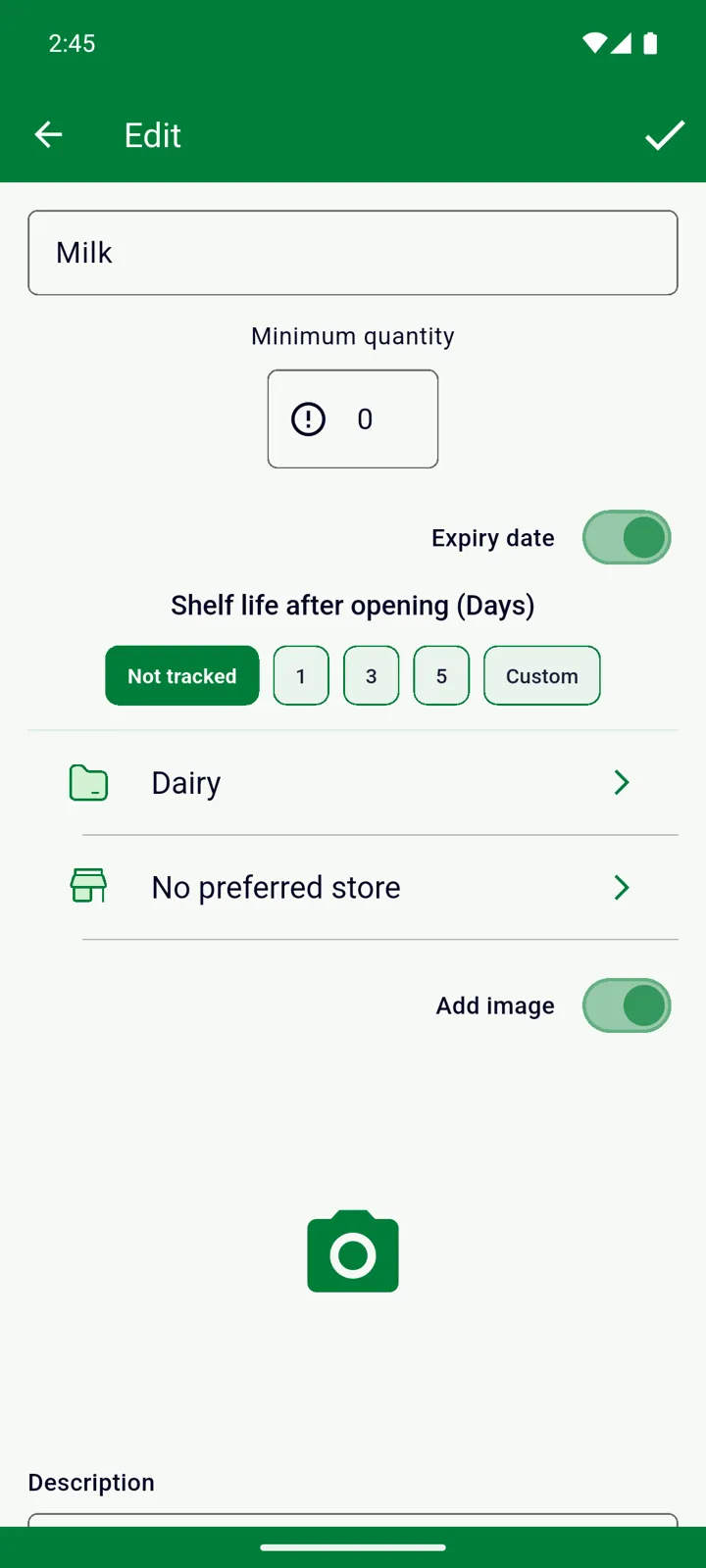
La maggior parte delle modifiche (categoria, unità, dimensione dell’unità, quantità minima, descrizione, foto) compare subito sugli articoli già presenti nell’Inventario e nella Lista della Spesa. I codici a barre, l’interruttore della data di scadenza e la durata dopo l’apertura entrano in gioco dalla prossima volta che aggiungi o apri il prodotto.
Eliminare un prodotto
Sezione intitolata “Eliminare un prodotto”Scorri il prodotto verso sinistra o verso destra e conferma.
Buono a sapersi
Sezione intitolata “Buono a sapersi”- Aggiungere una foto al prodotto è una funzione Premium.
- Nella versione web non c’è la fotocamera, quindi i codici a barre si digitano invece di scansionarli.
- In una lista in sola lettura (una lista aggiuntiva con la versione gratuita) puoi sfogliare il catalogo e cercarci dentro, ma non modificarlo.
Serve ancora aiuto? Contattaci