
Impostazioni dello scanner
Impostazioni → Scanner, solo su Android. Su iPhone, InvenDo usa un unico scanner integrato che legge tutti i tipi di codice a barre più comuni, e non c’è niente da configurare.
I telefoni Android sono molto diversi tra loro per fotocamera e velocità, quindi InvenDo ti lascia scegliere tra diversi motori di scansione. Quello predefinito va bene per la maggior parte dei telefoni; cambialo se la scansione è lenta, se la messa a fuoco non funziona o se InvenDo ti dice Lo scanner selezionato non è disponibile sul tuo dispositivo. Seleziona un altro scanner nelle impostazioni.
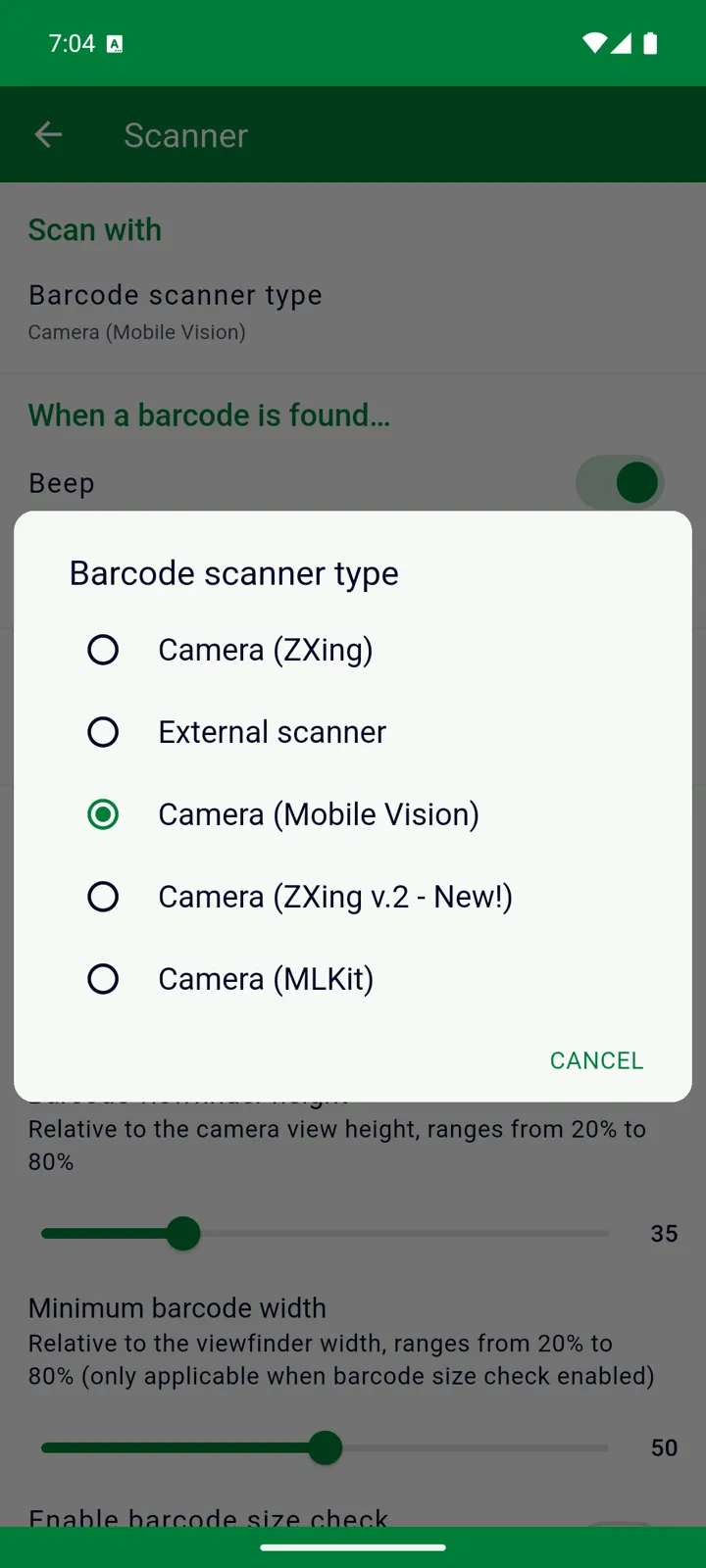
Scegliere uno scanner
Sezione intitolata “Scegliere uno scanner”Tocca Tipo di scanner e scegline uno:
| Scanner | Quando usarlo |
|---|---|
| Camera (Mobile Vision) | Quello predefinito. Veloce sulla maggior parte dei telefoni. |
| Camera (MLKit) | Il motore più recente di Google; provalo per primo se quello predefinito fa fatica, e quando ti servono i codici QR o formati meno comuni. |
| Camera (ZXing) | Il classico; funziona su dispositivi più vecchi o particolari, ed è quello con più opzioni da regolare. |
| Camera (ZXing v.2 - New!) | Una versione più recente di ZXing; provala se il classico non si comporta bene. |
| Software di scansione esterno | Uno scanner di codici a barre Bluetooth o USB al posto della fotocamera: vedi più sotto. |
Qualunque scelta tu faccia vale ovunque scansioni: i pulsanti della barra in basso, i campi di ricerca e i moduli degli articoli. Se una scansione non riesce perché lo scanner non è disponibile, InvenDo ti propone di aprire queste impostazioni e riprova la scansione dopo che ne hai scelto un altro.
Opzioni
Sezione intitolata “Opzioni”Sotto Quando viene rilevato un codice a barre… ogni scanner ha le opzioni Emetti un suono (attiva) e Vibra (disattivata).
Più in basso, ogni scanner con fotocamera ha le sue opzioni in più:
- Mobile Vision: Usa il flash accende la torcia durante la scansione; poi la dimensione del rettangolo di scansione e una verifica della grandezza del codice a barre, che ti chiede di avvicinarti quando un codice è troppo piccolo per essere letto in modo affidabile.
- ZXing: quali tipi di codice cercare (1D Product comprende i codici EAN e UPC dei prodotti della spesa, 1D Industrial, Codici QR, Data Matrix, Aztec, PDF417), la torcia, Usa auto-focus, Inverti scansione per i codici bianchi su sfondo nero e una serie di Fix del dispositivo per le fotocamere che danno problemi.
- MLKit: un interruttore per ogni tipo di codice; all’inizio sono tutti attivi.
Per la spesa di tutti i giorni, lascia stare gli interruttori dei tipi di codice: i formati usati nei negozi sono attivi in tutti gli scanner.
Usare uno scanner esterno
Sezione intitolata “Usare uno scanner esterno”Uno scanner portatile che si collega via Bluetooth o USB e «digita» quello che legge può sostituire la fotocamera.
- Abbina o collega lo scanner come faresti con una tastiera.
- In Impostazioni → Scanner, imposta Tipo di scanner su Software di scansione esterno e Suffisso (simbolo finale) su quello che il tuo scanner invia dopo ogni codice: di solito Invio; le alternative sono Tab e Spazio.
- Scansiona come al solito in InvenDo. Al posto della fotocamera si apre una schermata con una casella di testo; punta lo scanner sul codice e la casella si riempie. Tocca OK se non viene confermata da sola.
Se nella casella non arriva nulla, alterna Mode 1 e Mode 2 in quella stessa schermata: sono due modi diversi di ricevere l’input dello scanner. Nell’app la funzione è indicata come sperimentale; che funzioni o no, ci farebbe piacere saperlo tramite Domande o suggerimenti.
Buono a sapersi
Sezione intitolata “Buono a sapersi”- La prima scansione chiede il permesso di usare la fotocamera. Se l’hai negato, InvenDo ti manderà alle impostazioni dell’app sul telefono per concederlo.
- Nella schermata di scansione, l’icona del flash accende e spegne la torcia e l’ingranaggio apre queste impostazioni; lo scanner ZXing ha anche un pulsante per cambiare fotocamera.
- Un codice UPC a 12 cifre e la sua forma EAN a 13 cifre (con uno zero davanti) vengono considerati lo stesso codice quando li scansioni.
- Nella versione web non si può scansionare. Vedi InvenDo sul web.
Serve ancora aiuto? Contattaci