
Usare la Lista della Spesa
La scheda Lista della Spesa è l’altra metà di InvenDo: quello che devi comprare. Gli articoli ci arrivano dall’Inventario, dalla schermata delle scorte basse o a mano; al negozio li depenni; e quando torni a casa basta un tocco per spostare nell’Inventario quello che hai comprato, con tanto di quantità, luogo di conservazione e data di scadenza.
Mettere gli articoli in lista
Sezione intitolata “Mettere gli articoli in lista”- Dall’Inventario: tocca l’articolo e scegli Da comprare, indica quanti ne servono e conferma. Se è già in lista, le quantità si sommano.
- Dalla schermata delle scorte basse: ⋮ → Scorte basse elenca tutto ciò che è sotto il minimo, con un’icona del carrello per ogni articolo e un pulsante Aggiungi tutto alla Lista della Spesa (Premium). Vedi Quantità minima e scorte basse.
- A mano: nella scheda Lista della Spesa tocca Aggiungi, scrivi il nome (InvenDo ti suggerisce i prodotti che conosce già) e imposta la Quantità, una categoria, un negozio preferito, il Prezzo e tutto quello che vuoi. Tocca ✓. I campi sono gli stessi degli articoli dell’Inventario: vedi Aggiungere e modificare articoli.
- Con il codice a barre: tocca Scan ”+” in questa scheda e l’articolo viene aggiunto direttamente dalla confezione. Vedi Scansionare i codici a barre.
Leggere la lista
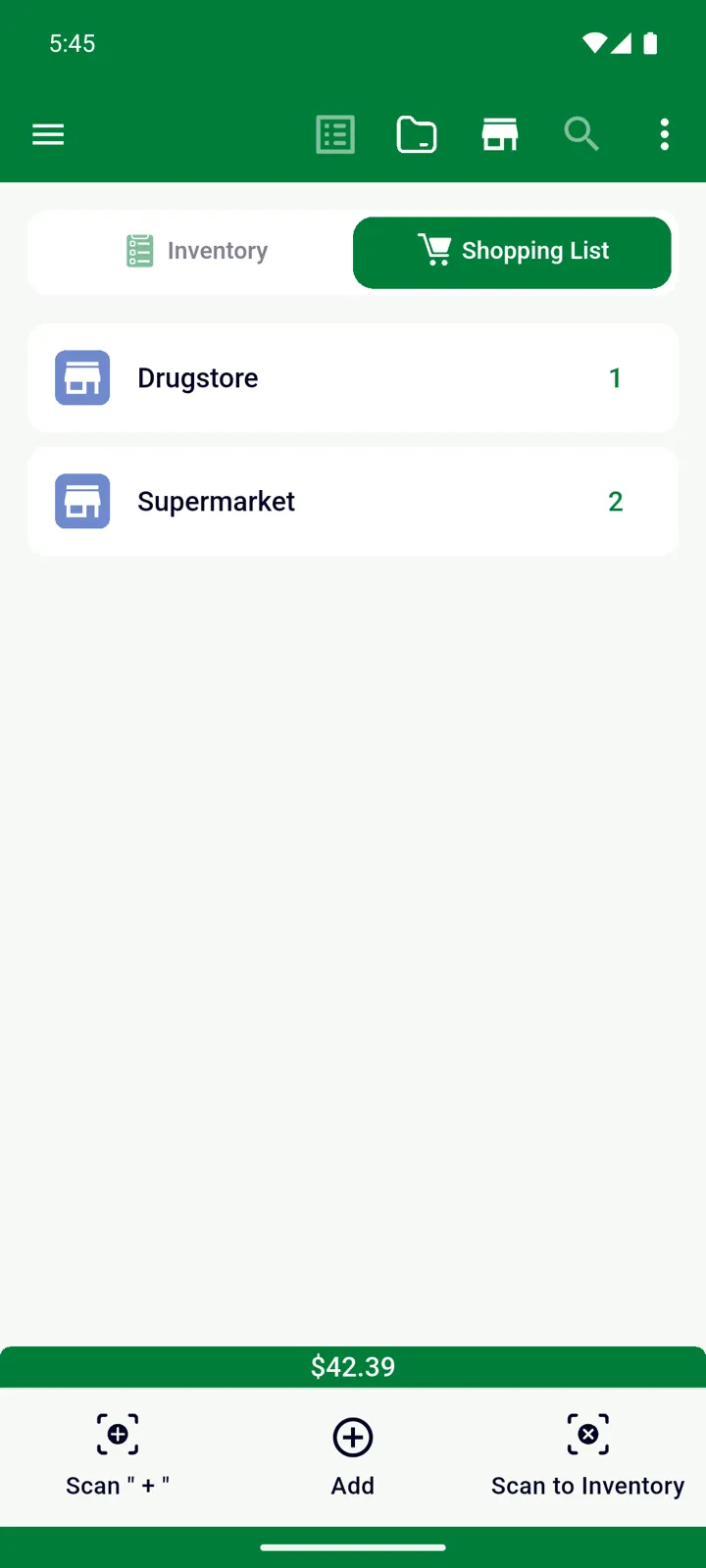
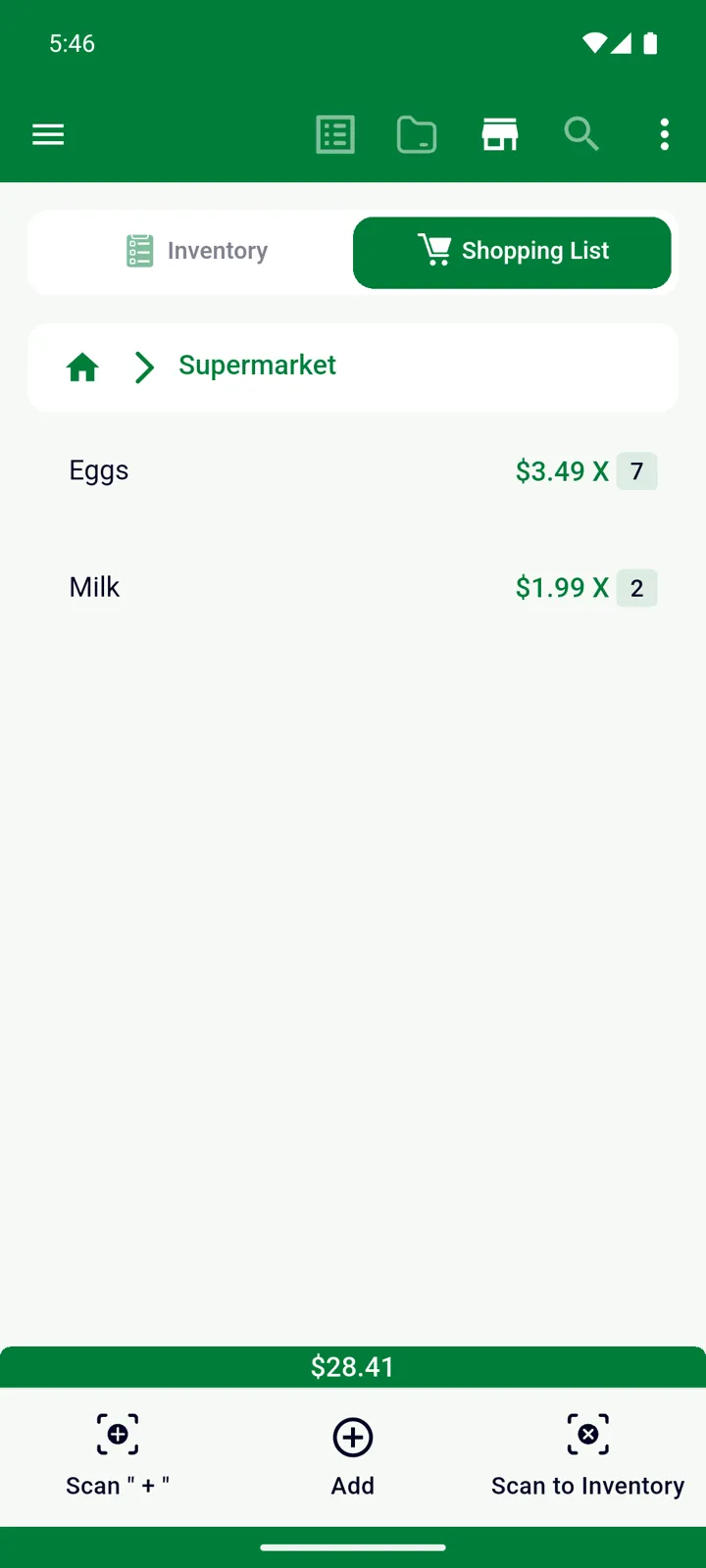
Sezione intitolata “Leggere la lista”Gli articoli sono raggruppati per categoria. Tocca l’icona dei negozi nella barra degli strumenti per raggrupparli invece per negozio: ogni negozio a cui hai assegnato degli articoli diventa una riga con un conteggio. Toccala per vedere solo gli articoli di quel negozio, e tocca l’icona della casa per tornare al livello principale. Gli articoli senza negozio vengono dopo i negozi.
Ogni riga mostra il nome, il prezzo moltiplicato per la quantità e l’unità. In basso, una barra del totale verde somma i prezzi degli articoli visualizzati, nella valuta scelta in Impostazioni → Generale → Valuta.
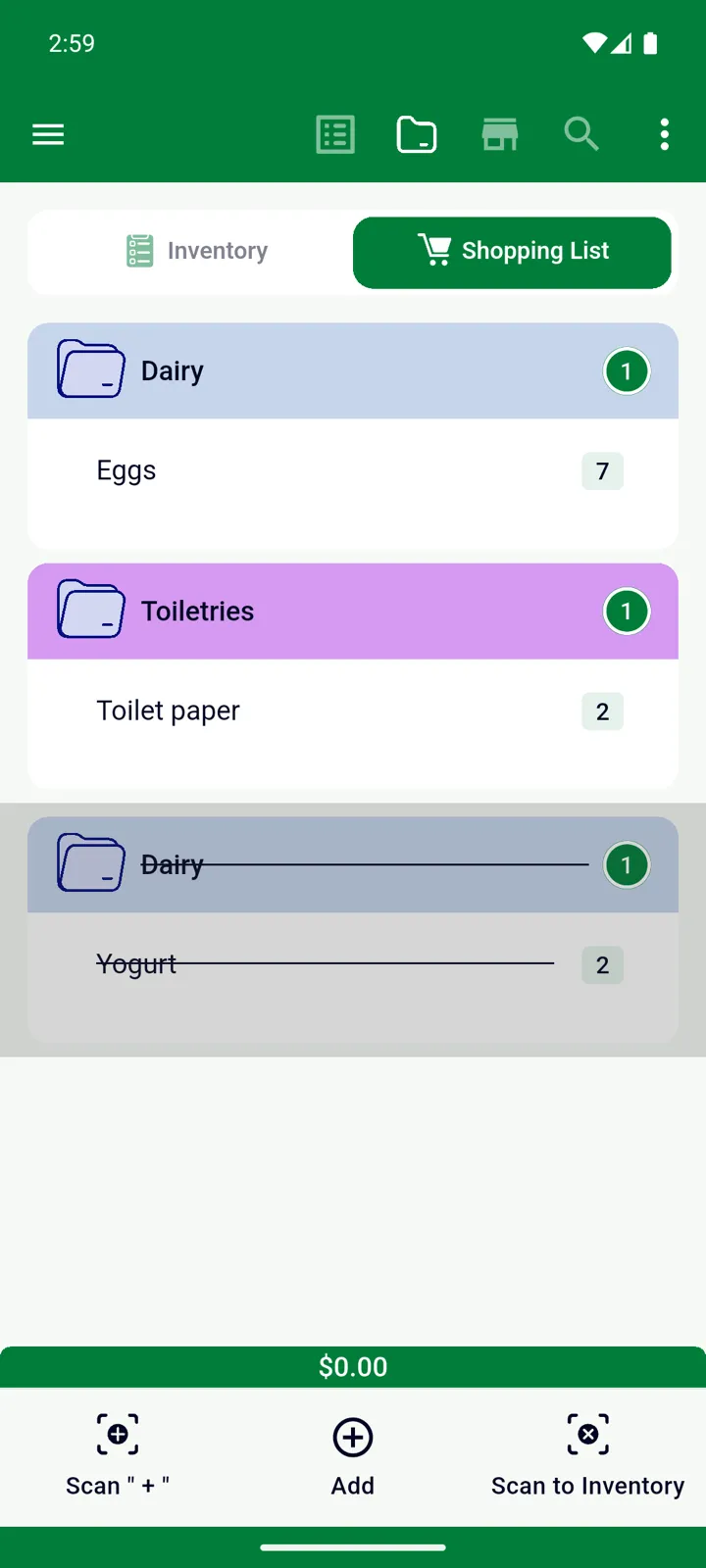
L’ordine è fisso: prima le cose ancora da comprare, in ordine alfabetico, poi quelle depennate. ⋮ → Opzioni di vista ti permette di scegliere se le intestazioni delle categorie mostrano un conteggio o una quantità totale, e se le righe mostrano Immagini, Descrizione e Unità di misura. Vedi Visualizzare e trovare articoli.
Al negozio: depennare
Sezione intitolata “Al negozio: depennare”Tocca un articolo e scegli Depenna, oppure scorri semplicemente la riga verso destra. L’articolo viene barrato e scende tra quelli depennati, in fondo alla lista. Con lo stesso gesto lo rimetti com’era. Gli articoli depennati restano in lista finché non li elimini o non li sposti nell’Inventario.
Di ritorno a casa: spostare gli acquisti nell’Inventario
Sezione intitolata “Di ritorno a casa: spostare gli acquisti nell’Inventario”-
Tocca l’articolo e scegli Sposta nell’Inventario (oppure scorri la riga verso sinistra).
-
Nella finestra Aggiungi all’Inventario, controlla la Quantità (parte da quella che c’era in lista), scegli il Luogo di conservazione (InvenDo ti suggerisce dove tieni la maggior parte di quel prodotto) e, per gli alimenti, inserisci la Data di scadenza.
-
Conferma.
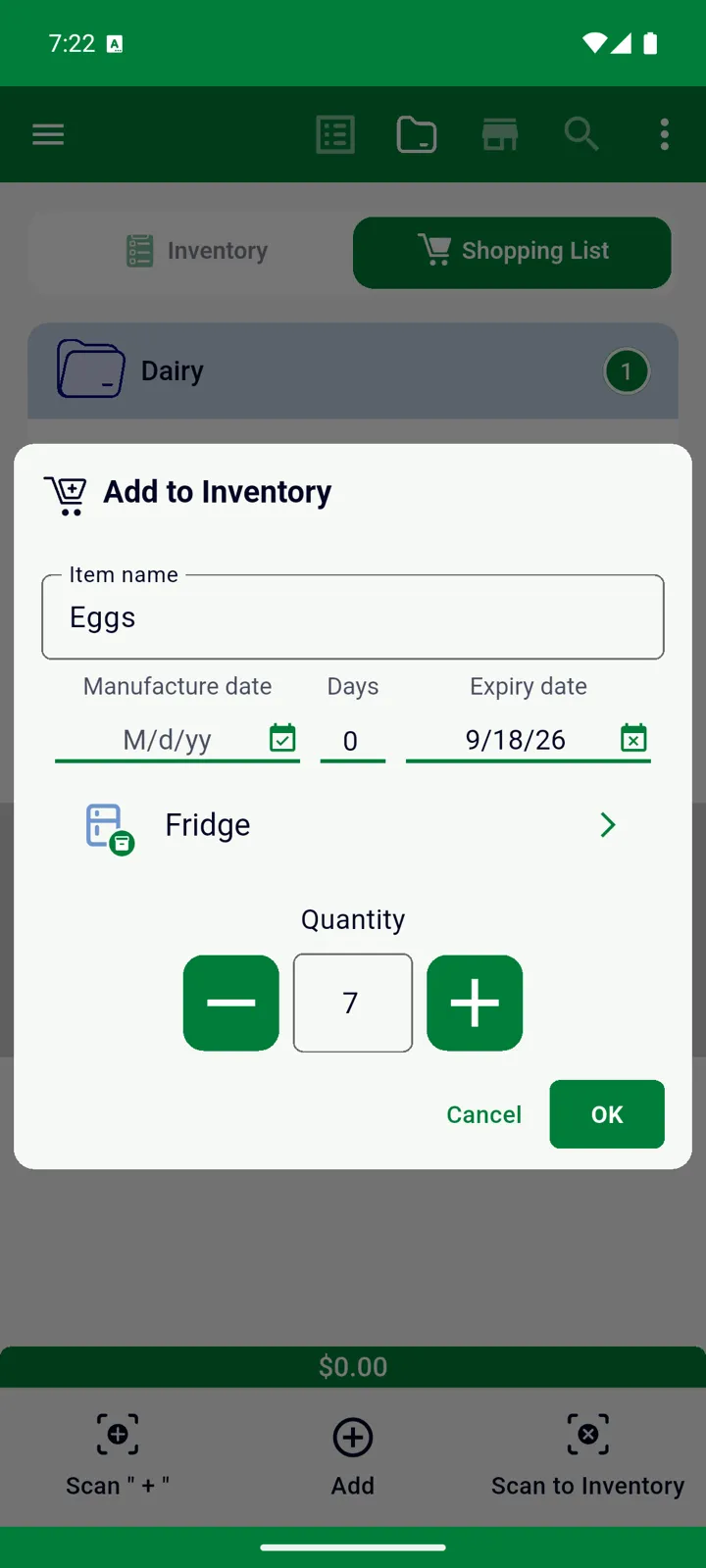
La quantità che sposti viene tolta dalla Lista della Spesa: se la sposti tutta, la riga sparisce; se ne sposti una parte, il resto rimane. Nell’Inventario si unisce a una voce già esistente dello stesso prodotto, con le stesse date e nello stesso posto, oppure diventa una voce nuova.
Hai comprato tutto? Tocca l’icona Seleziona nella barra degli strumenti, spunta le righe e scegli Sposta nell’Inventario: ogni articolo va al suo posto abituale in un colpo solo, senza finestre. Oppure scansiona ogni confezione con Scansione nell’Inventario.
Condividere la lista come testo
Sezione intitolata “Condividere la lista come testo”⋮ → Condividi Lista invia la lista come testo semplice (i nomi con le quantità tra parentesi) a qualsiasi app del telefono: un messaggio, un’email, una nota. Se sei dentro un negozio, vengono inclusi solo gli articoli di quel negozio. È una copia che si invia una volta sola; per lavorare insieme sulla stessa lista, vedi Condividere con la famiglia.
Buono a sapersi
Sezione intitolata “Buono a sapersi”- Su Android puoi tenere la Lista della Spesa sulla schermata Home e depennare gli articoli direttamente da lì: vedi Widget Android.
- Il Prezzo appartiene al prodotto, non a questa riga: se lo cambi qui, cambia ovunque compaia quel prodotto.
- Per togliere qualcosa senza comprarlo, toccalo e scegli Cancella; per più articoli insieme, usa Seleziona → Cancella.
- L’interruttore Eliminare gli articoli con quantità zero? in Funzioni e campi vale solo per l’Inventario; una riga della Lista della Spesa a 0 resta finché non la elimini.
Serve ancora aiuto? Contattaci