
Categorie
Gestione → Categorie. Le categorie appartengono alla lista in cui ti trovi.
Le categorie dicono che cosa è una cosa; i luoghi di conservazione dicono dove si trova. Il latte fa parte dei Latticini e sta nel Frigorifero. Entrambe le schede possono raggruppare per categoria, e una categoria può avere regole proprie: quali campi mostrano i suoi articoli, un minimo per l’intera categoria o un’unica unità per tutto ciò che contiene.
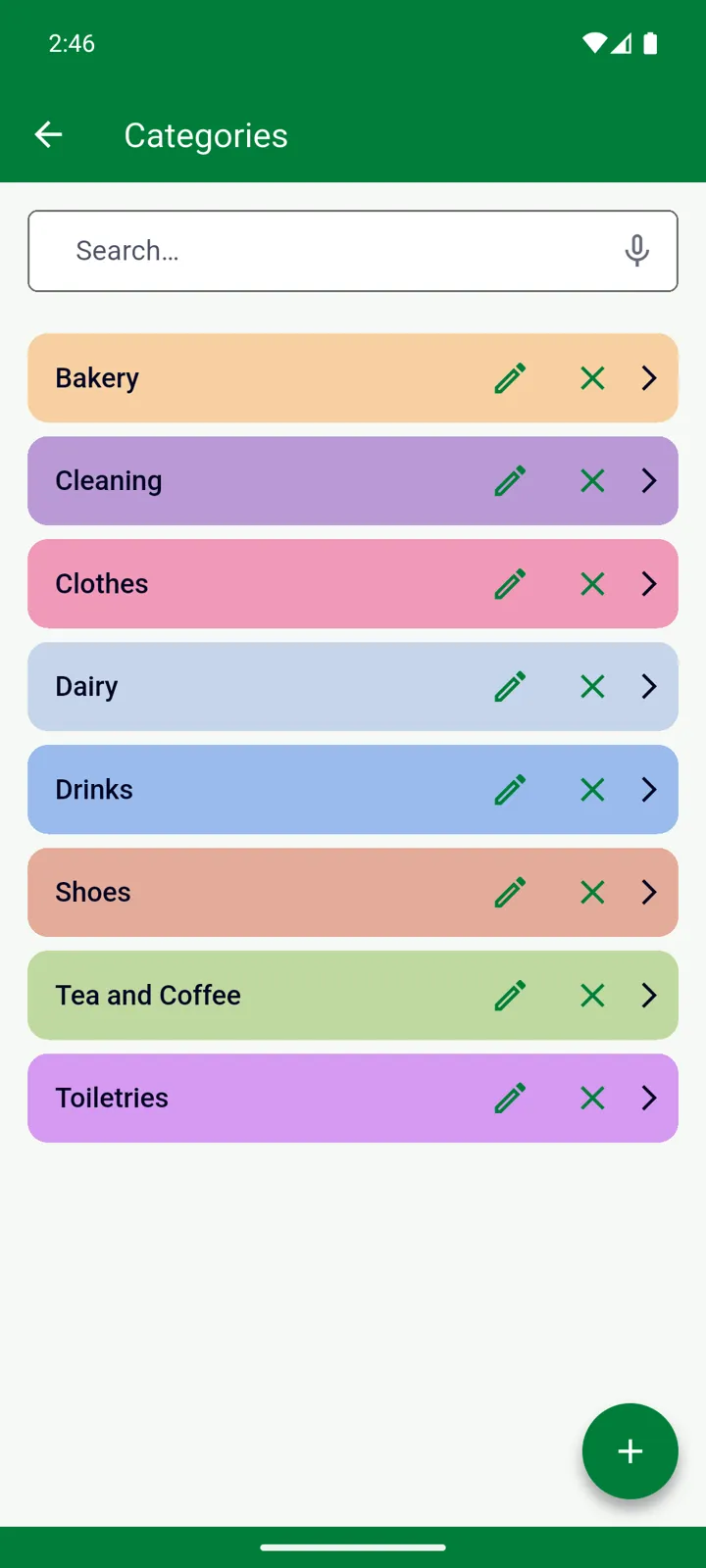
Creare una categoria
Sezione intitolata “Creare una categoria”-
Apri Gestione → Categorie e tocca +.
-
Scrivi il Nome e scegli un colore: colora l’intestazione della categoria nelle tue liste.
-
Tocca ✓.
Per una sottocategoria, tocca prima la categoria superiore per aprirla, poi tocca +. Due livelli sono gratuiti; con Premium arrivi fino a cinque. Puoi anche creare categorie mentre aggiungi un articolo: nel selettore Categorie, tocca + per una nuova categoria di primo livello, oppure seleziona una categoria e tocca l’icona della nuova cartella per una sottocategoria.
Tocca la matita per rinominare una categoria o cambiarne il colore. Una categoria non si può spostare sotto un’altra categoria superiore: creala nel posto giusto e spostaci i suoi articoli.
Opzioni di una categoria
Sezione intitolata “Opzioni di una categoria”Apri la categoria con la matita per trovarle:
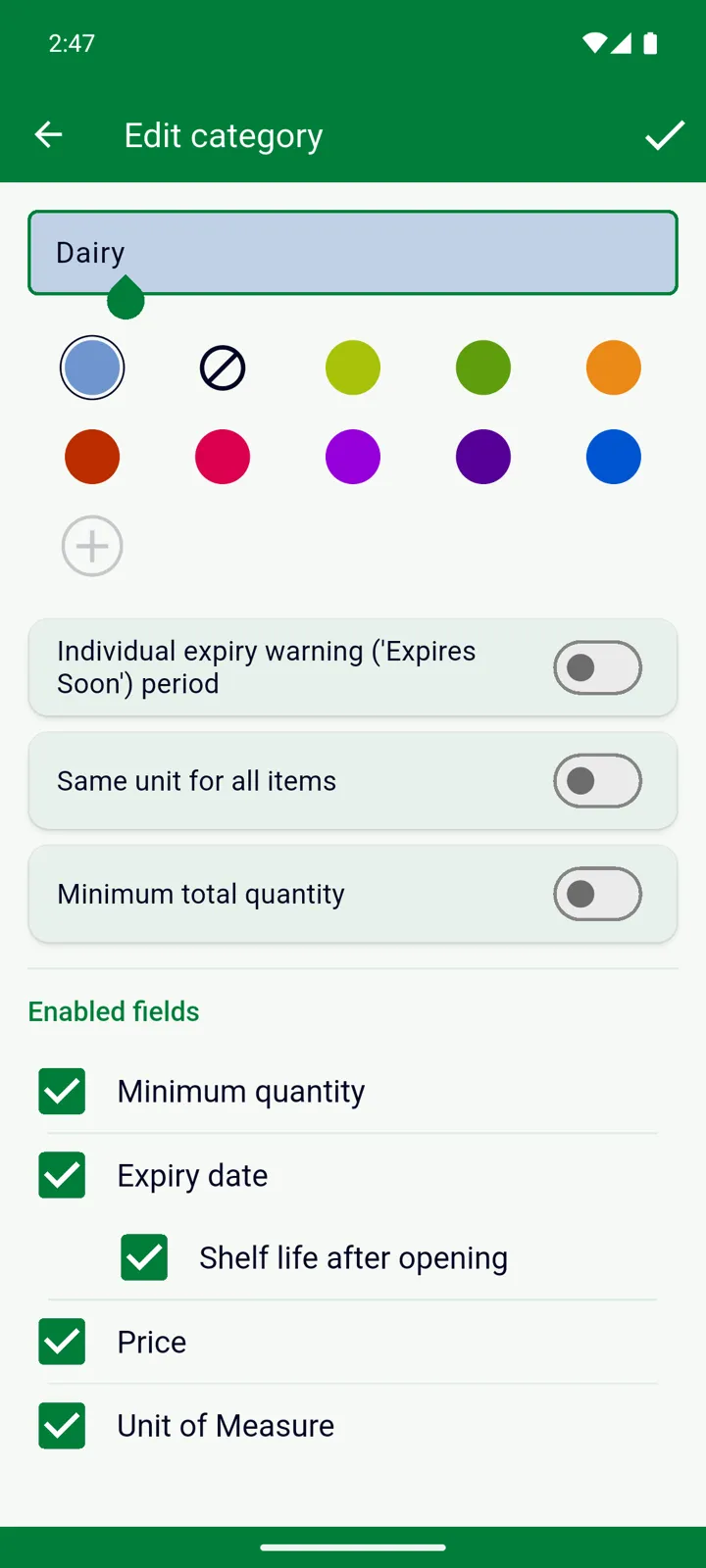
Campi attivi: togli la spunta a un campo (Quantità minima, Data di scadenza, Durata dopo l’apertura, Prezzo, Unità di misura) e gli articoli di questa categoria smettono di mostrarlo. Comodo per Abbigliamento o Attrezzi, che non scadono mai. Un campo disattivato per tutta la lista in Funzioni e campi resta disattivato qualunque cosa tu scelga qui. Le nuove sottocategorie partono con le scelte della categoria superiore.
Quantità totale minima: un minimo per la categoria nel suo insieme, che conta ogni articolo al suo interno e nelle sue sottocategorie, come «almeno 10 scatolette di qualsiasi cosa in Scatolame». Per fare la somma serve un’unità, quindi questa opzione attiva Stessa unità per tutti gli articoli. Vedi Quantità minima e scorte basse.
Stessa unità per tutti gli articoli: tutti gli articoli della categoria si misurano nella stessa unità, e le sottocategorie la ereditano. Se nel momento in cui la imposti alcuni articoli sono già misurati in altre unità, InvenDo chiede Converti nell’unità della categoria e ti permette di inserire la quantità di ciascun articolo nella nuova unità. Vedi Unità di misura.
Eliminare una categoria
Sezione intitolata “Eliminare una categoria”Tocca ✕ sulla categoria. Le sue sottocategorie vengono eliminate insieme a lei; gli articoli restano e passano alla categoria superiore, oppure diventano Non categorizzato se non ce n’è una. Nell’Inventario non viene eliminato nulla.
Le categorie nelle tue liste
Sezione intitolata “Le categorie nelle tue liste”- Le intestazioni delle categorie mostrano il colore della categoria e dei piccoli contatori: verde per gli articoli a posto, arancione per quelli che scadono nei prossimi sette giorni, rosso per quelli scaduti, contando anche le sottocategorie. Un’etichetta rossa min significa che la categoria è sotto il suo minimo.
- Tocca un’intestazione per espanderla o comprimerla; le sottocategorie sono annidate al suo interno. Non categorizzato viene sempre per primo.
- ⋮ → Opzioni di vista → Categorie ti fa scegliere per il conteggio delle intestazioni tra Mostra # di Articoli e Mostra quantità totale, e Ordina per ordina gli articoli all’interno di ogni categoria per data di scadenza, nome o quantità. Vedi Visualizzare e trovare articoli.
- Il pulsante delle categorie nella barra degli strumenti disattiva il raggruppamento per avere un elenco semplice, e lo riattiva.
Buono a sapersi
Sezione intitolata “Buono a sapersi”- Le categorie sono di ogni singola lista: una seconda lista parte senza categorie. Vedi Più liste.
- Le sottocategorie profonde (dal terzo al quinto livello) sono una funzione Premium, disponibile anche per te in una lista condivisa con te da qualcuno che ha Premium. Vedi Gratis o Premium.
- Nella versione web tutto ciò che è descritto in questa pagina funziona allo stesso modo.
Serve ancora aiuto? Contattaci