
Condividere con la famiglia
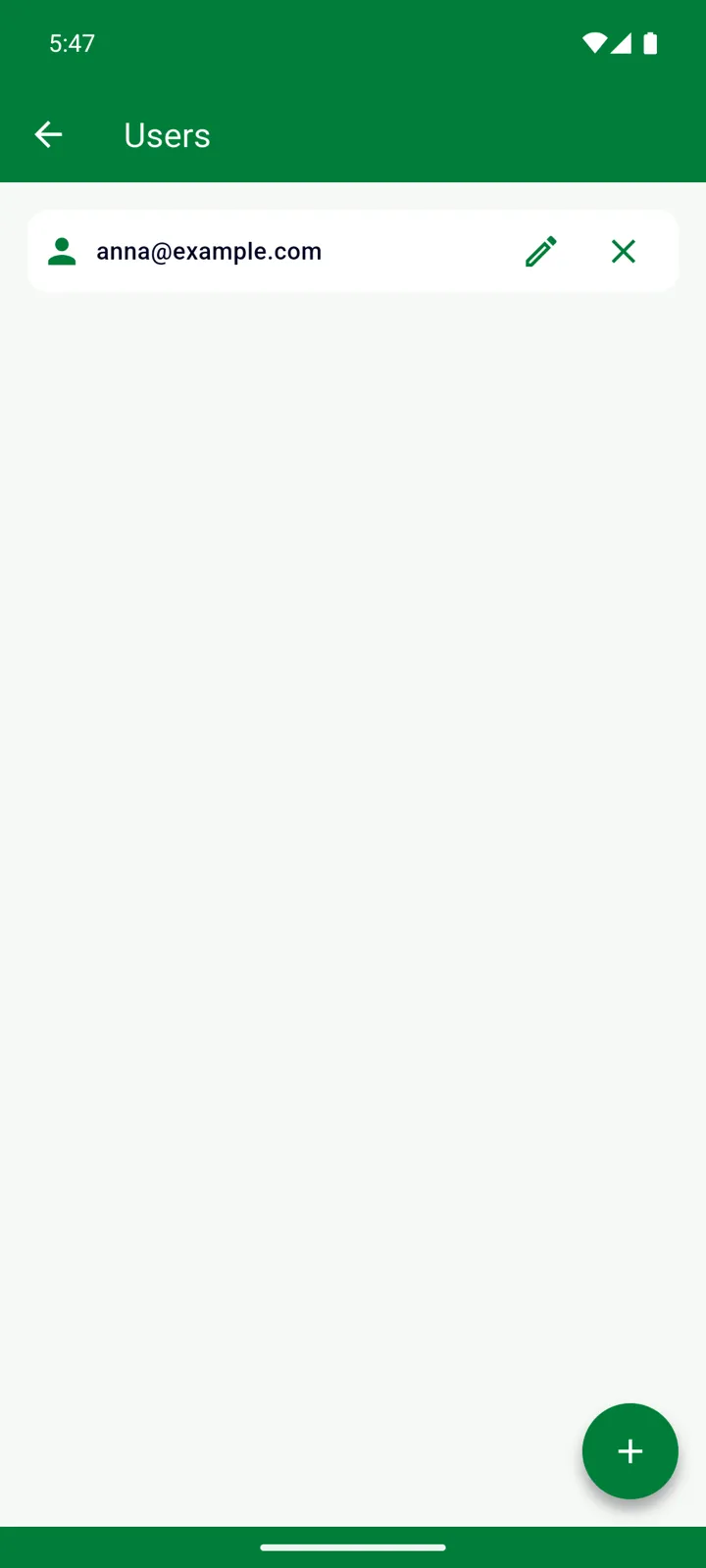
Gestione → Utenti. La condivisione si trova nella sezione Generale di Gestione, quindi vale per tutte le tue liste: sei tu a decidere, persona per persona, quali liste può vedere.
Condividi una lista e tutta la famiglia lavora sullo stesso Inventario e sulla stessa Lista della Spesa: chi è al negozio vede cosa serve, e quello che chiunque aggiunge compare su tutti i telefoni in pochi secondi.
Prima di iniziare
Sezione intitolata “Prima di iniziare”- Devi aver effettuato l’accesso con un account Google o Apple. Se usi InvenDo senza account (Android), apri prima il menu ☰ e tocca Accedi. Vedi Account e accesso.
- Invitare è una funzione Premium, usare una lista condivisa no. Le persone che inviti non hanno bisogno di Premium, e una lista condivisa con loro non è mai di sola lettura.
- La persona che inviti deve avere l’app InvenDo, con l’accesso effettuato usando esattamente l’indirizzo email che inserisci.
Invitare qualcuno
Sezione intitolata “Invitare qualcuno”-
Apri il menu ☰, tocca Gestione, poi Utenti.
-
Tocca +.
-
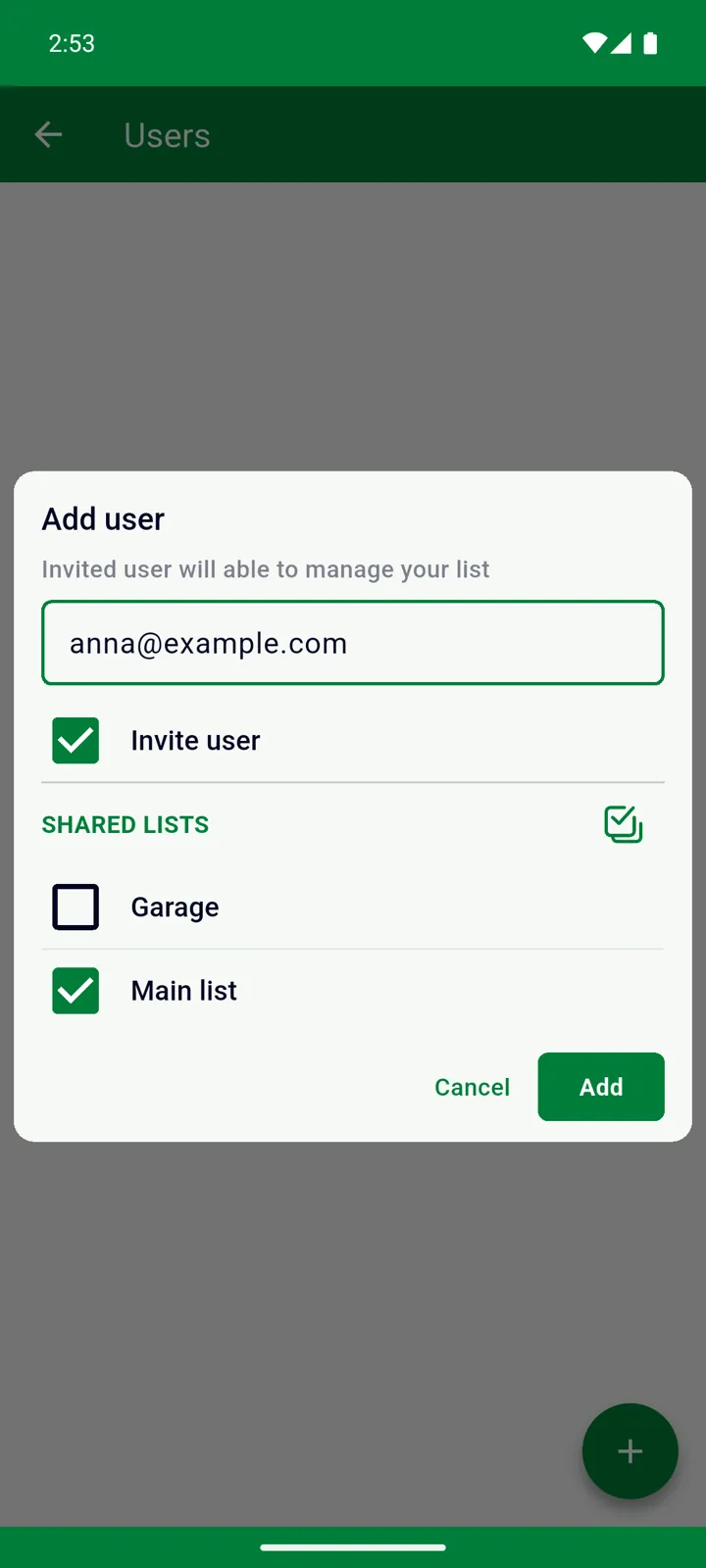
Inserisci l’email della persona: quella che usa (o userà) per accedere a InvenDo.
-
In Liste condivise, spunta le liste che deve vedere. Ne serve almeno una.
-
Lascia spuntato Invita Utente se vuoi mandarle due righe.
-
Tocca Aggiungi. Se Invita Utente era spuntato, si apre la tua app di posta con un invito già pronto e i link per scaricare l’app: invialo, oppure chiudilo se la persona ha già l’app.
È tutto: la persona non deve accettare nulla. Appena accede a InvenDo con quell’email, la tua lista compare nel suo selettore delle liste, in cima al menu ☰, con il nome della tua lista seguito, tra parentesi, dalla parte del tuo indirizzo email che precede la @. Se ha già effettuato l’accesso, la lista compare entro pochi secondi.
Cosa possono fare le persone con cui condividi
Sezione intitolata “Cosa possono fare le persone con cui condividi”Su una lista condivisa possono fare quasi tutto quello che fai tu: aggiungere, modificare, depennare ed eliminare articoli nell’Inventario e nella Lista della Spesa, e modificare categorie, luoghi di conservazione, negozi, unità e catalogo.
Alcune cose può farle solo chi possiede la lista, cioè tu:
- invitare o rimuovere utenti;
- modificare Funzioni e campi della lista;
- rinominare o eliminare la lista.
Vedono le tue liste accanto alle proprie e passano dall’una all’altra dal menu ☰.
Cambiare cosa può vedere qualcuno
Sezione intitolata “Cambiare cosa può vedere qualcuno”- Per persona: in Gestione → Utenti, tocca la matita accanto all’email e spunta o togli la spunta alle liste.
- Per lista: in Gestione → Liste, tocca la matita accanto a una lista. In Utenti con accesso a questa lista, spunta le persone che devono vederla, oppure digita una nuova email per aggiungere qualcuno.
Togliere l’accesso
Sezione intitolata “Togliere l’accesso”In Gestione → Utenti, tocca ✕ accanto alla persona e conferma. Perde subito l’accesso a tutte le tue liste. Non viene eliminato nulla: tutto quello che ha aggiunto resta nella tua lista.
Per togliere una sola lista, invece, deselezionala nella finestra che si apre con la matita. Togliere l’accesso non richiede mai Premium.
Buono a sapersi
Sezione intitolata “Buono a sapersi”- Tutto si sincronizza in tempo reale. Le modifiche compaiono su tutti i dispositivi in pochi secondi. Se qualcuno fa modifiche mentre è offline, vengono inviate appena torna online.
- «Condividi Lista» è un’altra cosa. Il comando Condividi Lista nel menu ⋮ della Lista della Spesa invia la lista come semplice testo, per esempio in un messaggio. Non dà accesso a nessuno.
- Web: la versione web su web.invendo.app è per gli account Premium, quindi le persone con cui condividi usano l’app mobile. Vedi InvenDo sul web.
Serve ancora aiuto? Contattaci