
Gestione: panoramica
Apri il menu ☰ e tocca Gestione. Qui decidi come è organizzata una lista: quali prodotti conosce, quali categorie e luoghi di conservazione usa, quali funzioni sono attive e chi può vederla.
Gestione riguarda i tuoi dati; Impostazioni riguarda l’app: tema, colori di avviso, notifiche, stile del calendario, valuta, immagini, scanner e colonne di Excel (vedi Impostazioni: panoramica). Se cerchi dove si modifica un prodotto, una categoria o un luogo di conservazione, è in Gestione. Se cerchi l’ora del promemoria o il tema, è nelle Impostazioni.
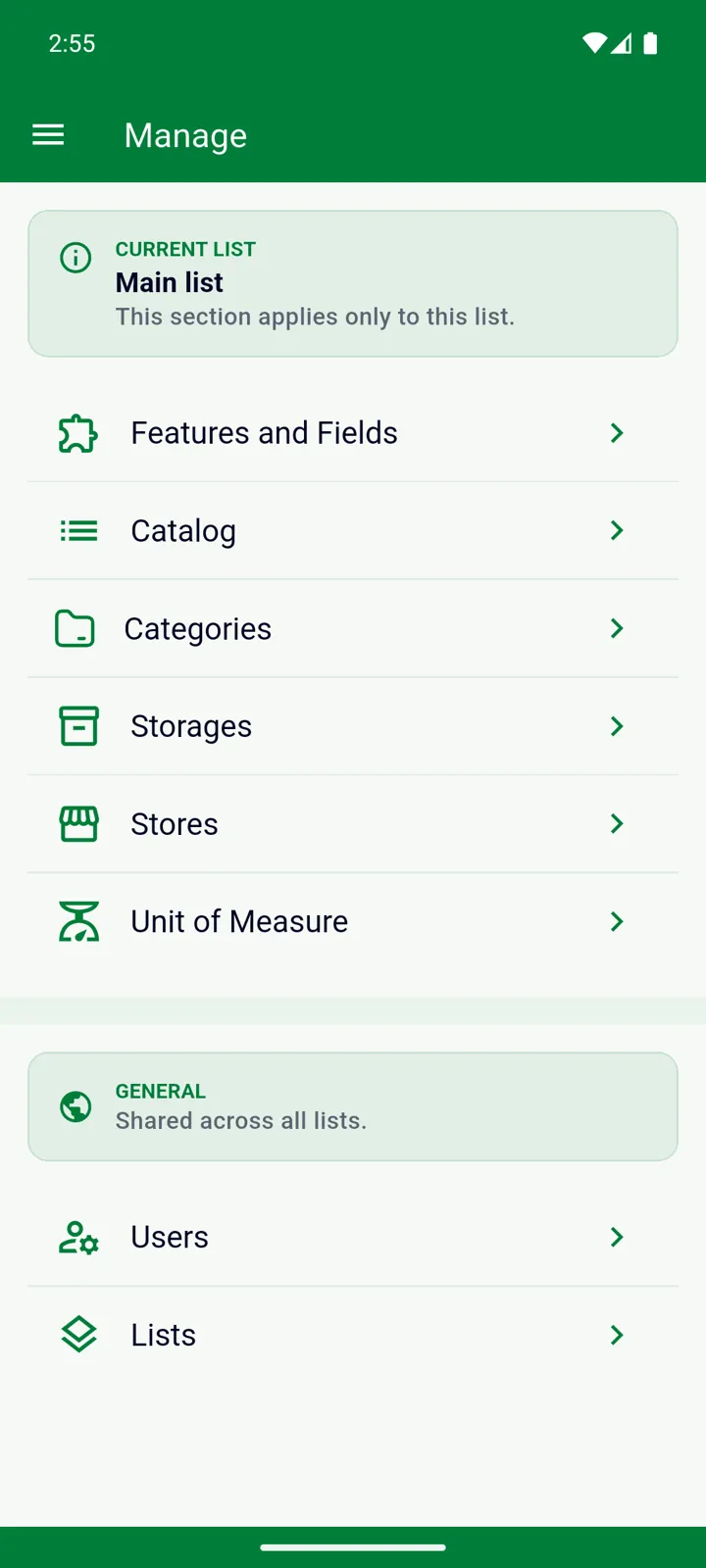
La schermata ha due sezioni.
Lista corrente: «Questa sezione si applica solo a questa lista.»
Sezione intitolata “Lista corrente: «Questa sezione si applica solo a questa lista.»”Il riquadro in alto riporta il nome della lista in cui stai lavorando in questo momento. Tutto ciò che si trova in questa sezione appartiene solo a quella lista: ogni lista ha il proprio catalogo e le proprie categorie, luoghi di conservazione, negozi e unità.
Funzioni e campi
Sezione intitolata “Funzioni e campi”Attiva o disattiva parti di InvenDo per questa lista: categorie, luoghi di conservazione, negozi, quantità minima, date di scadenza, durata dopo l’apertura, prezzo e unità di misura. Quello che disattivi sparisce dai moduli degli articoli e dalle liste, e così tutto resta più semplice se, per esempio, non tieni mai traccia dei prezzi. Qui scegli anche se gli articoli vengono eliminati automaticamente quando la loro quantità arriva a zero.
Solo il proprietario della lista vede questa voce; in una lista che qualcuno ha condiviso con te è nascosta. Vedi Funzioni e campi.
Catalogo
Sezione intitolata “Catalogo”L’elenco dei prodotti della lista: una scheda per ogni prodotto, con nome, codici a barre, categoria, negozio preferito, unità, prezzo, quantità minima e durata dopo l’apertura. InvenDo crea il catalogo per te man mano che aggiungi articoli e lo usa per suggerirti i nomi e riconoscere i codici a barre. Vedi Catalogo.
Categorie
Sezione intitolata “Categorie”Crea categorie e dai loro un colore, inserisci sottocategorie al loro interno (andare oltre un livello di sottocategorie è una funzione Premium) e imposta una quantità minima o un’unità fissa per un’intera categoria. Vedi Categorie.
Luoghi di conservazione
Sezione intitolata “Luoghi di conservazione”I tuoi luoghi di conservazione (frigorifero, congelatore, dispensa, lo scaffale del garage, una scatola in particolare) organizzati ad albero, così «Congelatore» può stare dentro «Cucina». Dai un colore a ciascuno; icone e foto sono Premium. Vedi Luoghi di conservazione.
I negozi in cui fai acquisti. Assegna a un articolo un negozio preferito e potrai raggruppare la Lista della Spesa per negozio, così vedi cosa prendere e dove. Vedi Negozi.
Unità di misura
Sezione intitolata “Unità di misura”Le unità disponibili per le quantità: per cominciare pz., conf., kg, g, L e ml. Aggiungi le tue o elimina quelle che non usi mai. Vedi Unità di misura.
Generale: «Condiviso tra tutte le liste.»
Sezione intitolata “Generale: «Condiviso tra tutte le liste.»”La sezione in basso vale per il tuo account nel suo insieme, non per una singola lista.
Dai ai tuoi familiari l’accesso alle tue liste tramite email, scegli quali liste può vedere ciascuno e revoca l’accesso. Invitare altre persone è una funzione Premium; le persone che inviti usano le tue liste gratis. Vedi Condividere con la famiglia.
Crea altre liste (una per la casa delle vacanze, una per l’ufficio), rinominale o eliminale, e passa dall’una all’altra. Creare liste aggiuntive è una funzione Premium. Puoi cambiare lista anche dal menu ☰, dove in alto compare il nome della lista corrente. Vedi Più liste.
Serve ancora aiuto? Contattaci