
Scansionare i codici a barre
Scansiona un codice a barre una volta e InvenDo si ricorda il prodotto. Da lì in poi, una scansione è il modo più rapido per aggiungere una confezione all’Inventario, toglierne una quando è finita, trovare un articolo o spostare un acquisto dalla Lista della Spesa.
Dove puoi scansionare
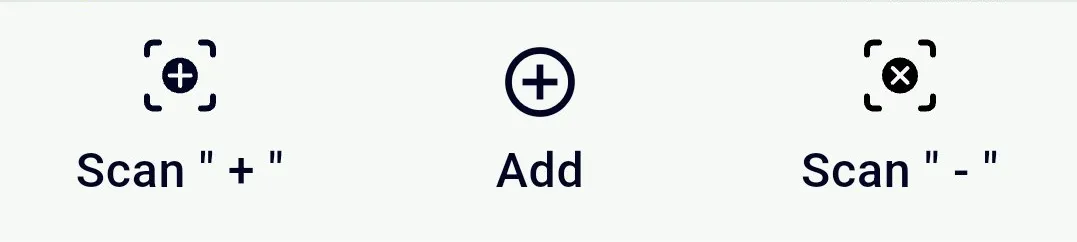
Sezione intitolata “Dove puoi scansionare”- Scan ”+” nella barra in basso: aggiunge all’Inventario o alla Lista della Spesa, a seconda della scheda in cui ti trovi.
- Scan ”-” nella barra in basso (scheda Inventario): ne toglie uno.
- Scansione nell’Inventario nella barra in basso (scheda Lista della Spesa): sposta nell’Inventario quello che hai appena comprato.
- L’icona del codice a barre nel campo di ricerca: trova un articolo scansionandolo. Funziona in entrambe le schede e in Gestione → Catalogo.
- La sezione Codici a barre di un articolo: associa uno o più codici a barre a un prodotto.
La prima volta che scansioni, consenti a InvenDo di usare la fotocamera. Se hai rifiutato, ti verrà chiesto di consentirlo nelle impostazioni del telefono.
Aggiungere con Scan ”+”
Sezione intitolata “Aggiungere con Scan ”+””-
Nella scheda Inventario, tocca Scan ”+” e inquadra il codice a barre con la fotocamera.
-
Prodotto già noto? Il modulo si apre con tutto compilato dal catalogo: nome, categoria, unità, prezzo, negozio, foto. Imposta la quantità (parte da 1), la data di scadenza e il luogo di conservazione. Vedi Aggiungere e modificare articoli.
-
Prodotto nuovo? Il modulo si apre vuoto, con il codice a barre già associato. InvenDo cerca il codice a barre online e, se trova una corrispondenza, ti propone il nome del prodotto: toccalo per usarlo, oppure scrivine uno tuo. Compila quello che vuoi.
-
Tocca ✓ per salvare.
La prossima volta che scansioni quel codice a barre, InvenDo lo riconosce. Se aggiungi lo stesso prodotto con la stessa data di scadenza nello stesso luogo di conservazione, le quantità si sommano e basta.
Nella scheda Lista della Spesa, Scan ”+” funziona allo stesso modo, ma aggiunge l’articolo alla Lista della Spesa.
Togliere articoli con Scan ”-”
Sezione intitolata “Togliere articoli con Scan ”-””-
Nella scheda Inventario, tocca Scan ”-” e scansiona la confezione.
-
La finestra Rimuovi elemento mostra il prodotto e quanto ne hai. Inserisci quanti ne stai togliendo (viene proposto 1) e conferma.
-
Se lo stesso prodotto si trova in più posti o ha più date, InvenDo ti chiede prima: Seleziona un elemento da rimuovere.
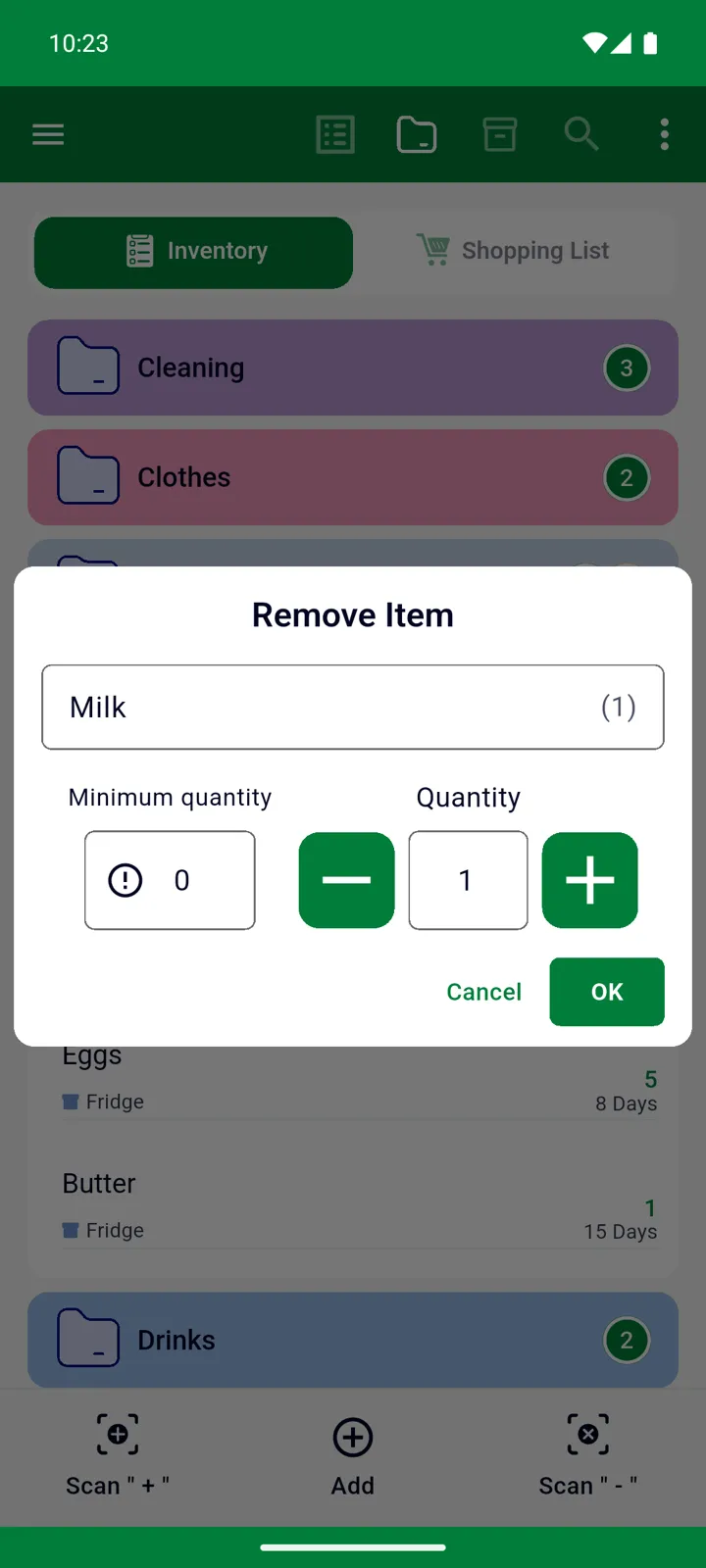
Quando la quantità arriva a zero, la voce sparisce dall’Inventario. Se il codice a barre non è nell’Inventario, vedrai Articolo con questo codice a barre non trovato!
Spostare gli acquisti con Scansione nell’Inventario
Sezione intitolata “Spostare gli acquisti con Scansione nell’Inventario”Di ritorno dalla spesa? Nella scheda Lista della Spesa, tocca Scansione nell’Inventario e scansiona ogni confezione. La finestra Aggiungi all’Inventario ti permette di impostare la data di scadenza, il luogo di conservazione e la quantità; conferma, e l’articolo viene tolto dalla Lista della Spesa e messo nell’Inventario. Vedi Usare la Lista della Spesa.
Più codici a barre per un prodotto
Sezione intitolata “Più codici a barre per un prodotto”Compri pasta di marche diverse ma nella lista vuoi vedere solo «Pasta»? Assegna al prodotto tutti i codici a barre che incontri.
-
Apri l’articolo (toccalo, poi Modifica) o il prodotto in Gestione → Catalogo.
-
Sotto Codici a barre, tocca il pulsante di scansione e scansiona la nuova confezione, oppure tocca il pulsante della tastiera e digita il numero.
-
Tocca ✓ per salvare.
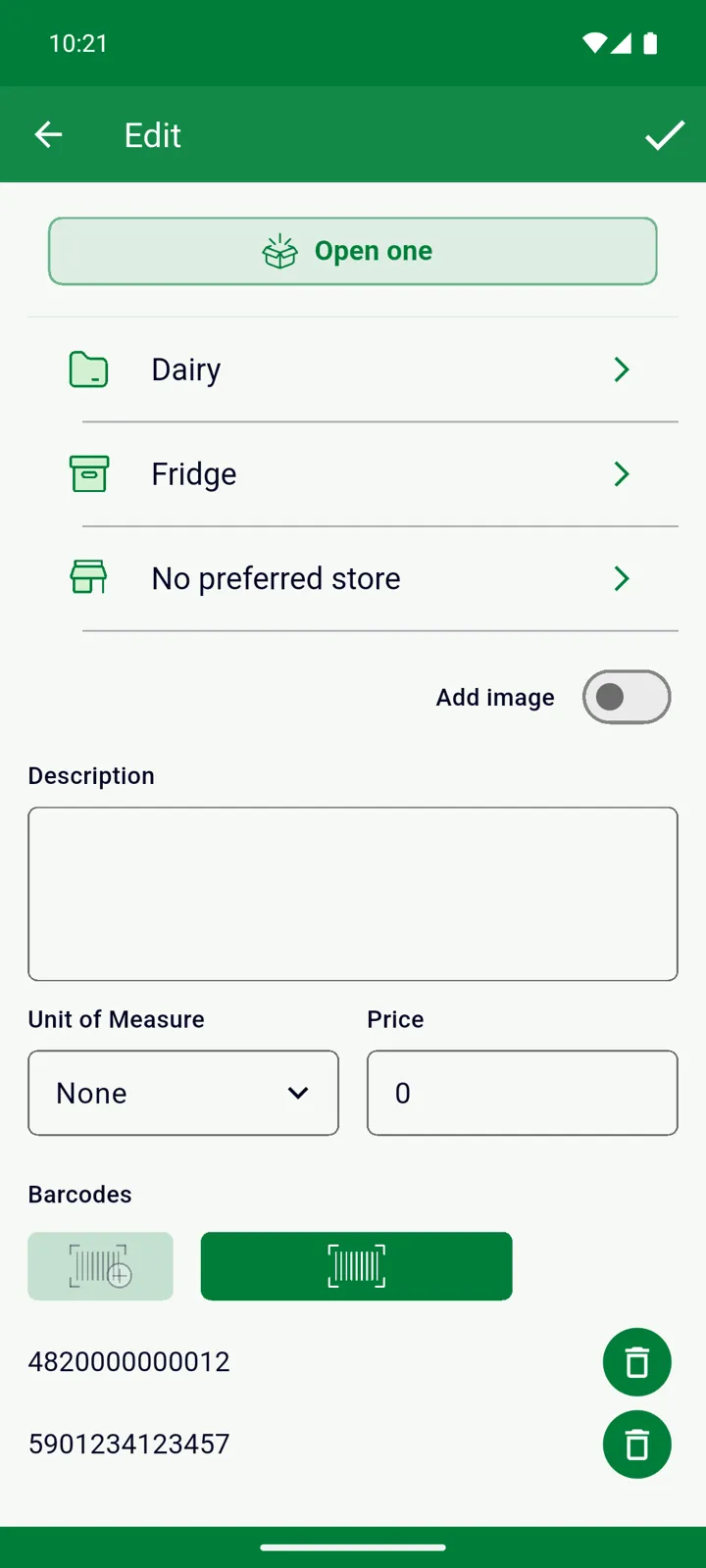
Ogni codice a barre è elencato con l’icona di un cestino per eliminarlo. I codici a barre appartengono al prodotto nel catalogo, quindi valgono per tutte le sue voci: vedi Catalogo.
Buono a sapersi
Sezione intitolata “Buono a sapersi”- Ricerca online. Quando un codice a barre è nuovo, InvenDo consulta due database pubblici di prodotti, Open Food Facts ed Edamam, per trovare il nome e la foto del prodotto. La copertura dipende dal paese e dalla lingua. Se preferisci farne a meno, disattivala in Impostazioni → Ricerca codice a barre. Vedi Ricerca prodotti.
- Opzioni dello scanner su Android. In Impostazioni → Scanner puoi scegliere un altro motore di scansione se quello predefinito fa fatica sul tuo telefono, oppure configurare uno scanner hardware esterno. Se InvenDo ti dice Lo scanner selezionato non è disponibile sul tuo dispositivo, scegline un altro lì. Vedi Impostazioni dello scanner.
- Versione web. Su web.invendo.app non c’è la scansione con la fotocamera. I codici a barre si possono digitare, e tutto quello che hai scansionato sul telefono è disponibile anche lì. Vedi InvenDo sul web.
Serve ancora aiuto? Contattaci