
Impostazioni: panoramica
Apri il menu ☰ e tocca Impostazioni. Le impostazioni riguardano l’app in sé: come appare e come si comporta per te. Il modo in cui è organizzata una lista si trova invece in Gestione; vedi Gestione: panoramica.
La maggior parte delle impostazioni segue il tuo account: cambia il tema sul telefono e il tablet si adegua. Più sotto è indicato cosa resta su ogni singolo dispositivo.
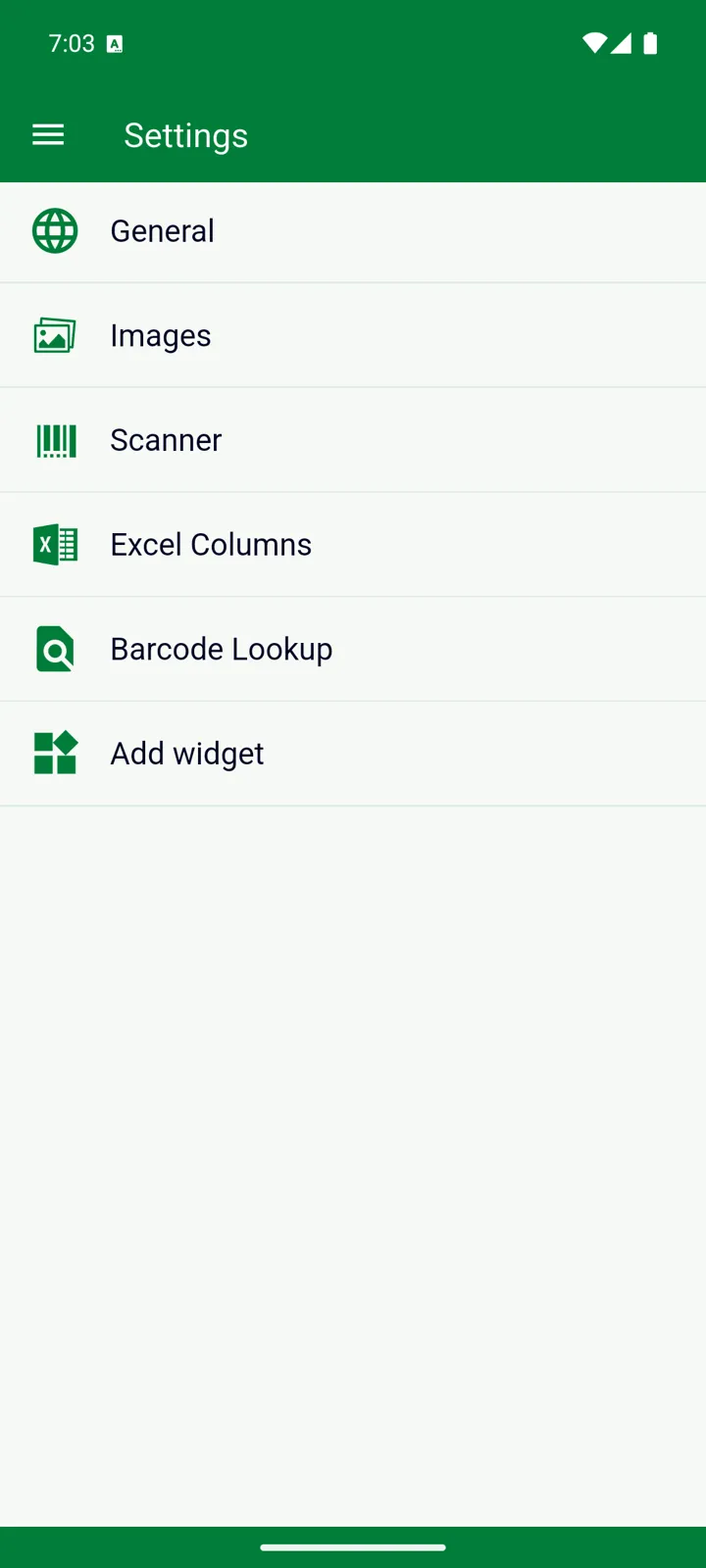
Generale
Sezione intitolata “Generale”| Impostazione | Cosa fa | Valore iniziale |
|---|---|---|
| Tema dell’app | Sistema, Tema chiaro o Tema scuro. | Sistema |
| Numero di giorni “Scade tra poco” | Con quanto anticipo si attivano la barra colorata e il promemoria «in scadenza». Vedi Date di scadenza e notifiche. | 6 giorni |
| Mostra notifiche per | I tre promemoria giornalieri: “Scaduto”, “Scade tra poco”, Quantità minima. In grigio finché il telefono non concede l’autorizzazione; tocca per richiederla. | tutti attivi |
| Ora di notifica | Quando arriva il promemoria giornaliero. | 18:00 |
| Stile calendario | Come inserisci le date: calendario Standard, Spinner o inserimento Manuale. | Standard |
| Valuta | Il simbolo usato per prezzi e totali. Sistema segue la regione del telefono. | Sistema |
| Elimina account | Elimina il tuo account e tutto ciò che contiene, dopo un nuovo accesso per conferma. Vedi Account e accesso. | — |
Le impostazioni dei promemoria non compaiono nella versione web, che non invia notifiche.
Immagini
Sezione intitolata “Immagini”- Dimensione dell’immagine - larghezza e altezza (pixel): prima del caricamento, le foto vengono ridotte a questa misura sul lato più lungo. Parte da 1080; più è piccola, più è veloce.
- Immagini quadrate: ritaglia ogni foto in formato quadrato.
- Disabilita immagini: nasconde le foto ovunque, su tutti i dispositivi su cui hai effettuato l’accesso. Non viene eliminato nulla; disattivala e le foto tornano. Utile con una connessione lenta.
Aggiungere foto è una funzione Premium; queste impostazioni sono per tutti. Vedi Gratis o Premium.
Scanner (Android)
Sezione intitolata “Scanner (Android)”Quale scanner di codici a barre usa InvenDo e come si comporta, più il supporto per gli scanner hardware esterni. Vedi Impostazioni dello scanner.
Colonne di Excel
Sezione intitolata “Colonne di Excel”Quale colonna del foglio di calcolo contiene quale campo, separatamente per l’Inventario e per la Lista della Spesa. Vedi Esportazione e importazione Excel.
Ricerca codice a barre
Sezione intitolata “Ricerca codice a barre”Se InvenDo cerca o meno online i nuovi codici a barre. Vedi Ricerca prodotti. Non compare nella versione web.
Aggiungi widget (Android)
Sezione intitolata “Aggiungi widget (Android)”Mette la Lista della Spesa nella schermata Home. Vedi Widget Android.
Cosa resta su ogni dispositivo
Sezione intitolata “Cosa resta su ogni dispositivo”Tre tipi di scelte restano sul dispositivo su cui le fai: i pulsanti di raggruppamento nella barra degli strumenti (categorie, luoghi di conservazione, negozi), la lista che stai guardando, e l’ultima categoria e l’ultimo luogo di conservazione usati, con cui vengono precompilati i nuovi articoli. Tutto ciò che si trova in Impostazioni, e tutto ciò che si trova sotto ⋮ → Opzioni di vista, segue il tuo account.
Il resto del menu ☰
Sezione intitolata “Il resto del menu ☰”- La versione che stai usando è indicata sotto il nome dell’app, in cima al menu.
- Abbonamenti: il tuo piano, Cambia piano e, sotto ⋮, le azioni Gestione e Ripristina gli acquisti. Vedi Gratis o Premium.
- Domande o suggerimenti: scrivici. Scegli Riporta errori, Feedback, Suggerimenti o Domande, e si apre la tua app di posta con un messaggio indirizzato all’assistenza che contiene già la versione dell’app e il modello del tuo dispositivo: devi solo descrivere il problema. Se non è configurata nessuna app di posta, il messaggio viene invece copiato negli appunti: Nessun client di posta elettronica disponibile. Contenuto copiato negli appunti.
- Aiuto: questo sito. Cosa c’è di nuovo: le note di rilascio.
- Politica sulla riservatezza e Termini di utilizzo.
- Accedi / Esci: vedi Account e accesso.
Serve ancora aiuto? Contattaci