
Articoli aperti
La data stampata sulla confezione racconta solo metà della storia: latte, sugo o succo, una volta aperti, durano giorni, non settimane. Segna un articolo come aperto e InvenDo calcola una data Consumare entro a partire dal giorno in cui l’hai aperto, mostra quanto tempo è passato e ti avvisa prima che vada a male, mentre quelli ancora chiusi mantengono la data stampata.
Segnare un articolo come aperto
Sezione intitolata “Segnare un articolo come aperto”-
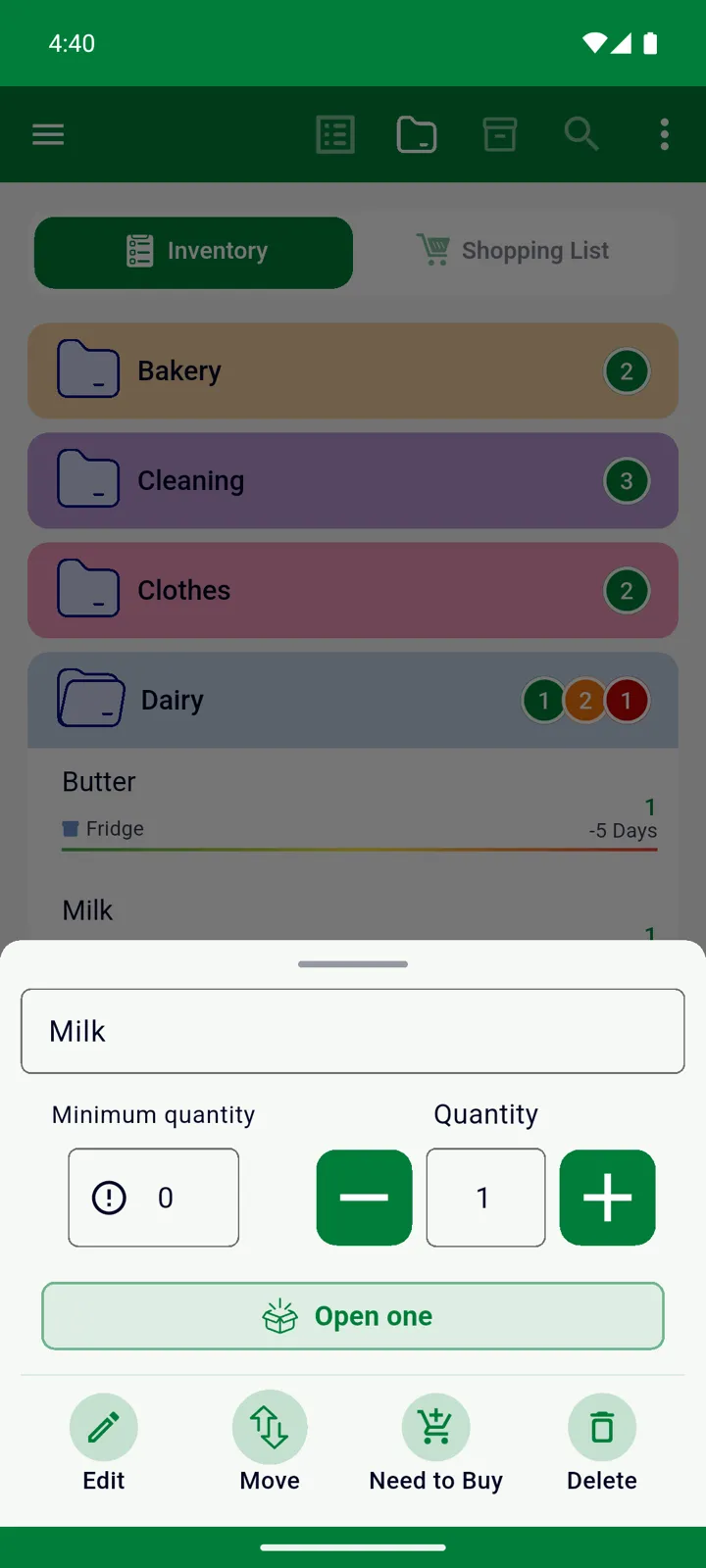
Nel tuo Inventario, tocca l’articolo per aprire il pannello rapido.
-
Tocca Apri uno.
-
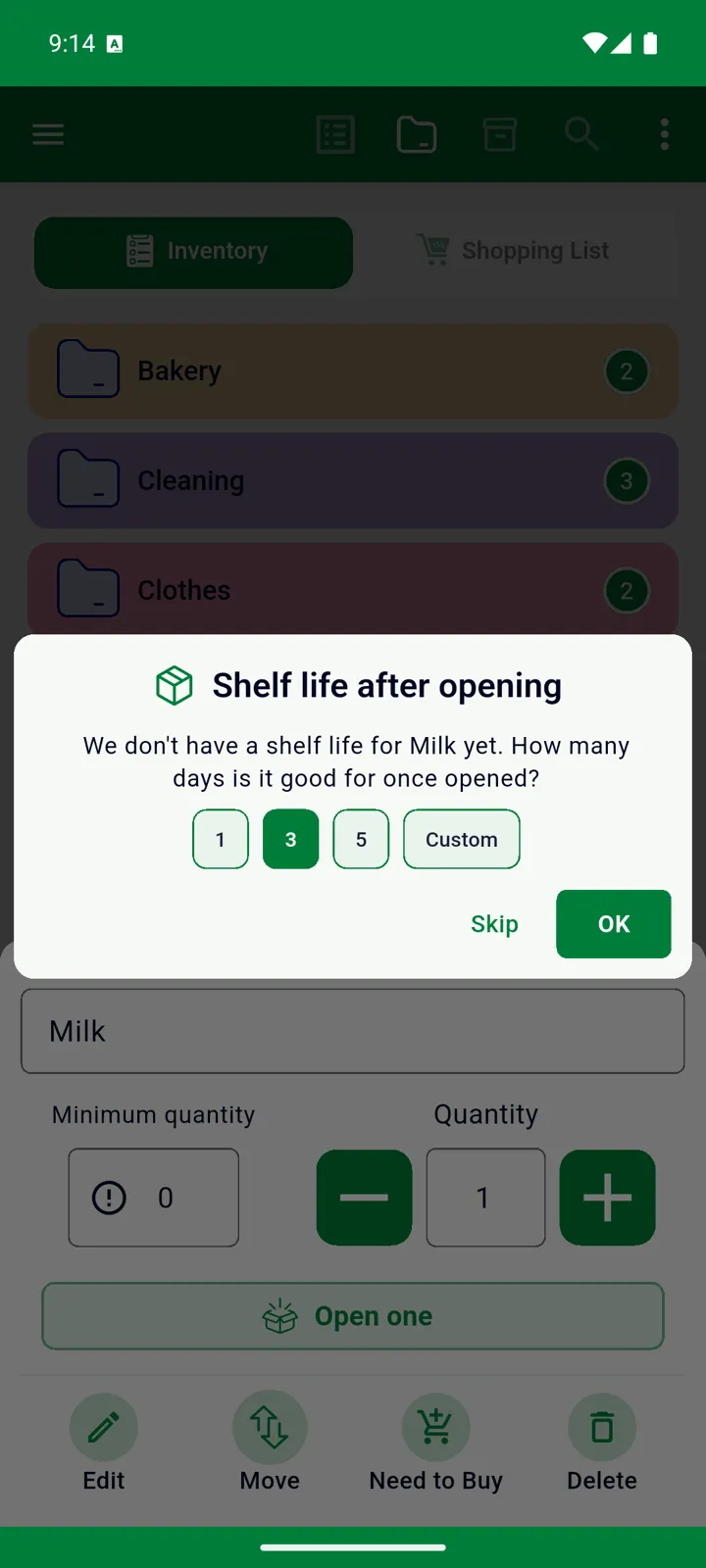
La prima volta che apri un prodotto, InvenDo ti chiede: Non abbiamo ancora una durata per Latte. Quanti giorni si conserva dopo l’apertura? Scegli 1, 3 o 5 giorni, oppure tocca Personalizzato per inserire un numero a tua scelta. Tocca Salta se non lo sai.
Fatto. InvenDo ricorda la durata di quel prodotto, così la prossima volta che ne apri uno non ti chiede nulla: la data viene impostata per te.
Cosa succede all’articolo
Sezione intitolata “Cosa succede all’articolo”- Se ne avevi diversi (per esempio cinque yogurt), uno diventa una voce a sé, segnata come Aperto e con la data «consumare entro», mentre gli altri quattro restano com’erano, con la data stampata.
- Se ne avevi uno solo, viene semplicemente segnato come aperto.
- Se ne apri un altro lo stesso giorno, si unisce alla voce aperta; se lo apri in un giorno diverso, ha una voce tutta sua, perché andrà a male in un’altra data.
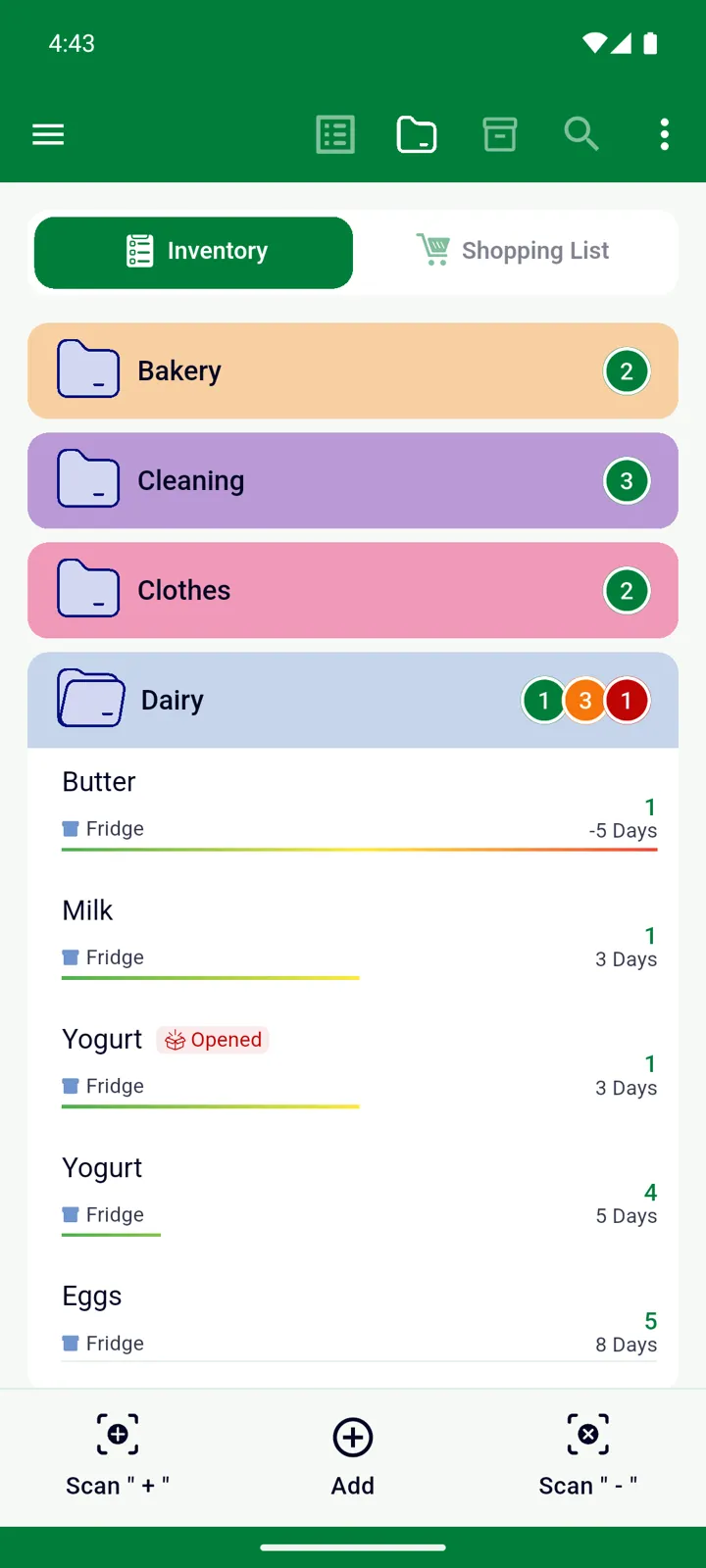
- Il pannello rapido mostra quando l’articolo è stato aperto (Oggi, 3 giorni fa) e l’elenco mostra un’etichetta Aperto.
La data «consumare entro»
Sezione intitolata “La data «consumare entro»”InvenDo prende il giorno in cui hai aperto l’articolo, aggiunge la durata e usa quella data, a meno che la data di scadenza stampata non sia precedente: in quel caso vale la data stampata. Aprire qualcosa non gli dà mai più tempo, solo meno. Se un prodotto non ha nessuna data stampata, aprirlo gliene dà una.
Da quel momento l’elenco, la barra colorata, l’ordinamento e i promemoria giornalieri usano la data «consumare entro». Vedi Date di scadenza e notifiche.
Cambiare la durata
Sezione intitolata “Cambiare la durata”La durata è salvata con il prodotto nel catalogo, quindi vale per ogni confezione futura.
-
Apri Gestione → Catalogo e tocca il prodotto.
-
In Durata dopo l’apertura (Giorni), scegli 1, 3 o 5, tocca Personalizzato per un altro numero, oppure scegli Non tracciato perché la domanda ti venga fatta di nuovo la prossima volta.
-
Tocca ✓ per salvare.
Puoi anche regolare un singolo articolo aperto: toccalo, scegli Modifica e cambia direttamente Data di apertura, Giorni o Consumare entro. Inserendo un numero nella casella Giorni, la data «consumare entro» viene fissata a quel numero di giorni dopo la data di apertura.
Annulla
Sezione intitolata “Annulla”Segnato come aperto per sbaglio? Tocca l’articolo e scegli Annulla. Torna alla data stampata e si riunisce a quelli chiusi, se ce ne sono.
Disattivare la funzione
Sezione intitolata “Disattivare la funzione”Se in una lista non ti serve tenere traccia degli articoli aperti, apri Gestione → Funzioni e campi e togli la spunta a Durata dopo l’apertura (si trova sotto Data di scadenza). Il pulsante Apri uno, l’etichetta Aperto e il campo della durata spariscono; tutto ciò che era già aperto mantiene le sue date e ricompare invariato se riattivi la funzione.
Puoi anche disattivarla per una sola categoria (per esempio Pulizia) in Campi attivi, quando modifichi la categoria in Gestione → Categorie.
Buono a sapersi
Sezione intitolata “Buono a sapersi”- Tenere traccia degli articoli aperti è gratuito e funziona su tutte le piattaforme, compresa la versione web.
- L’apertura dal pannello rapido ha effetto immediato. Se invece tocchi Apri uno nel modulo completo di Modifica, non cambia nulla finché non tocchi ✓.
- L’esportazione in Excel non include lo stato di apertura né la durata; gli articoli reimportati da Excel arrivano come chiusi. Vedi Esportazione e importazione Excel.
Serve ancora aiuto? Contattaci