
Più liste
Gestione → Liste. Le liste si trovano nella sezione Generale di Gestione, accanto a Utenti.
Ogni lista di InvenDo è un inventario completo e separato: con il proprio Inventario e la propria Lista della Spesa, il proprio catalogo, le proprie categorie, i propri luoghi di conservazione, negozi, unità e interruttori delle funzioni. Il tuo account parte con una sola lista, chiamata Lista Principale, e con Premium puoi aggiungerne altre: una per la casa delle vacanze, una per l’ufficio, una per l’attrezzatura da campeggio.
Ciò che è comune a tutte le tue liste: le persone a cui hai dato accesso e le tue preferenze dell’app (tema, valuta, promemoria e così via).
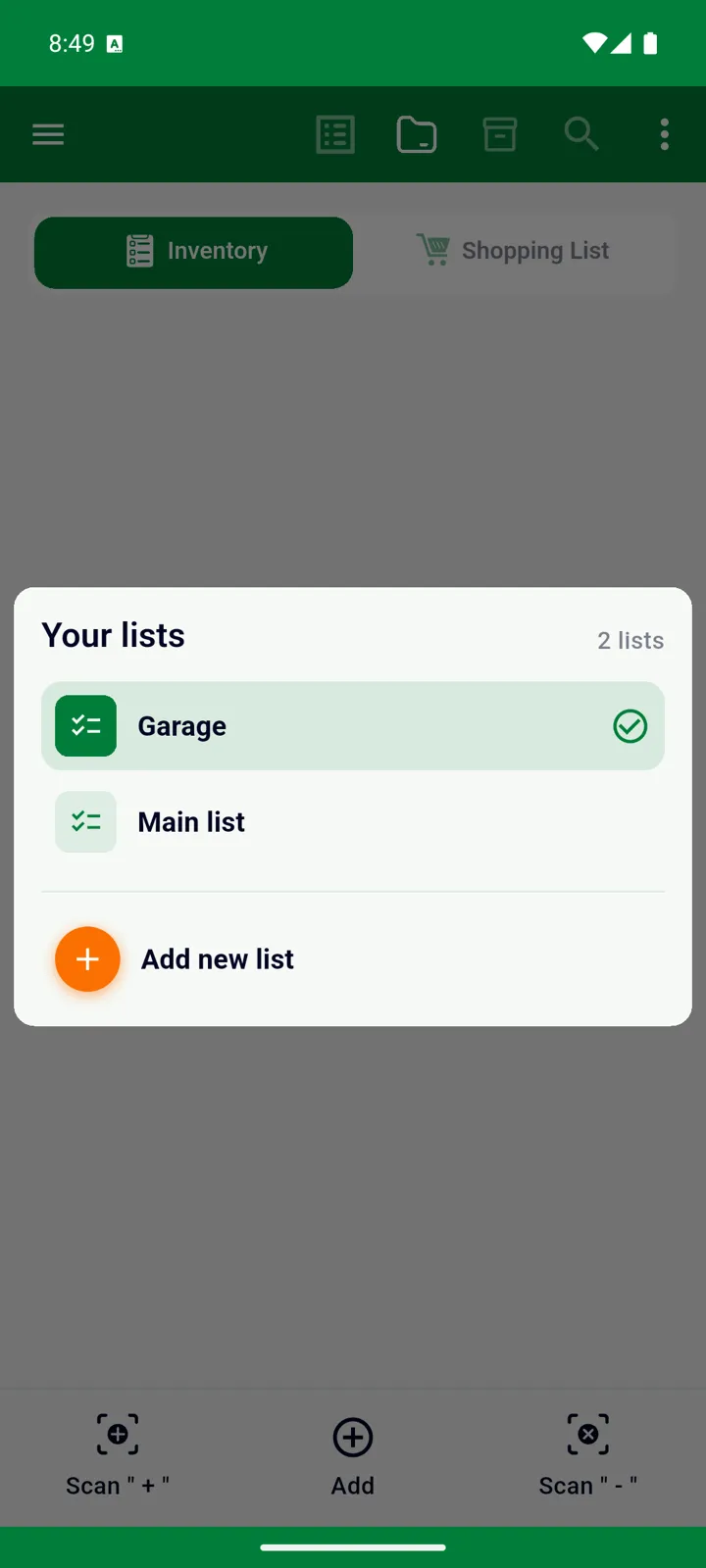
Passare da una lista all’altra
Sezione intitolata “Passare da una lista all’altra”Apri il menu ☰. Il riquadro in alto mostra la Lista corrente; toccalo per vedere Le tue liste (le liste che possiedi e quelle condivise con te, che compaiono come Nome della lista (proprietario)) e scegline una. Ogni dispositivo ricorda l’ultima lista aperta.
Creare una lista
Sezione intitolata “Creare una lista”Creare altre liste è una funzione Premium.
-
Apri il menu ☰ e tocca + accanto al nome della lista corrente (oppure Gestione → Liste → +, oppure Aggiungi lista in Le tue liste).
-
Scrivi un Nome. Se condividi già con altre persone, puoi spuntare chi deve vedere questa lista in Utenti con accesso a questa lista, oppure farlo più tardi.
-
Tocca Ok. InvenDo mostra le funzioni della nuova lista (Personalizza questa lista in base alle tue esigenze): togli la spunta a ciò che questa lista non userà, poi tocca Vai a ….
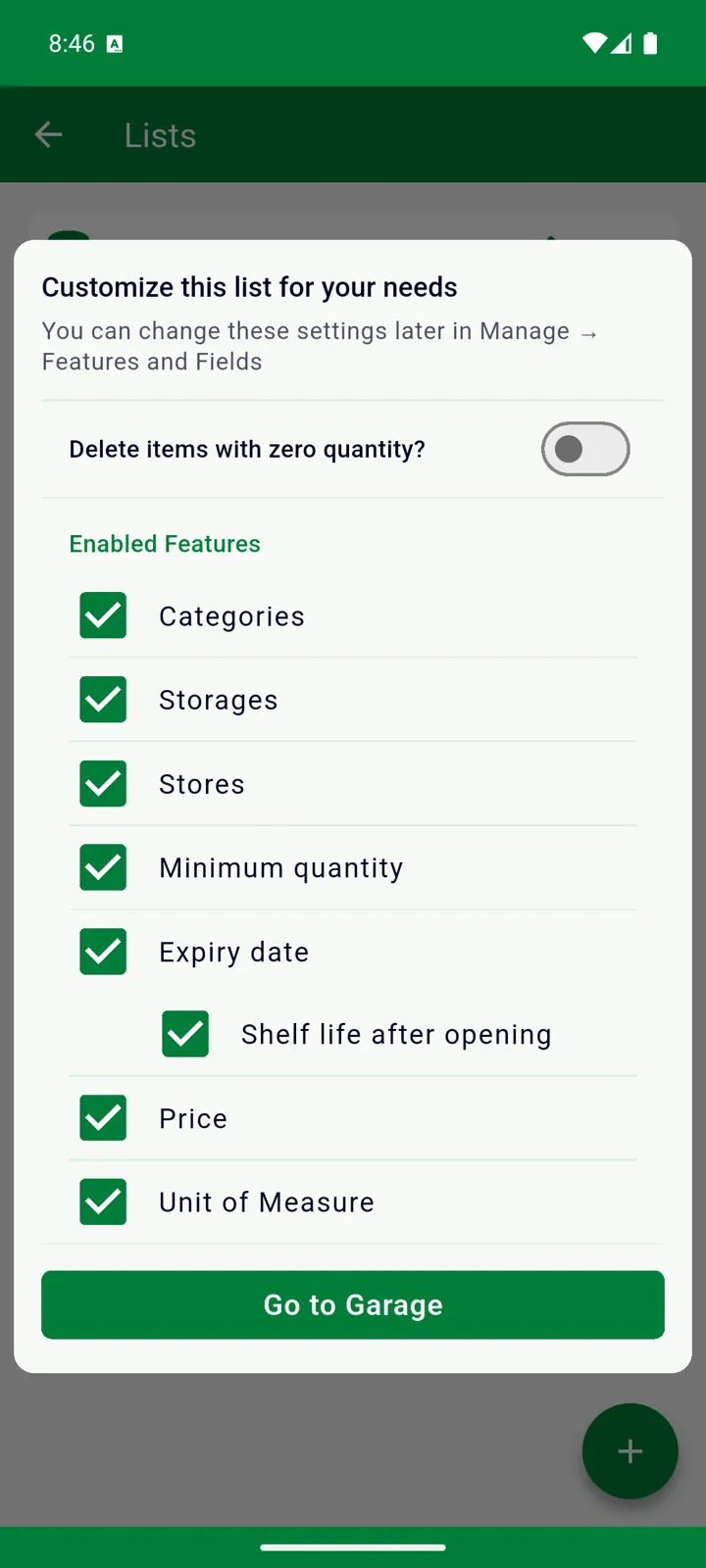
La nuova lista è vuota: non ha ancora categorie, luoghi di conservazione o prodotti propri. Configura la tua prima lista vale anche per la seconda.
Rinominare, condividere ed eliminare
Sezione intitolata “Rinominare, condividere ed eliminare”Gestione → Liste mostra le liste che possiedi. La matita serve a rinominare una lista e a gestire chi può vederla (vedi Condividere con la famiglia); ✕ la elimina.
Le liste con un account gratuito
Sezione intitolata “Le liste con un account gratuito”La tua lista principale resta sempre completamente tua. Se hai liste in più (per esempio da un periodo Premium che è terminato), passano in sola lettura: puoi consultarle e fare ricerche, ma un banner dice Questa lista è di sola lettura. La modifica di altre liste è disponibile solo per gli utenti Premium, con il pulsante Passa a Premium. Non viene eliminato nulla; puoi tornare a modificarle appena Premium è di nuovo attivo.
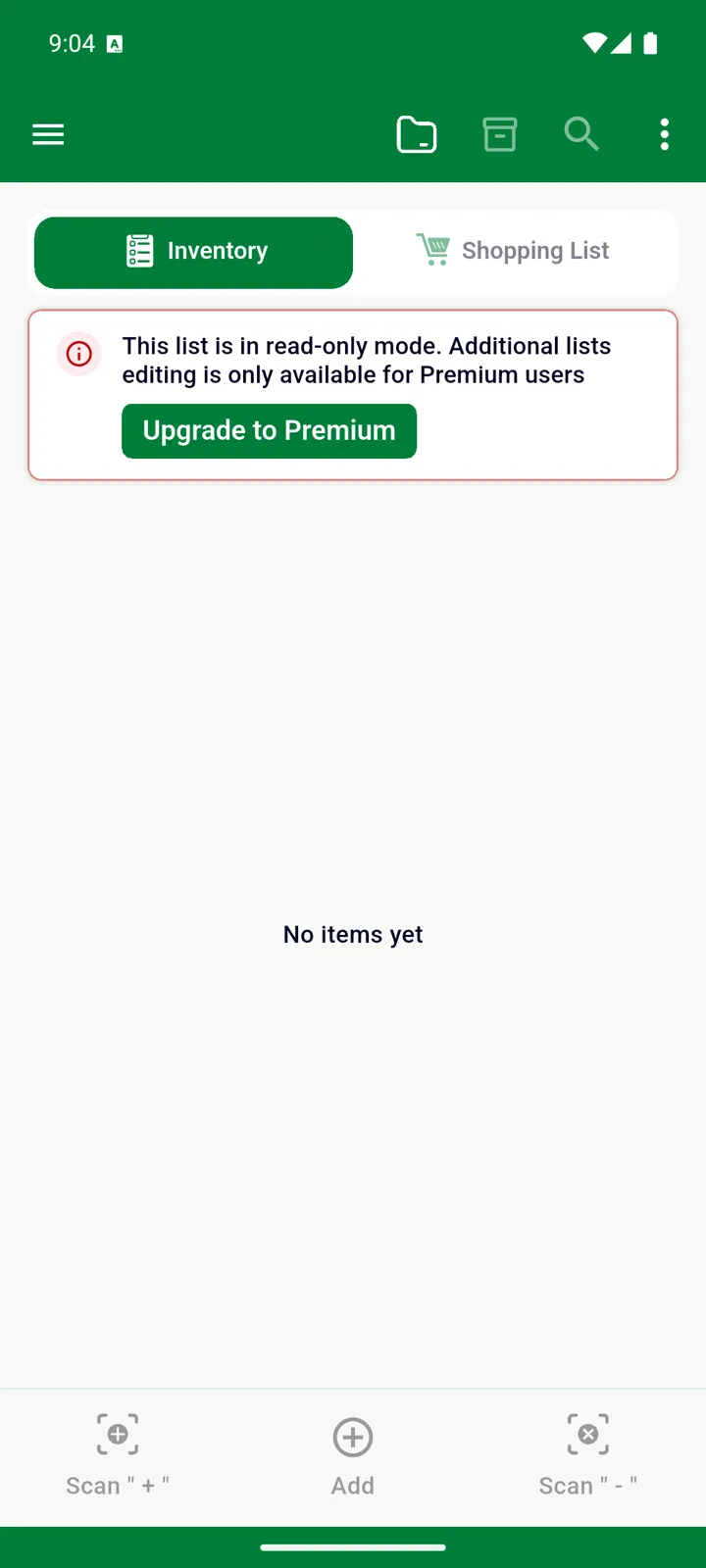
Le liste che altre persone condividono con te non sono mai di sola lettura: le copre il Premium di chi le possiede. Vedi Gratis o Premium.
Buono a sapersi
Sezione intitolata “Buono a sapersi”- I promemoria coprono tutte le tue liste; se ne hai più di una, il messaggio inizia con il nome della lista, e toccandolo passi a quella lista. Vedi Date di scadenza e notifiche.
- Anche il widget Android può passare da una lista all’altra.
- Funzioni e campi e le esportazioni in Excel valgono per singola lista, e per singola scheda.
Serve ancora aiuto? Contattaci