
Quantità minima e scorte basse
Di’ a InvenDo quanto di una cosa vuoi avere sempre in casa (sei uova, due rotoli di carta igienica) e l’app segnala l’articolo appena scendi sotto quella soglia. Un promemoria giornaliero ti avvisa quando qualcosa sta per finire, e un’unica schermata raccoglie tutto ciò che c’è da ricomprare.
Impostare un minimo per un articolo
Sezione intitolata “Impostare un minimo per un articolo”-
Tocca l’articolo nel tuo Inventario (oppure aprilo con Modifica). Vedi Aggiungere e modificare articoli.
-
Inserisci un numero in Quantità minima, accanto alla quantità.
-
Tocca ✓ per salvare.
Il minimo appartiene al prodotto, non a una singola confezione: se tieni il latte nel frigorifero di casa e in quello del garage, InvenDo somma le due quantità e confronta il totale con il minimo. Lascia il campo vuoto o a 0 per le cose che non vuoi controllare.
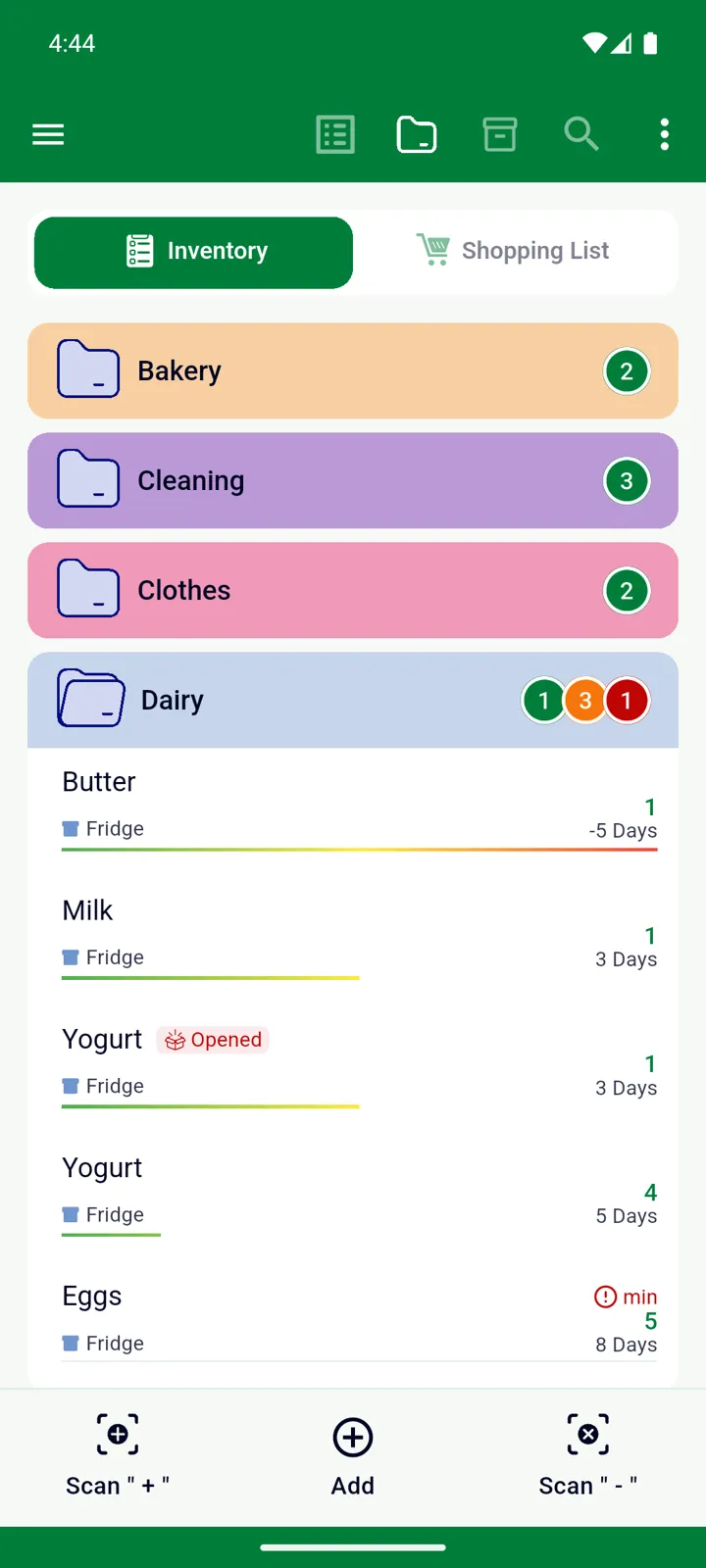
Un articolo è «in esaurimento» appena il suo totale scende sotto il minimo: sei uova con un minimo di sei vanno bene; cinque sono poche. Gli articoli in esaurimento mostrano nell’elenco una piccola etichetta rossa min: attivala una volta in ⋮ → Opzioni di vista → Mostra campi → Quantità minima; finché non lo fai, resta nascosta.
Impostare un minimo per un’intera categoria
Sezione intitolata “Impostare un minimo per un’intera categoria”A volte conta il totale, non il singolo prodotto: «almeno 10 scatolette, di qualsiasi tipo, nella categoria Cibo in scatola». Apri Gestione → Categorie, modifica la categoria, attiva Quantità totale minima e inserisci la quantità. A quel punto la categoria ha bisogno di un’unità, perché tutto ciò che contiene viene sommato in quell’unità; se non l’hai ancora scelta, InvenDo te lo chiede. Vedi Unità di misura. Le sottocategorie contano nel totale della categoria principale.
Una categoria sotto il suo minimo mostra la stessa etichetta rossa min nella sua intestazione.
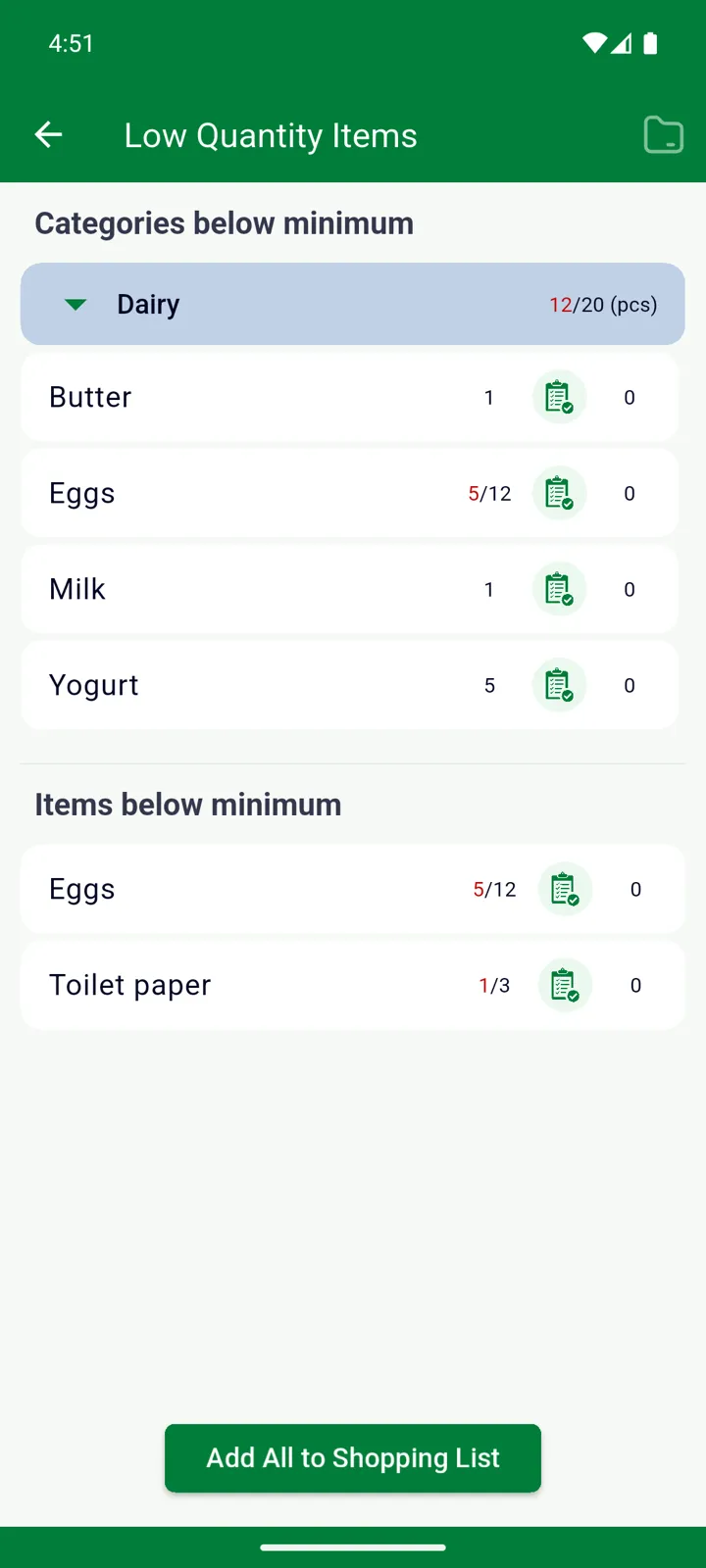
La schermata Scorte basse
Sezione intitolata “La schermata Scorte basse”Da una qualsiasi delle due schede, apri il menu ⋮ e tocca Scorte basse. Toccando il promemoria giornaliero delle scorte basse si apre la stessa schermata.
È divisa in due parti:
- Categorie sotto il minimo: ognuna con il suo totale attuale confrontato con il minimo. Toccane una per vedere cosa contiene.
- Articoli sotto il minimo: ogni prodotto che è sotto il proprio minimo, con quanto ne hai, quanto te ne serve e quanti sono già nella Lista della Spesa.
Tocca l’icona del carrello accanto a un articolo per aggiungerlo alla Lista della Spesa: ti verrà chiesto quanti. Vedi Usare la Lista della Spesa.
Aggiungi tutto alla Lista della Spesa
Sezione intitolata “Aggiungi tutto alla Lista della Spesa”Il pulsante Aggiungi tutto alla Lista della Spesa in fondo alla schermata rifornisce tutto in un colpo solo: per ogni articolo in esaurimento aggiunge esattamente quello che manca (il minimo, meno quello che hai, meno quello che è già nella lista), così usarlo due volte non raddoppia mai l’ordine. Le categorie sotto il minimo nel loro insieme non vengono aggiunte automaticamente: scegli tu i prodotti.
Aggiungi tutto alla Lista della Spesa è una funzione Premium. Aggiungere gli articoli uno alla volta è gratuito.
Il promemoria delle scorte basse
Sezione intitolata “Il promemoria delle scorte basse”Con i promemoria attivi, InvenDo invia una notifica al giorno per ogni lista (Quantità dell’articolo inferiore al minimo!) ogni volta che qualcosa è sotto il suo minimo. Toccandola si apre la schermata Scorte basse. Attivala o disattivala in Impostazioni → Generale → Mostra notifiche per → Quantità minima; l’orario si imposta in Ora di notifica. Vedi Date di scadenza e notifiche.
Buono a sapersi
Sezione intitolata “Buono a sapersi”- Per nascondere il campo della quantità minima in una lista in cui non lo usi, togli la spunta a Quantità minima in Gestione → Funzioni e campi. Per nasconderlo in una sola categoria, togli la spunta in Campi attivi quando modifichi la categoria.
- Se la quantità minima e l’etichetta min compaiono nell’elenco dipende da ⋮ → Opzioni di vista → Mostra campi → Quantità minima: l’opzione è disattivata per impostazione predefinita ed è indipendente dalla funzione stessa. Vedi Visualizzare e trovare articoli.
- In una lista che qualcuno ha condiviso con te, puoi usare Aggiungi tutto alla Lista della Spesa anche senza un tuo abbonamento Premium.
Serve ancora aiuto? Contattaci