
Primi passi
InvenDo tiene traccia di quello che hai in casa: dove si trova, quando scade e quando sta per finire. Questa pagina ti accompagna nei primi cinque minuti; per tutto il resto trovi i link in fondo.
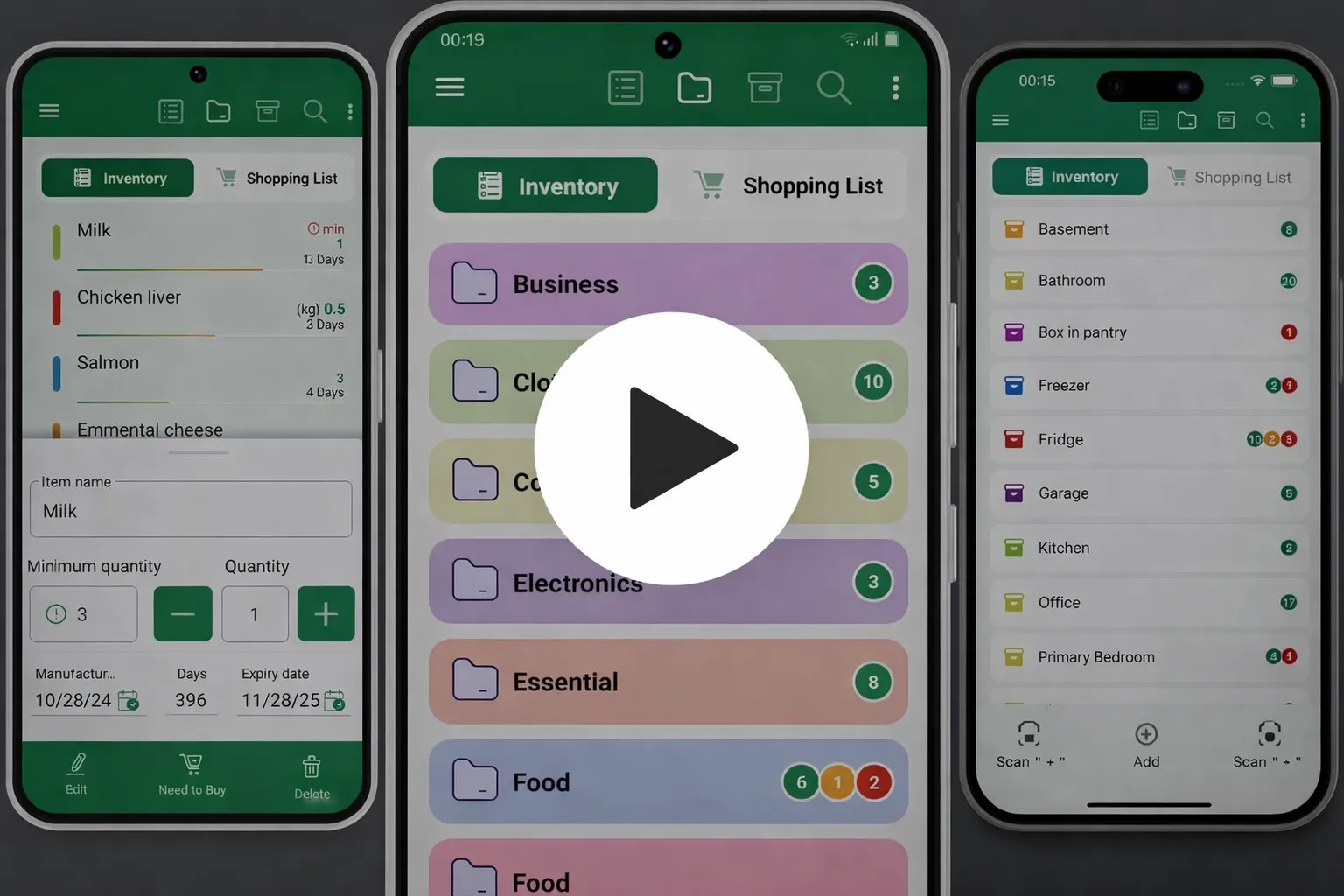
Preferisci guardare? I video tutorial su YouTube mostrano gli stessi passaggi.
1. Accedi
Sezione intitolata “1. Accedi”Scorri le tre schermate di benvenuto e arriverai alla schermata di accesso.
- Accedi con Google: su tutti i dispositivi.
- Accedi con Apple: su iPhone e iPad, e nel browser.
- Prosegui senza Account: solo su Android. I tuoi articoli restano su questo telefono finché non accedi.
Accedere è gratuito. Fa il backup dei tuoi articoli, mantiene sincronizzati i tuoi dispositivi ed è necessario per condividere le liste con la famiglia. Se hai iniziato senza account, puoi aggiungerne uno in qualsiasi momento: apri il menu ☰ e tocca Accedi. I tuoi articoli ti seguono.
2. Articoli di esempio o lista vuota?
Sezione intitolata “2. Articoli di esempio o lista vuota?”InvenDo ti chiede Aggiungere dati di esempio?
- Aggiungi esempi riempie la lista con quattro luoghi di conservazione (Frigorifero, Dispensa, Bagno e Armadio), otto categorie e una ventina di articoli di uso quotidiano. Alcuni stanno già per finire o sono vicini alla scadenza, così vedi come appaiono gli avvisi. Puoi eliminarli quando vuoi.
- Inizia da zero ti dà una lista vuota.
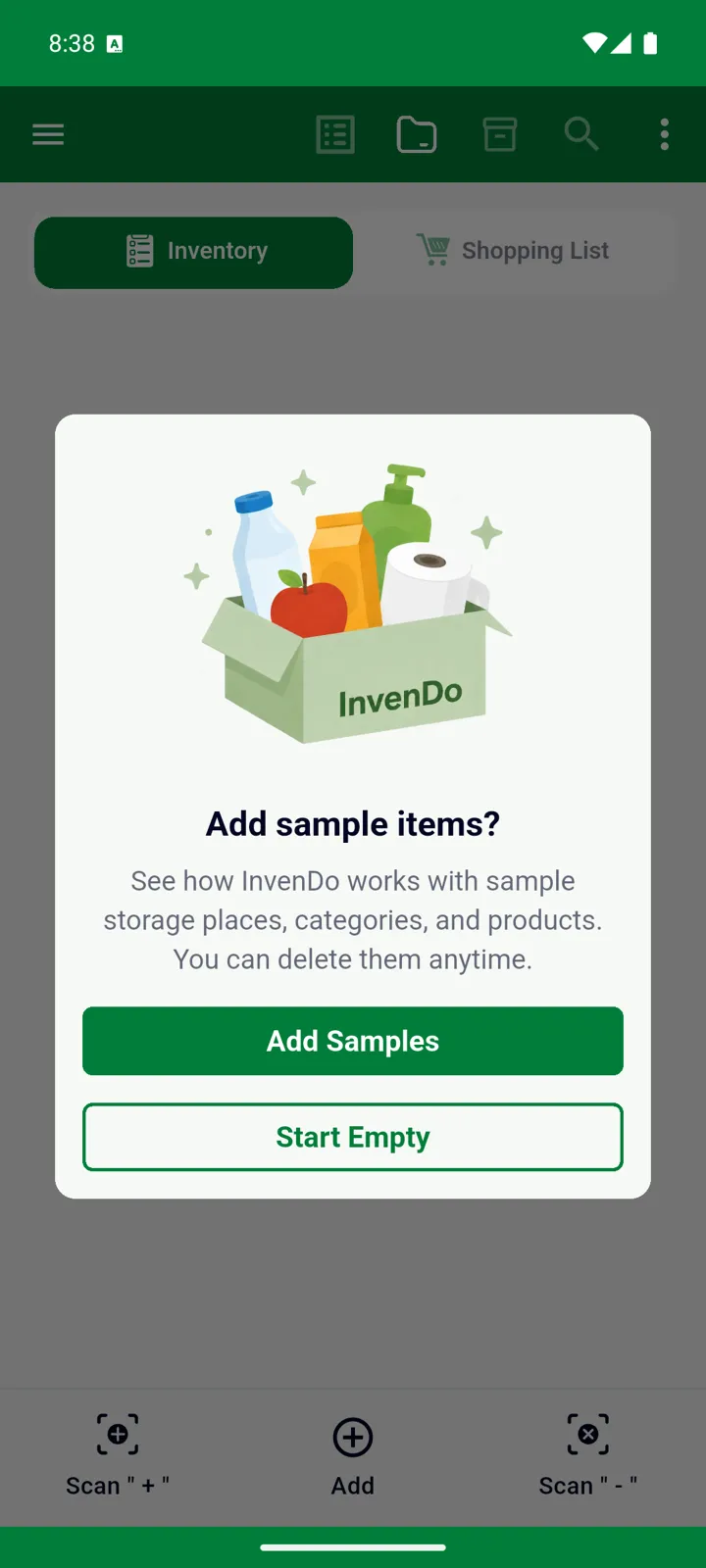
3. Attiva i promemoria
Sezione intitolata “3. Attiva i promemoria”Poi InvenDo ti chiede se può inviarti notifiche: Non perderti promemoria importanti. Tocca Attiva le notifiche e conferma quando il telefono te lo chiede. Da quel momento riceverai un promemoria al giorno sugli articoli scaduti, su quelli in scadenza e su quelli che stanno per finire.
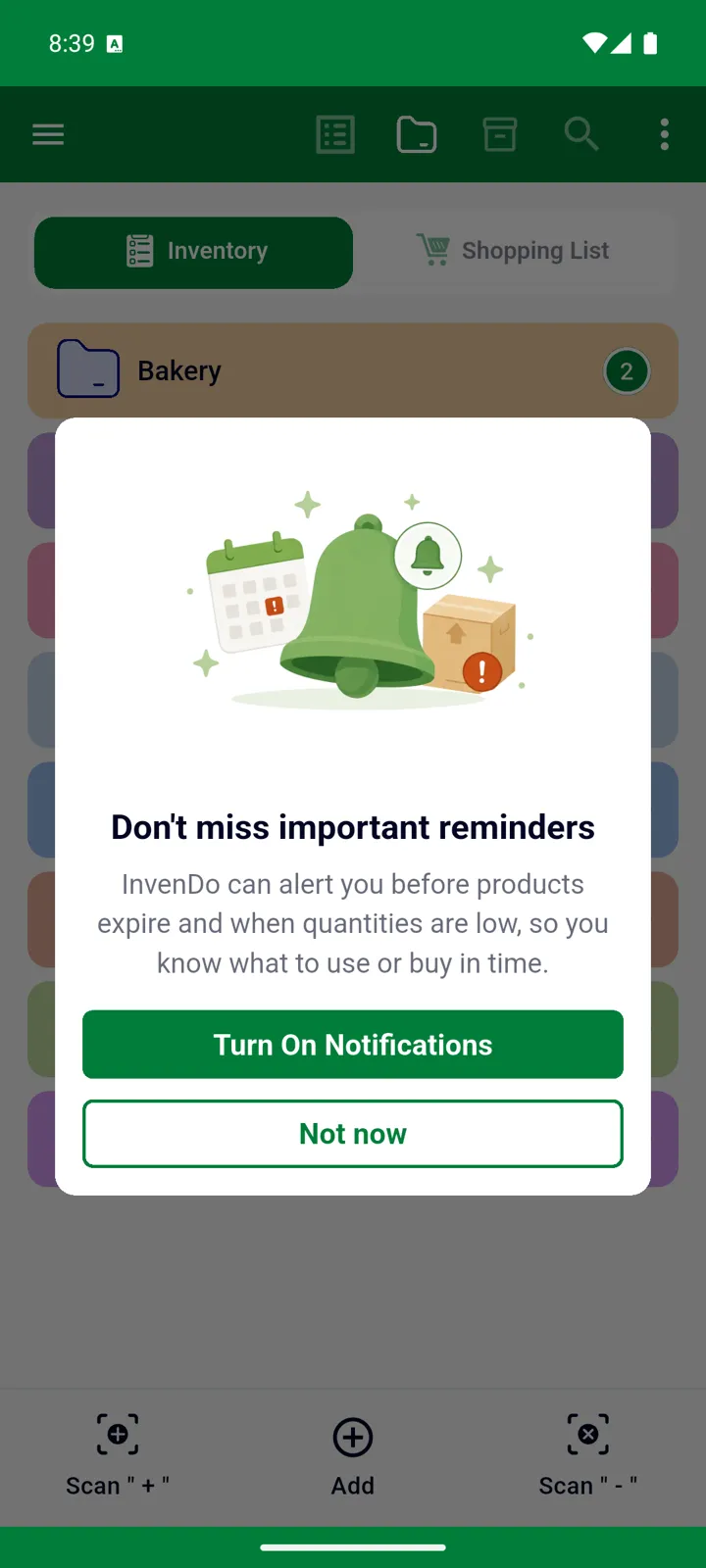
Hai toccato Non ora? Puoi attivare i promemoria più tardi in Impostazioni → Generale → Mostra notifiche per. Vedi Date di scadenza e notifiche.
4. Aggiungi il tuo primo articolo
Sezione intitolata “4. Aggiungi il tuo primo articolo”-
Controlla che in alto sia selezionata la scheda Inventario.
-
Tocca Aggiungi nella barra in basso.
-
Scrivi il nome nel campo Nome articolo. Mentre scrivi, InvenDo ti suggerisce i nomi che hai già usato.
-
Imposta la quantità se non è 1, poi scegli una categoria e un luogo di conservazione. Per cibo, medicinali o cosmetici, inserisci la Data di scadenza. Ogni campo è spiegato in Aggiungere e modificare articoli.
-
Tocca ✓ in alto a destra per salvare.
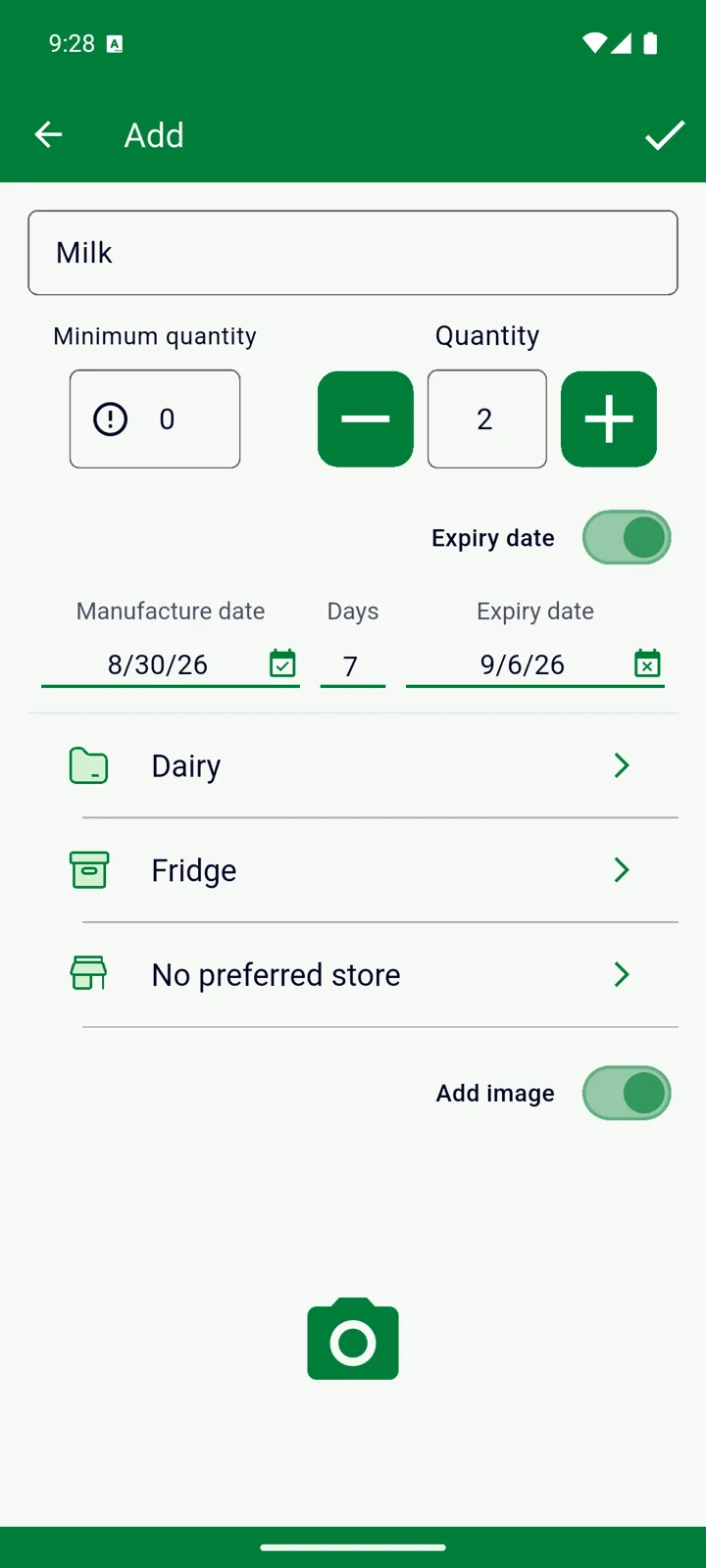
Hai la confezione in mano? Tocca Scan ”+” invece di Aggiungi: scansiona il codice a barre e il modulo si apre con il codice già collegato. La prossima volta che scansionerai quel codice a barre, il nome e i dettagli verranno compilati per te. Vedi Scansionare i codici a barre.
5. Metti qualcosa nella Lista della Spesa
Sezione intitolata “5. Metti qualcosa nella Lista della Spesa”Tocca un articolo nel tuo Inventario e scegli Da comprare: indica quanti, ed eccolo nella scheda Lista della Spesa. Per qualcosa che non hai ancora, passa alla scheda Lista della Spesa e tocca Aggiungi.
Di ritorno dalla spesa? Tocca l’articolo nella Lista della Spesa e scegli Sposta nell’Inventario. Esce dalla lista ed entra nel tuo Inventario, con un luogo di conservazione e, se vuoi, una data di scadenza.
Per continuare
Sezione intitolata “Per continuare”- Muoversi nell’app: a cosa serve ogni pulsante della schermata principale.
- Configura la tua prima lista: i tuoi luoghi di conservazione, categorie, unità e negozi, in dieci minuti.
- Articoli aperti: segna una confezione come aperta e ottieni una data «consumare entro».
- Condividere con la famiglia: una sola lista per tutta la famiglia.
- Gli utenti Premium possono usare InvenDo anche nel browser, su web.invendo.app: vedi InvenDo sul web.
Serve ancora aiuto? Contattaci