
Afficher et retrouver des articles
Vingt articles tiennent sur un écran ; deux cents, non. Cette page explique comment arriver à celui que vous cherchez (recherche, tri, regroupement) et comment agir sur plusieurs à la fois.
Rechercher
Section intitulée « Rechercher »Touchez la loupe dans la barre d’outils et tapez. InvenDo cherche dans les noms de produits, les descriptions et les codes-barres ; chaque mot tapé doit correspondre, si bien que « lait 3 » trouve « Lait 3,2 % », mais pas un lait dont la description contient « 3 paquets ». Les résultats s’affichent au fil de la saisie ; la liste indique Aucun article pour le moment quand rien ne correspond.
- Touchez le micro pour dicter le nom. La première fois, autorisez InvenDo à utiliser le micro.
- Touchez l’icône de code-barres pour scanner un emballage et arriver directement sur l’article (sauf sur le web).
La recherche reste active quand vous changez d’onglet ou ouvrez un lieu de stockage ; touchez à nouveau la loupe pour la fermer et effacer le terme recherché.
Options d’affichage
Section intitulée « Options d’affichage »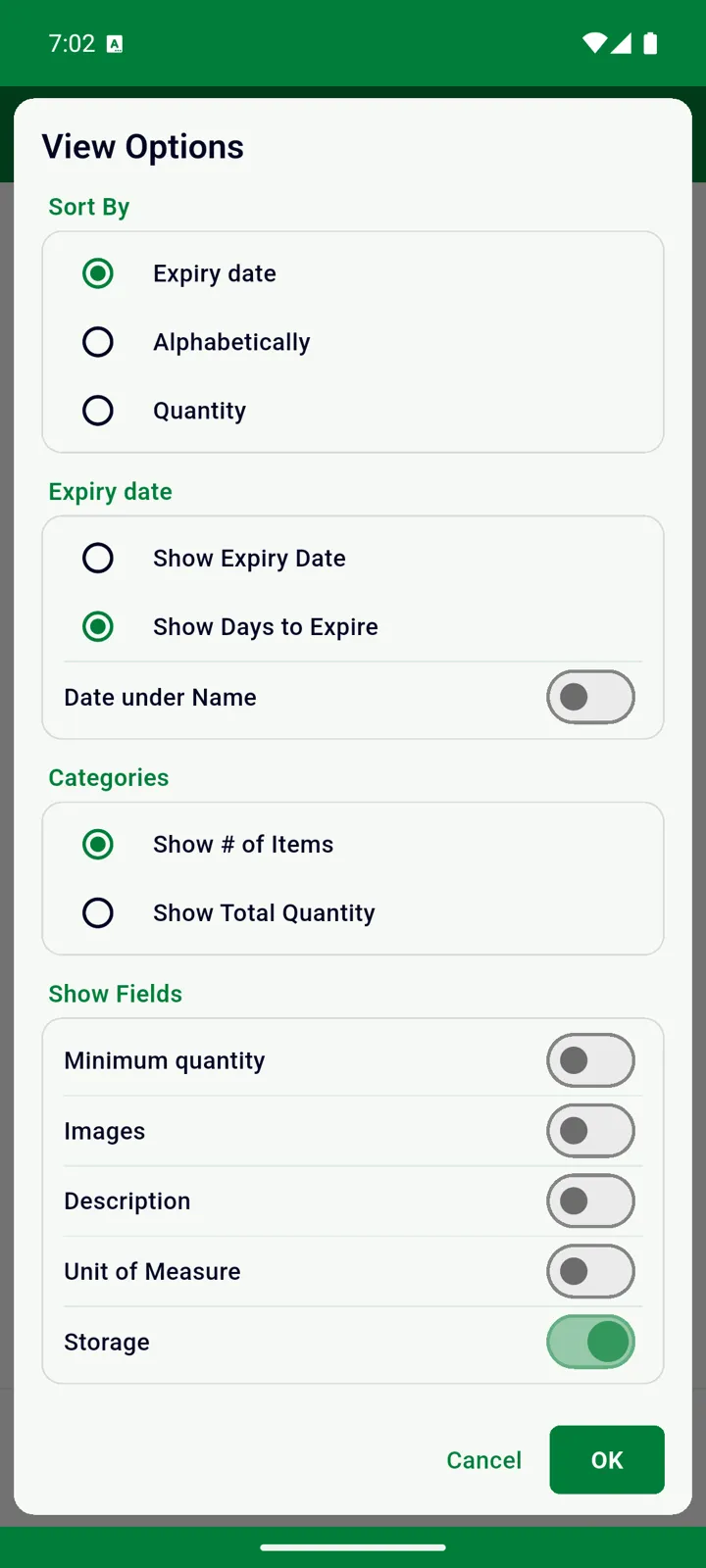
⋮ → Options d’affichage vous permet de décider de l’aspect de la liste. Vos choix s’appliquent à la liste dans laquelle vous êtes (une deuxième liste peut avoir un aspect différent) et vous suivent sur vos autres appareils.
| Section | Choix |
|---|---|
| Trier par | Date de péremption (la plus proche d’abord ; les articles sans date à la fin), Alphabétiquement ou Quantité (la plus grande d’abord). |
| Date de péremption | Afficher la date de péremption ou Afficher les jours avant péremption : « 5 Jours », ou « -3 Jours » une fois la date passée. Afficher la date sous le nom place la date sur sa propre ligne. |
| Catégories | Les en-têtes de catégorie comptent-ils les articles (Afficher le nombre d’articles) ou additionnent-ils les quantités (Afficher la quantité totale : nombres entiers uniquement, quelles que soient les unités) ? |
| Afficher les champs | Les informations supplémentaires affichées sur chaque ligne : Quantité minimum, Images, Description, Unité de mesure, Stockage. |
Touchez OK pour appliquer. La ligne Stockage n’est proposée que si vous ne regroupez pas par lieu de stockage ; sinon, vous verriez le nom deux fois.
Regroupement
Section intitulée « Regroupement »Deux boutons de la barre d’outils déterminent la disposition de l’Inventaire, et vous pouvez les combiner :
- Catégories activé : les articles sont rangés sous des en-têtes de catégorie dépliables, avec les sous-catégories imbriquées. Touchez un en-tête pour le déplier ou le replier ; InvenDo se souvient de ceux que vous avez laissés ouverts.
- Stockages activé : vos lieux de stockage de premier niveau apparaissent sous forme de vignettes, avec en dessous les articles qui n’ont pas de lieu. Touchez une vignette pour y entrer ; le chemin affiché au-dessus de la liste indique où vous êtes, et l’icône de la maison vous ramène au premier niveau.
- Les deux désactivés : une seule liste, sans regroupement, dans l’ordre choisi sous Trier par.
Contrairement aux Options d’affichage, ces deux boutons sont mémorisés par appareil.
Chaque ligne affiche la quantité et l’unité, la date de péremption ou les jours restants avec sa barre de couleur et, si vous les avez activés sous Afficher les champs, le lieu de stockage, la description et la photo. Un badge rouge min signale que le produit est passé sous son minimum ; Ouvert, comme son nom l’indique, qu’il a été ouvert. Les en-têtes de catégorie et de stockage portent des compteurs : vert pour les articles en bon état, orange pour ceux qui périment dans la semaine qui vient, rouge pour ceux qui sont périmés.
Sélectionner plusieurs articles
Section intitulée « Sélectionner plusieurs articles »Touchez l’icône Sélectionner, à gauche de la barre d’outils. Une case à cocher apparaît sur chaque ligne ; le bouton « tout cocher » de la barre d’outils sélectionne tout ce qui est visible, ou vide la sélection. Dès qu’un élément est sélectionné, la barre du bas propose :
- Inventaire : Déplacer vers un autre lieu de stockage, À acheter (les met tous sur la Liste de courses), Supprimer.
- Liste de courses : Déplacer vers l’Inventaire, Supprimer.
La suppression demande une confirmation. Touchez la flèche de retour, ou changez d’onglet, pour quitter le mode sélection.
Bon à savoir
Section intitulée « Bon à savoir »- La recherche ne porte ni sur les lieux de stockage, ni sur les magasins, ni sur les noms de catégorie : seulement sur ce qui figure sur le produit lui-même.
- Inutile de tirer la liste vers le bas pour l’actualiser : elle se met à jour toute seule à mesure que les modifications arrivent de vos autres appareils.
- Le tri n’est pas disponible dans l’onglet Liste de courses ; les articles encore à acheter y apparaissent en premier, par ordre alphabétique, puis ceux qui ont été rayés. Voir Utiliser la Liste de courses.
Besoin d’aide ? Contactez-nous