
Magasins
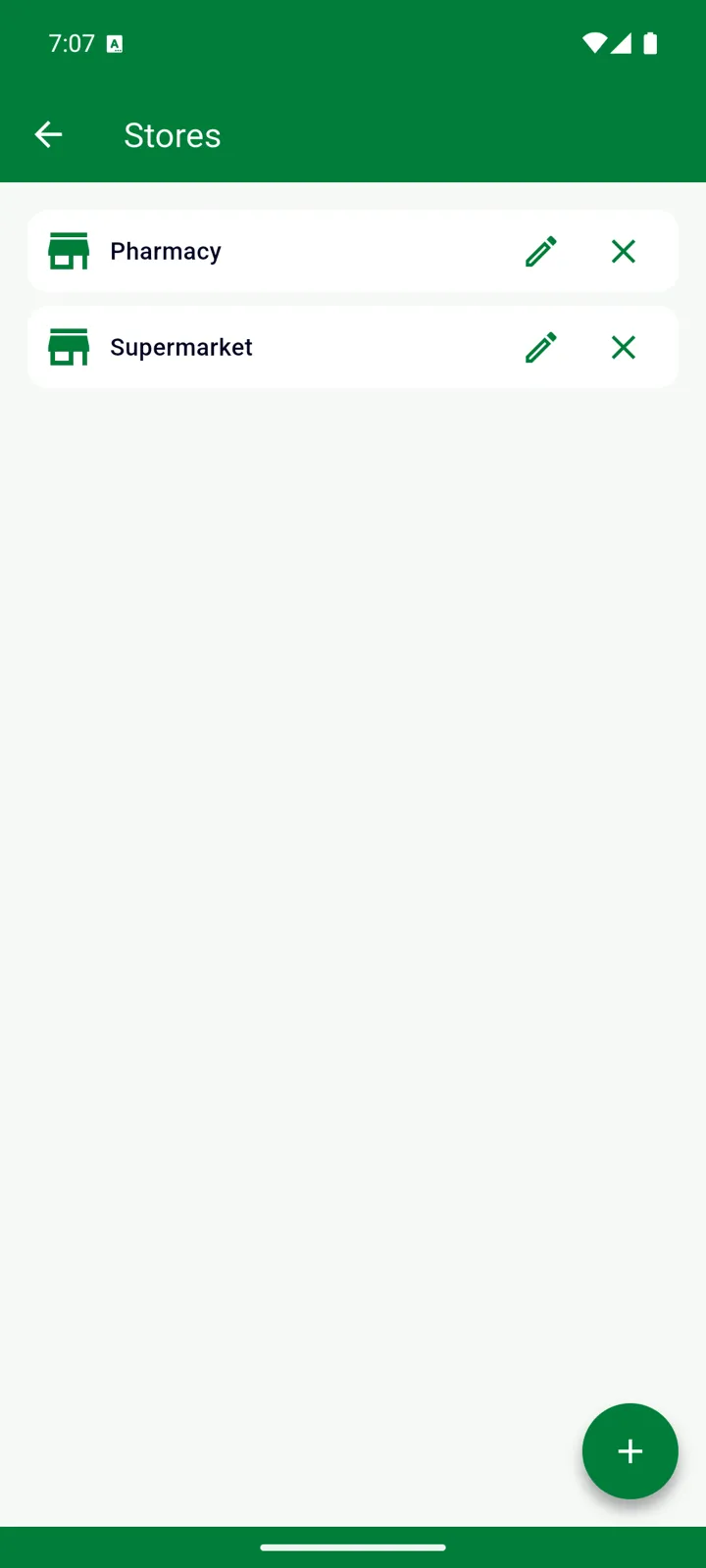
Gérer → Magasins. Les magasins appartiennent à la liste dans laquelle vous êtes.
Un magasin, c’est simplement un nom — Supermarché, Pharmacie, la ferme du coin — que vous associez aux produits que vous y achetez d’habitude. Tout l’intérêt se voit dans la Liste de courses : regroupez-la par magasin et vous savez exactement quoi prendre à chaque endroit, avec un total par magasin.
Ajouter des magasins
Section intitulée « Ajouter des magasins »-
Ouvrez Gérer → Magasins et touchez +.
-
Saisissez le Nom et touchez OK.
Les nouvelles listes démarrent sans aucun magasin. Vous pouvez aussi en ajouter un à la volée : quand vous choisissez le magasin d’un article, touchez + dans le sélecteur et le nouveau magasin est aussitôt sélectionné. Le crayon permet de renommer un magasin.
Attribuer un magasin préféré à un produit
Section intitulée « Attribuer un magasin préféré à un produit »Ouvrez le formulaire Modifier de l’article (ou le produit dans Gérer → Catalogue) et touchez la ligne du magasin — elle indique Aucun magasin préféré tant que vous n’en avez pas choisi. Le magasin appartient au produit : il s’applique donc partout où ce produit apparaît, dans l’Inventaire comme dans la Liste de courses.
La Liste de courses par magasin
Section intitulée « La Liste de courses par magasin »Dans l’onglet Liste de courses, touchez l’icône des magasins dans la barre d’outils. Les magasins auxquels vous avez attribué des articles apparaissent sous forme de lignes avec un nombre ; les articles sans magasin suivent en dessous. Touchez un magasin pour ne voir que ses articles, la barre de total indiquant ce que ce magasin va vous coûter ; la flèche de retour vous ramène à la vue d’ensemble.
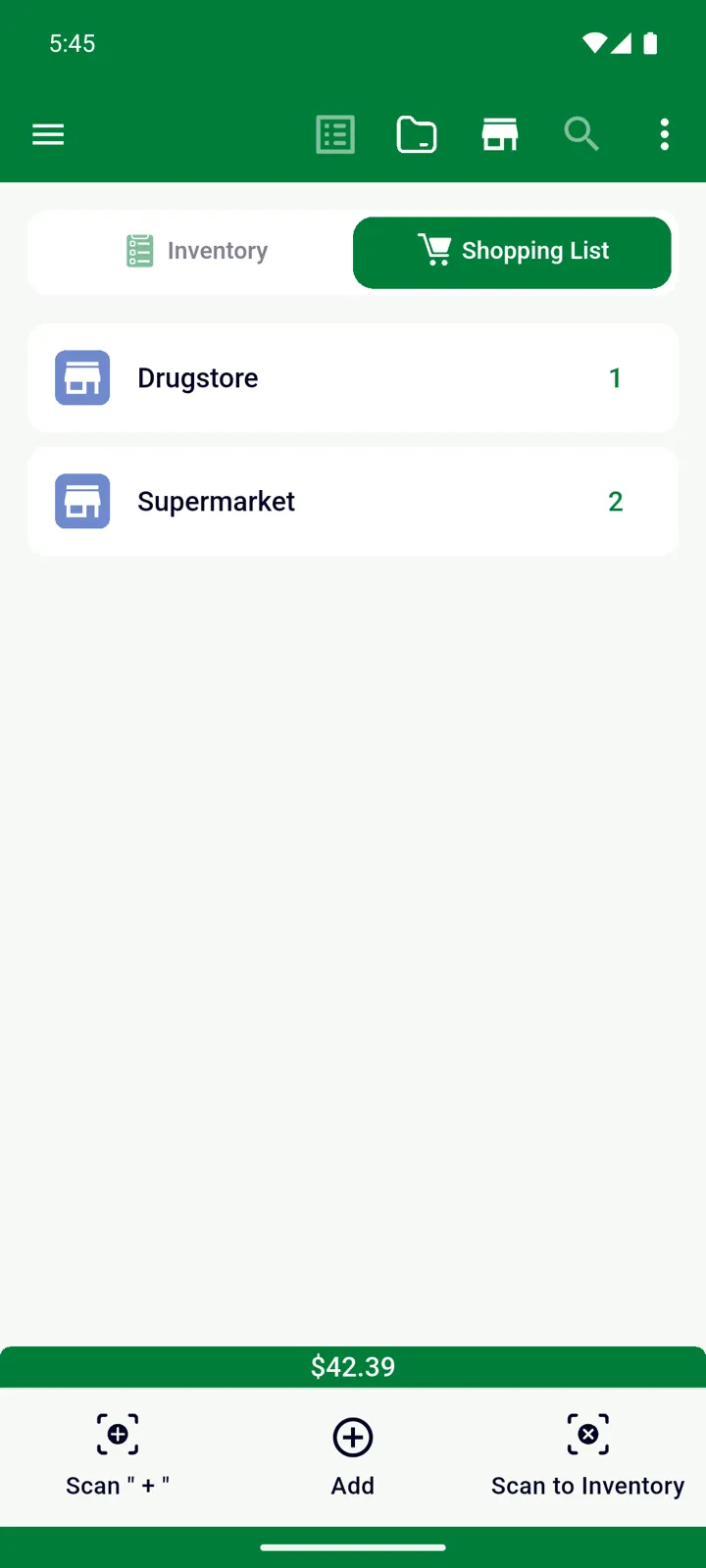
Deux choses se font automatiquement dans un magasin : un article ajouté avec Ajouter pendant que vous y êtes reçoit ce magasin, et Partager la liste n’envoie que les articles de ce magasin. Voir Utiliser la Liste de courses.
L’onglet Inventaire ne se regroupe pas par magasin — il se regroupe par lieu de stockage.
Supprimer un magasin
Section intitulée « Supprimer un magasin »Touchez ✕ à côté du magasin, puis confirmez.
Bon à savoir
Section intitulée « Bon à savoir »- Les magasins sont propres à chaque liste. Voir Plusieurs listes.
- Vous ne faites pas vos courses à plusieurs endroits ? Décochez Magasins dans Fonctions et champs : la ligne du magasin et le bouton de la barre d’outils disparaissent.
- Dans les exports Excel, le magasin figure dans la colonne Nom du magasin - où acheter, et les imports créent les magasins qu’ils mentionnent. Voir Export et import Excel.
- Le widget Android a sa propre vue par magasin, indépendante de celle de l’app.
Besoin d’aide ? Contactez-nous