
Gérer : vue d'ensemble
Ouvrez le menu ☰ et touchez Gérer. C’est ici que vous décidez de l’organisation d’une liste : les produits qu’elle connaît, les catégories et les lieux de stockage qu’elle utilise, les fonctions activées et les personnes qui peuvent la voir.
Gérer concerne vos données ; Paramètres concerne l’app — thème, couleurs d’avertissement, notifications, style de calendrier, devise, images, scanner et colonnes Excel (voir Paramètres : vue d’ensemble). Si vous cherchez où modifier un produit, une catégorie ou un lieu de stockage, c’est dans Gérer. Si vous cherchez l’heure du rappel ou le thème, c’est dans Paramètres.
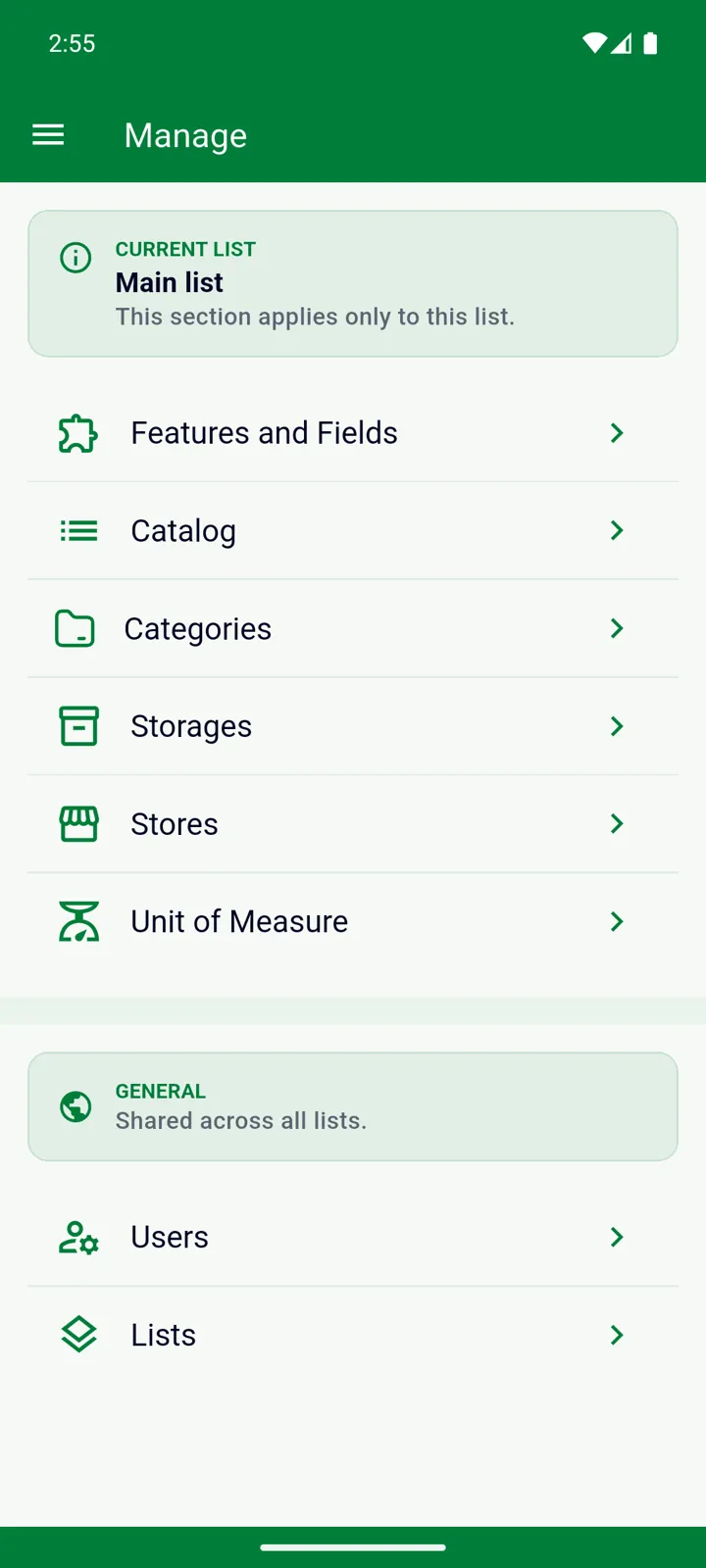
L’écran comporte deux sections.
Liste actuelle — « Cette section s’applique uniquement à cette liste. »
Section intitulée « Liste actuelle — « Cette section s’applique uniquement à cette liste. » »La carte du haut indique le nom de la liste dans laquelle vous travaillez en ce moment. Tout ce qui se trouve dans cette section appartient à cette seule liste — chaque liste a son propre catalogue et ses propres catégories, lieux de stockage, magasins et unités.
Fonctions et champs
Section intitulée « Fonctions et champs »Activez ou désactivez des parties d’InvenDo pour cette liste : catégories, lieux de stockage, magasins, quantité minimum, dates de péremption, durée après ouverture, prix et unités de mesure. Ce que vous désactivez disparaît des formulaires d’article et des listes, ce qui simplifie les choses si, par exemple, vous ne suivez jamais les prix. C’est aussi ici que vous choisissez si les articles sont supprimés automatiquement quand leur quantité tombe à zéro.
Seul le propriétaire de la liste voit cette entrée ; sur une liste que quelqu’un a partagée avec vous, elle est masquée. Voir Fonctions et champs.
Catalogue
Section intitulée « Catalogue »Le répertoire des produits de la liste : une fiche par produit, avec son nom, ses codes-barres, sa catégorie, son magasin préféré, son unité, son prix, sa quantité minimum et sa durée après ouverture. InvenDo constitue le catalogue pour vous au fil de vos ajouts et s’en sert pour suggérer des noms et reconnaître les codes-barres. Voir Catalogue.
Catégories
Section intitulée « Catégories »Créez des catégories et donnez-leur une couleur, imbriquez-y des sous-catégories (imbriquer sur plus d’un niveau est une fonction Premium), et fixez une quantité minimum ou une unité unique pour toute une catégorie. Voir Catégories.
Stockages
Section intitulée « Stockages »Vos lieux de stockage — réfrigérateur, congélateur, garde-manger, étagère du garage, une boîte en particulier — organisés en arborescence, si bien que « Congélateur » peut se trouver dans « Cuisine ». Donnez une couleur à chacun ; les icônes et les photos sont Premium. Voir Stockages.
Magasins
Section intitulée « Magasins »Les magasins où vous faites vos achats. Attribuez un magasin préféré à un article et la Liste de courses pourra être regroupée par magasin : vous voyez ce qu’il faut prendre à chaque endroit. Voir Magasins.
Unité de mesure
Section intitulée « Unité de mesure »Les unités disponibles pour les quantités — pcs, paq., kg, g, L et ml au départ. Ajoutez les vôtres ou retirez celles que vous n’utilisez jamais. Voir Unité de mesure.
Général — « Partagé entre toutes les listes. »
Section intitulée « Général — « Partagé entre toutes les listes. » »La section du bas s’applique à votre compte dans son ensemble, pas à une liste en particulier.
Utilisateurs
Section intitulée « Utilisateurs »Donnez à vos proches l’accès à vos listes par e-mail, choisissez les listes que chaque personne peut voir, et retirez-leur l’accès quand vous le souhaitez. Inviter d’autres personnes est une fonction Premium ; les personnes que vous invitez utilisent vos listes gratuitement. Voir Partager en famille.
Créez des listes supplémentaires — une pour la maison de vacances, une pour le bureau —, renommez-les ou supprimez-les, et passez de l’une à l’autre. Créer des listes supplémentaires est une fonction Premium. Vous pouvez aussi changer de liste depuis le menu ☰, où le nom de la liste actuelle s’affiche en haut. Voir Plusieurs listes.
Besoin d’aide ? Contactez-nous