
Utiliser la Liste de courses
L’onglet Liste de courses est l’autre moitié d’InvenDo : ce que vous devez acheter. Les articles y arrivent depuis votre Inventaire, depuis l’écran du stock bas ou à la main ; vous les rayez au magasin ; et, de retour chez vous, il suffit de toucher une fois pour déplacer vos achats dans votre Inventaire — quantité, lieu de stockage et date de péremption compris.
Mettre des articles sur la liste
Section intitulée « Mettre des articles sur la liste »- Depuis votre Inventaire : touchez l’article, choisissez À acheter, indiquez combien il en faut et confirmez. S’il figure déjà sur la liste, les quantités s’additionnent.
- Depuis l’écran du stock bas : ⋮ → Articles en faible quantité rassemble tout ce qui est passé sous son minimum, avec une icône de panier pour chaque article et un bouton Tout ajouter à la Liste de courses (Premium). Voir Quantité minimum et stock bas.
- À la main : dans l’onglet Liste de courses, touchez Ajouter, saisissez le nom — InvenDo vous propose les produits qu’il connaît déjà — puis renseignez la Quantité, une catégorie, un magasin préféré, le Prix et tout ce que vous voulez. Touchez ✓. Les champs sont les mêmes que pour les articles de l’Inventaire — voir Ajouter et modifier des articles.
- Par code-barres : touchez Scan ”+” dans cet onglet et l’article est ajouté à partir de l’emballage. Voir Scanner des codes-barres.
Lire la liste
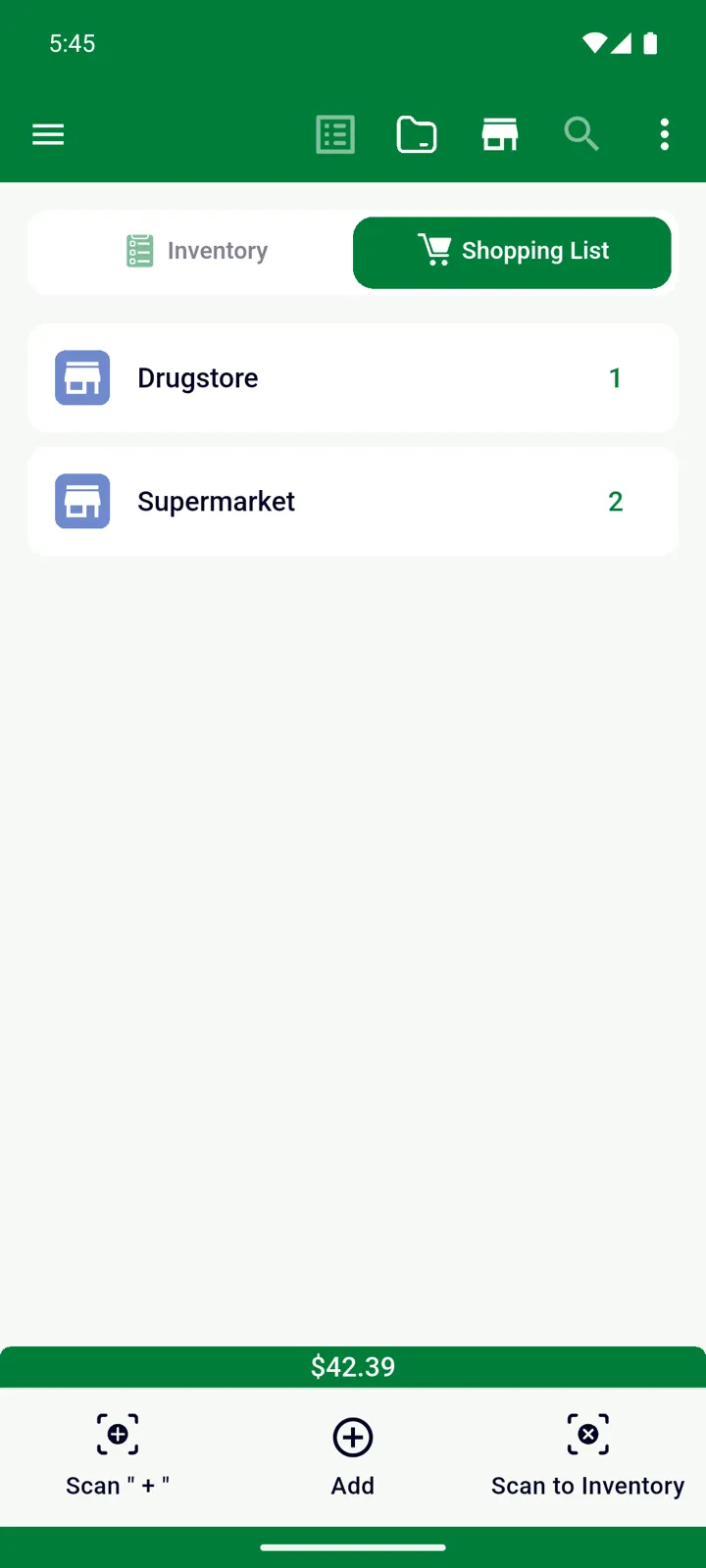
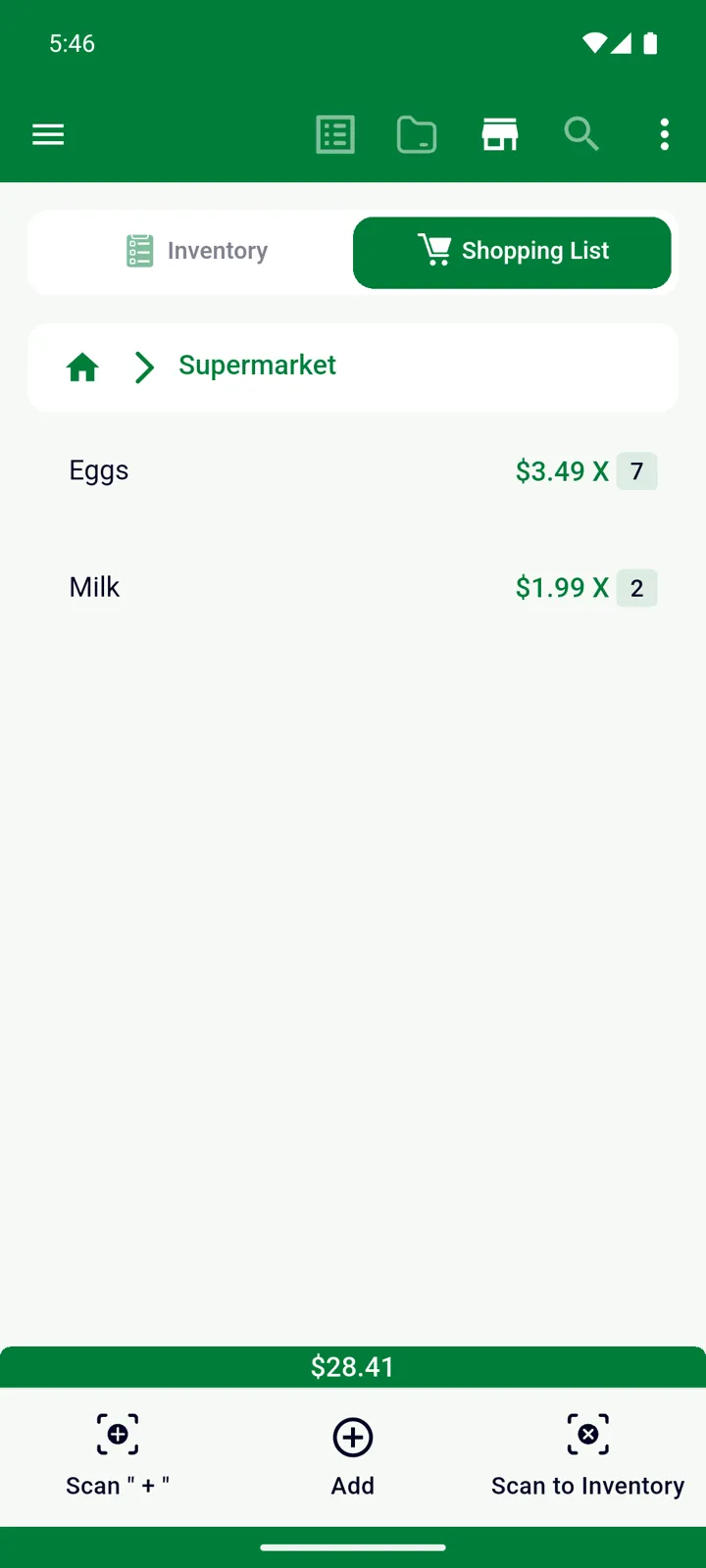
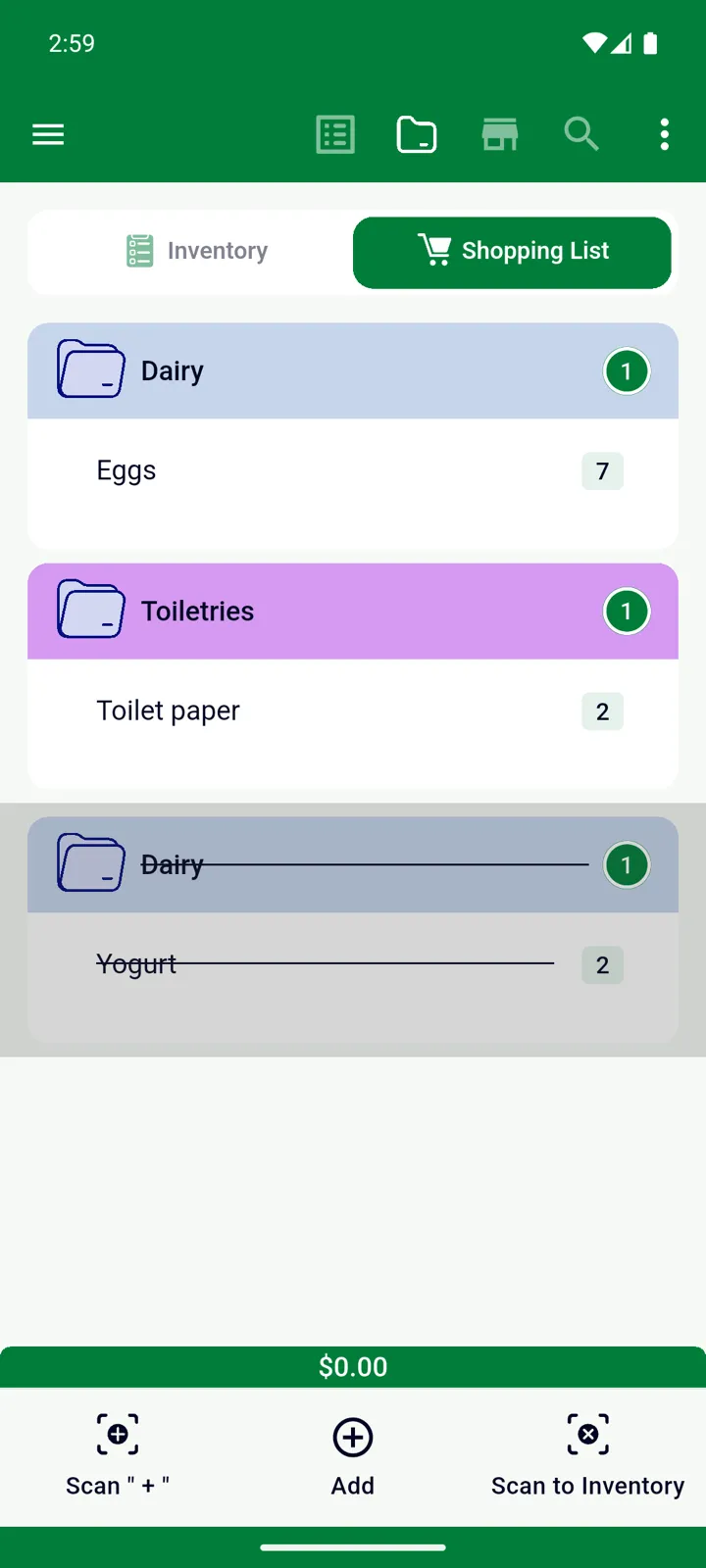
Section intitulée « Lire la liste »Les articles sont regroupés par catégorie. Touchez l’icône des magasins dans la barre d’outils pour les regrouper plutôt par magasin : chaque magasin auquel vous avez attribué des articles devient une ligne avec un nombre — touchez-la pour ne voir que les articles de ce magasin, puis l’icône de la maison pour revenir. Les articles sans magasin viennent après les magasins.
Chaque ligne affiche le nom, le prix multiplié par la quantité, et l’unité. En bas, une barre de total verte additionne les prix des articles affichés, dans la devise choisie sous Paramètres → Général → Devise.
L’ordre est fixe : d’abord ce qui reste à acheter, par ordre alphabétique, puis les articles rayés. ⋮ → Options d’affichage vous permet de choisir si les en-têtes de catégorie affichent un nombre d’articles ou une quantité totale, et si les lignes affichent les Images, la Description et l’Unité de mesure. Voir Afficher et retrouver des articles.
Au magasin : rayer les articles
Section intitulée « Au magasin : rayer les articles »Touchez un article et choisissez Rayer — ou balayez simplement la ligne vers la droite. L’article est barré et descend rejoindre les articles rayés, en bas de la liste. Le même geste le rétablit. Les articles rayés restent sur la liste jusqu’à ce que vous les supprimiez ou que vous les déplaciez dans votre Inventaire.
De retour à la maison : déplacer vos achats dans l’Inventaire
Section intitulée « De retour à la maison : déplacer vos achats dans l’Inventaire »-
Touchez l’article et choisissez Déplacer vers l’Inventaire (ou balayez la ligne vers la gauche).
-
Dans la fenêtre Ajouter à l’Inventaire, vérifiez la Quantité — elle reprend celle de la liste —, choisissez le Stockage (InvenDo propose l’endroit où vous rangez la plus grande partie de ce produit) et, pour les aliments, saisissez la Date de péremption.
-
Confirmez.
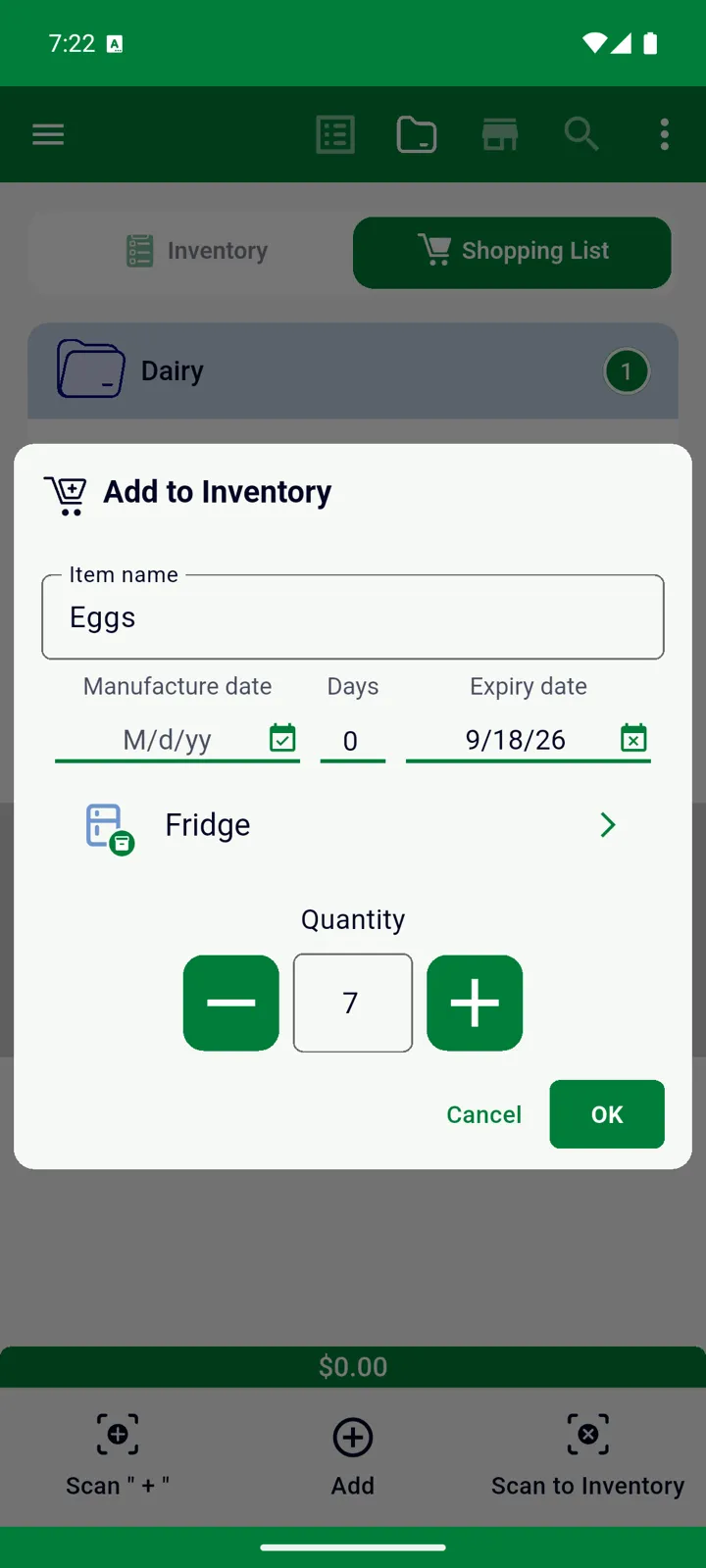
La quantité que vous déplacez est retirée de la Liste de courses : déplacez tout et la ligne disparaît ; déplacez-en une partie et le reste demeure. Dans votre Inventaire, elle rejoint une entrée existante du même produit, avec les mêmes dates et au même endroit, ou devient une nouvelle entrée.
Vous avez tout acheté ? Touchez l’icône Sélectionner dans la barre d’outils, cochez les lignes et choisissez Déplacer vers l’Inventaire — chaque article part à sa place habituelle en une seule fois, sans fenêtre. Vous pouvez aussi scanner chaque emballage avec Scan vers l’Inventaire.
Partager la liste sous forme de texte
Section intitulée « Partager la liste sous forme de texte »⋮ → Partager la liste envoie la liste en texte brut — les noms, avec les quantités entre parenthèses — vers n’importe quelle app de votre téléphone : un message, un e-mail, une note. Dans un magasin, seuls les articles de ce magasin sont inclus. C’est une copie ponctuelle ; pour travailler ensemble sur la même liste, voir Partager en famille.
Bon à savoir
Section intitulée « Bon à savoir »- Sur Android, vous pouvez garder la Liste de courses sur votre écran d’accueil et y rayer les articles directement — voir Widget Android.
- Le Prix appartient au produit, pas à cette ligne : modifiez-le ici et il change partout où ce produit apparaît.
- Pour retirer un article sans l’acheter, touchez-le et choisissez Supprimer ; pour plusieurs à la fois, utilisez Sélectionner → Supprimer.
- L’interrupteur Supprimer les articles avec une quantité nulle ? de Fonctions et champs ne concerne que l’Inventaire ; une ligne de la Liste de courses à 0 reste jusqu’à ce que vous la supprimiez.
Besoin d’aide ? Contactez-nous