
Export et import Excel
Chaque liste InvenDo peut être exportée dans un fichier .xlsx (une sauvegarde, un document à imprimer, un moyen de la retravailler dans un tableur) et, avec Premium, réimportée. L’export et l’import utilisent la même disposition des colonnes, que vous pouvez ajuster.
Exporter
Section intitulée « Exporter »-
Ouvrez l’onglet voulu : Inventaire ou Liste de courses. L’export porte sur l’onglet où vous vous trouvez.
-
Touchez ⋮ → Exporter vers Excel. La première fois, InvenDo demande Souhaitez-vous définir les colonnes Excel ? : Non conserve la disposition standard ; cochez Ne plus montrer si vous préférez qu’on ne vous pose plus la question.
-
Choisissez Ouvrir (dans votre application de tableur), Partager (par e-mail, dans un message, vers un stockage cloud) ou Enregistrer (dans un dossier). Dans le navigateur, le fichier se télécharge directement.
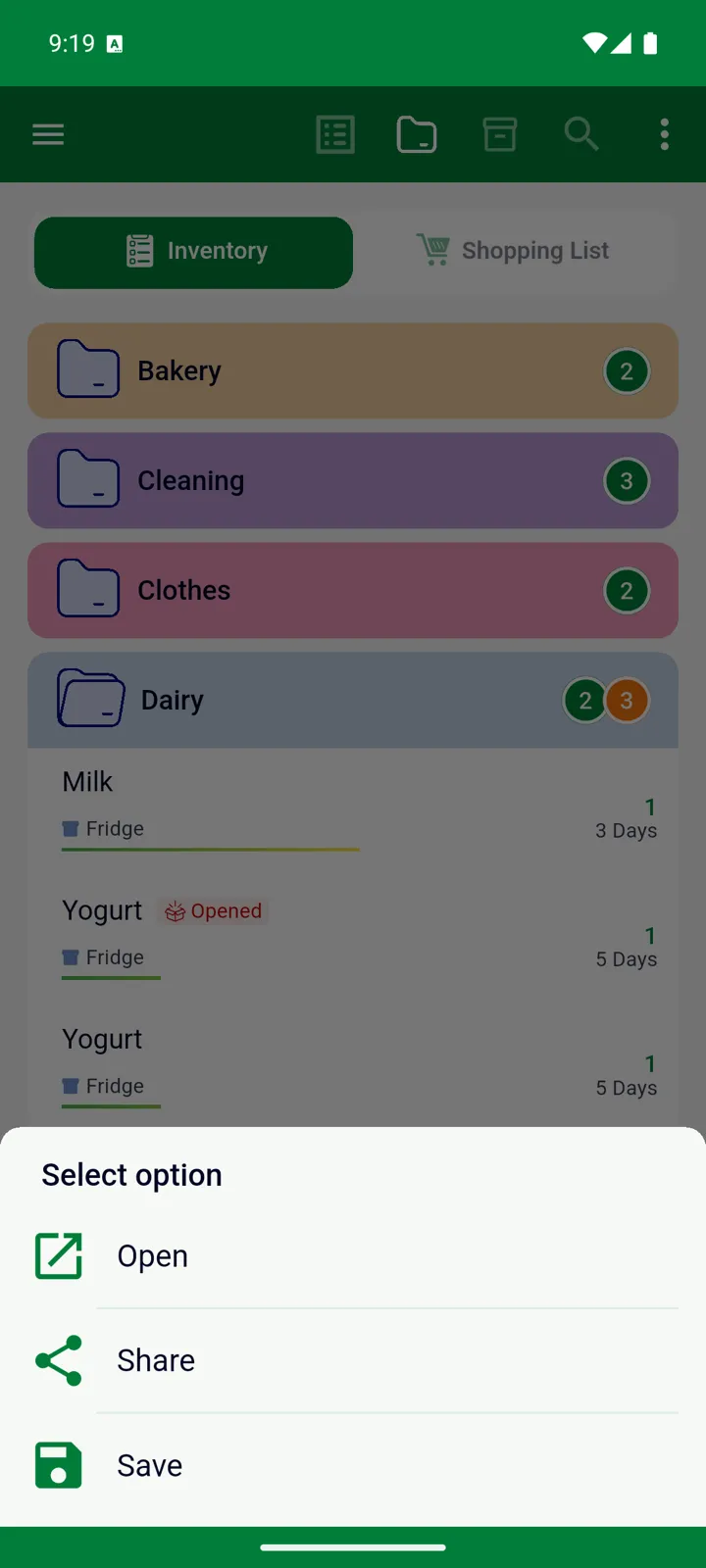
Le fichier porte un nom du type food_list_20260829_1830.xlsx ou shopping_list_….xlsx, avec une ligne d’en-tête et une ligne par article. L’export est gratuit.
Avec la disposition standard, le fichier de l’Inventaire contient Stockage, Catégories, Nom d’article, Date de péremption, Quantité et Description ; celui de la Liste de courses contient Nom du magasin, Catégories, Nom d’article, Quantité, Prix et Description. Le prix, le code-barres, l’unité, la quantité minimum et la date de fabrication peuvent être ajoutés : voir Colonnes Excel plus bas. Les photos et l’état d’ouverture des articles ne sont pas exportés.
Importer (Premium)
Section intitulée « Importer (Premium) »-
Préparez le fichier : les données sur la première feuille, une ligne d’en-tête en ligne 1, et les colonnes disposées comme dans Paramètres → Colonnes Excel (la disposition standard figure plus haut). Seule la colonne du nom est obligatoire. Le plus simple pour obtenir la bonne disposition est d’exporter d’abord, puis de modifier ce fichier.
-
Ouvrez l’onglet dans lequel vous importez et touchez ⋮ → Importer depuis Excel. Une connexion internet est nécessaire.
-
Choisissez Ajouter à la liste existante (les nouvelles lignes s’ajoutent à ce qui s’y trouve déjà) ou Remplacer la liste existante, qui supprime d’abord tous les articles de cet onglet dans cette liste.
-
Choisissez le fichier. Importation… s’affiche pendant l’opération, puis Importation terminée.
Comment les lignes deviennent des articles :
- Les catégories, magasins, lieux de stockage et unités cités dans le fichier sont associés aux vôtres, ou créés s’ils n’existent pas. Les noms de catégories doivent correspondre exactement, majuscules comprises.
- Une ligne qui a le même nom, la même date de péremption et le même lieu de stockage qu’un article existant s’ajoute à la quantité de cet article ; toute autre ligne devient un nouvel article.
- Un nom de produit déjà présent dans votre catalogue garde les informations de son catalogue ; un nouveau nom reçoit une fiche de catalogue avec le prix, le code-barres, l’unité et la description du fichier.
- Les dates et les nombres aux formats courants sont reconnus ; une valeur illisible reste vide. Les lignes sans nom sont ignorées.
- En cas de problème, rien n’est importé : la liste reste exactement telle qu’elle était.
Colonnes Excel
Section intitulée « Colonnes Excel »Paramètres → Colonnes Excel → Inventaire ou Liste de courses. Touchez un champ et choisissez la lettre de la colonne où il se trouve, ou Ne pas utiliser. Une lettre ne peut contenir qu’un seul champ (Déjà utilisé). La disposition sert à la fois pour l’export et pour l’import, et elle se synchronise avec vos autres appareils. Voir Paramètres : vue d’ensemble.
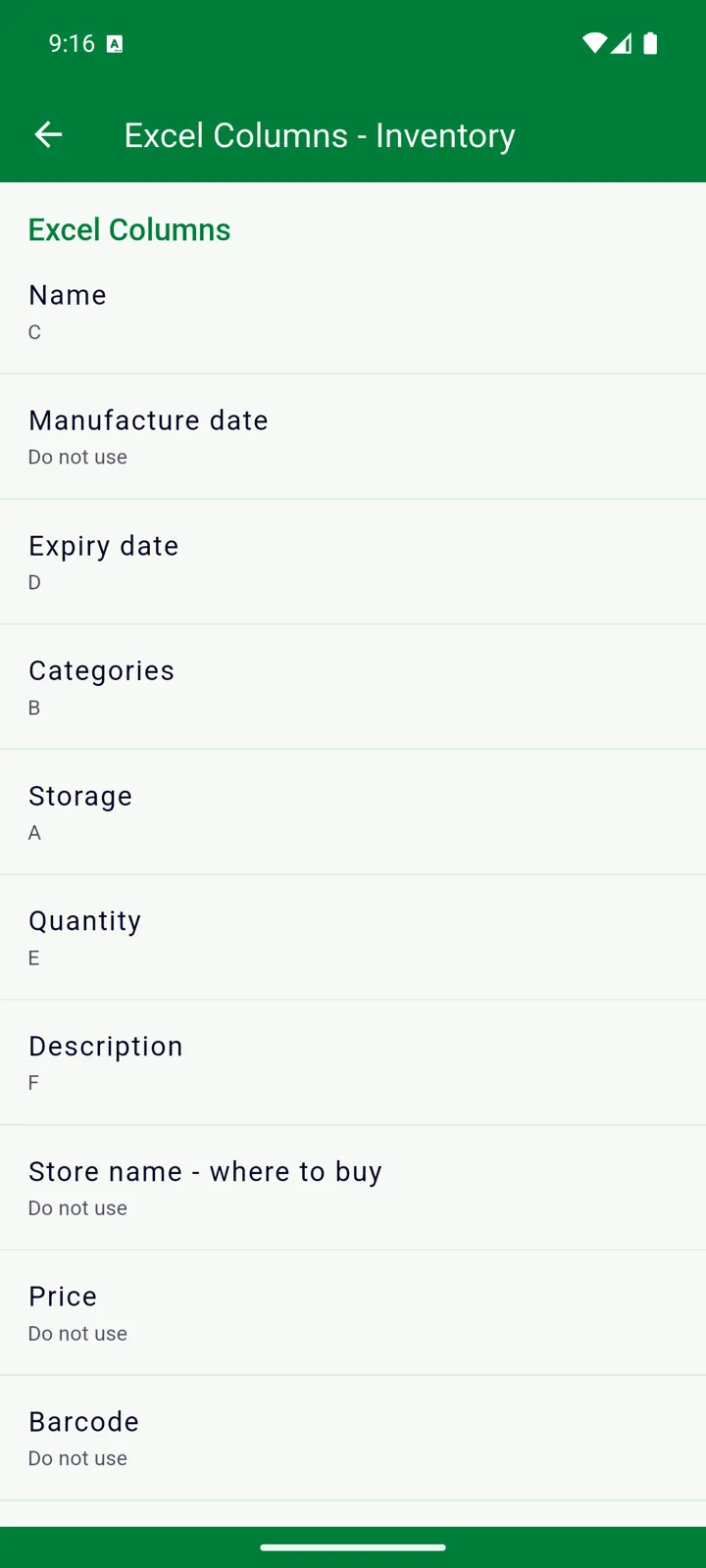
| Champ | Inventaire | Liste de courses |
|---|---|---|
| Stockage | A | — |
| Nom du magasin | non utilisé | A |
| Catégories | B | B |
| Nom | C | C |
| Date de péremption | D | — |
| Quantité | E | D |
| Prix | non utilisé | E |
| Description | F | F |
| Date de fabrication, Quantité minimum | non utilisé | — |
| Code-barres, Unité de mesure | non utilisé | non utilisé |
Bon à savoir
Section intitulée « Bon à savoir »- Un export est une bonne sauvegarde avant de gros changements : remplacer une liste par un import, supprimer une liste ou supprimer votre compte.
- L’état d’ouverture et la durée après ouverture des articles ouverts ne survivent pas à un aller-retour : les articles réimportés arrivent comme non ouverts.
- Seul le premier code-barres d’un produit est exporté.
Besoin d’aide ? Contactez-nous