
Plusieurs listes
Gérer → Listes. Les listes se trouvent dans la section Général de Gérer, à côté de la rubrique Utilisateurs.
Chaque liste InvenDo est un inventaire complet et indépendant : son propre Inventaire et sa propre Liste de courses, son catalogue, ses catégories, ses lieux de stockage, ses magasins, ses unités et ses fonctions activées. Votre compte commence avec une seule liste, appelée Liste principale, et Premium vous permet d’en ajouter d’autres : une pour la maison de vacances, une pour le bureau, une pour le matériel de camping.
Ce qui est commun à toutes vos listes : les personnes à qui vous avez donné accès, et vos préférences de l’application (thème, devise, rappels, etc.).
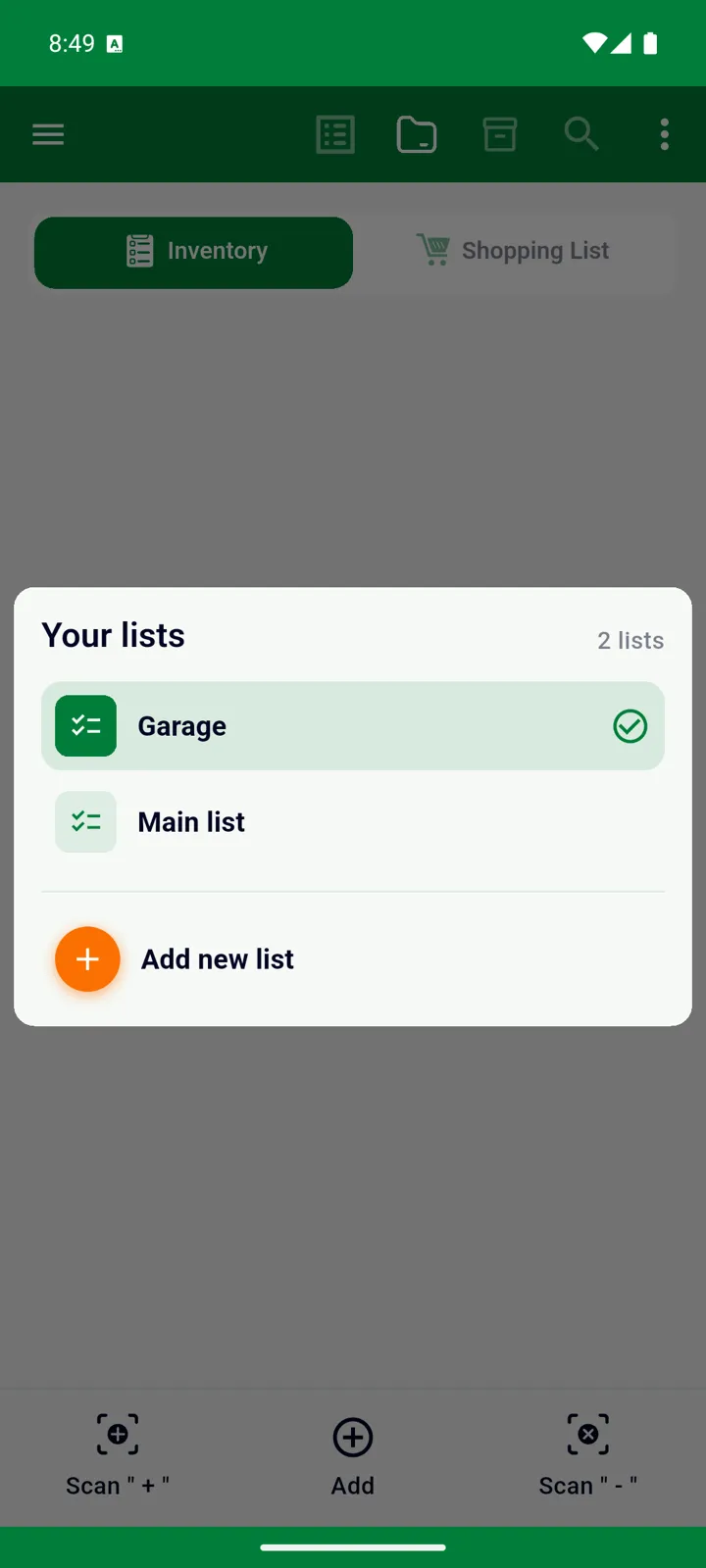
Changer de liste
Section intitulée « Changer de liste »Ouvrez le menu ☰. La carte du haut affiche la Liste actuelle ; touchez-la pour voir Vos listes (celles qui vous appartiennent et celles qu’on partage avec vous, affichées sous la forme Nom de la liste (propriétaire)), puis choisissez-en une. Chaque appareil retient la dernière liste ouverte.
Créer une liste
Section intitulée « Créer une liste »La création de listes supplémentaires est une fonction Premium.
-
Ouvrez le menu ☰ et touchez + à côté du nom de la liste actuelle (ou Gérer → Listes → +, ou Ajouter une liste dans Vos listes).
-
Saisissez un Nom. Si vous partagez déjà avec d’autres personnes, vous pouvez cocher sous Utilisateurs ayant accès à cette liste celles qui doivent voir cette liste, ou le faire plus tard.
-
Touchez OK. InvenDo affiche les fonctions de la nouvelle liste (Personnalisez cette liste selon vos besoins) : décochez ce que cette liste n’utilisera pas, puis touchez Aller à ….
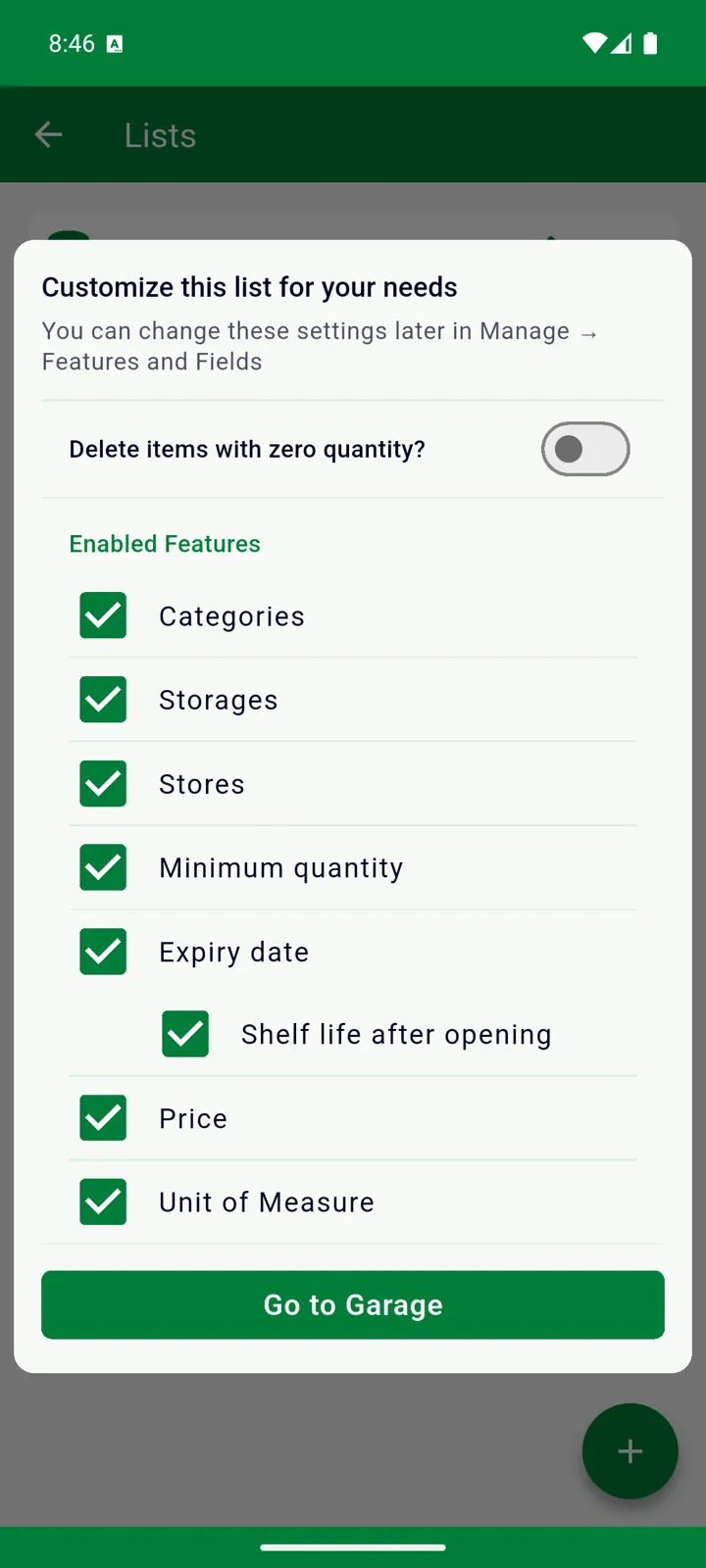
La nouvelle liste est vide : elle n’a encore ni catégories, ni lieux de stockage, ni produits. Configurer votre première liste vaut tout autant pour la deuxième.
Renommer, partager et supprimer
Section intitulée « Renommer, partager et supprimer »Gérer → Listes affiche les listes qui vous appartiennent. Le crayon permet de renommer une liste et de gérer qui peut la voir (voir Partager en famille) ; ✕ la supprime.
Les listes avec un compte gratuit
Section intitulée « Les listes avec un compte gratuit »Votre liste principale reste toujours entièrement à vous. Si vous avez des listes supplémentaires (issues d’une période Premium terminée, par exemple), elles passent en lecture seule : vous pouvez les consulter et y faire des recherches, mais un bandeau indique Cette liste est en lecture seule. La modification de listes supplémentaires est réservée aux utilisateurs Premium, avec un bouton Passer à Premium. Rien n’est supprimé ; la modification redevient possible dès que Premium est de retour.
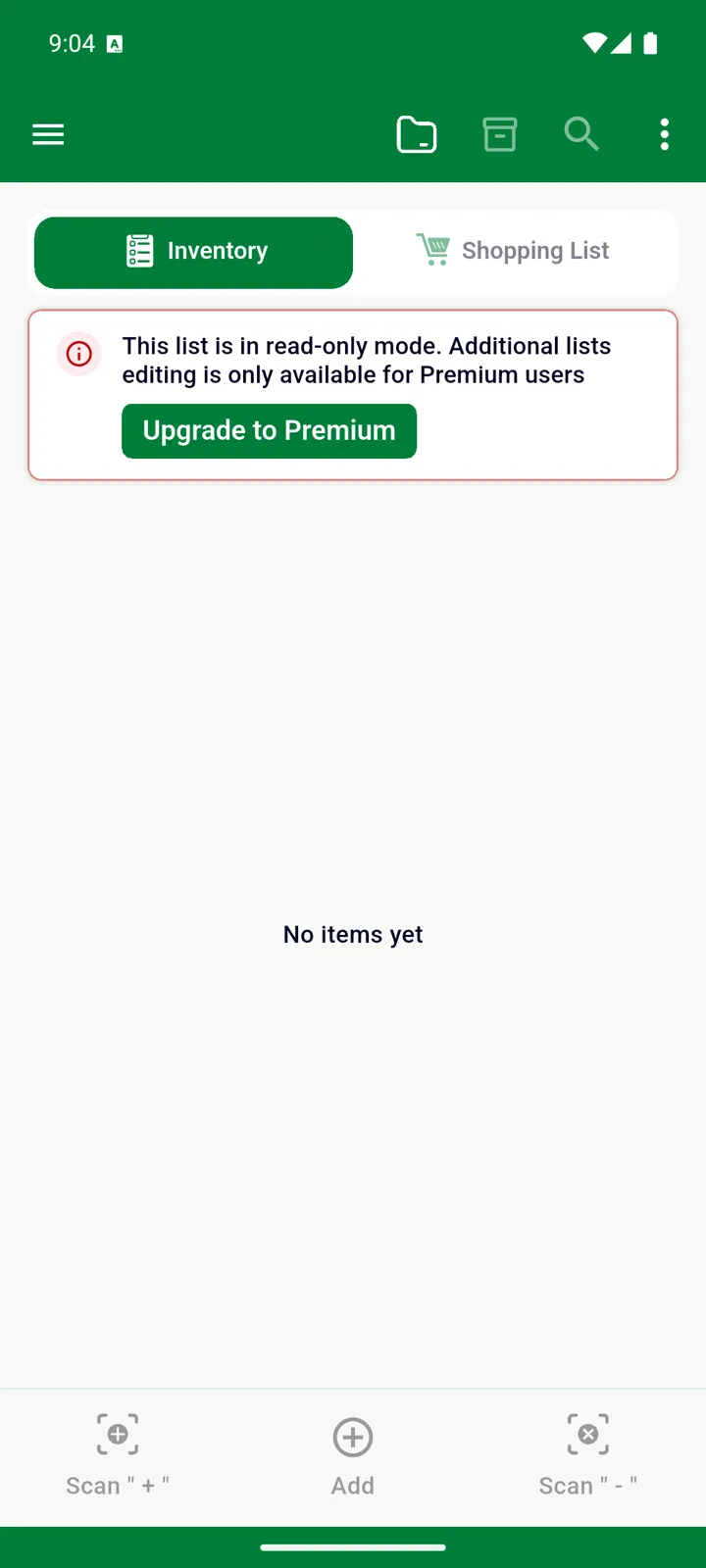
Les listes que d’autres personnes partagent avec vous ne sont jamais en lecture seule : c’est le Premium de leur propriétaire qui les couvre. Voir Gratuit ou Premium.
Bon à savoir
Section intitulée « Bon à savoir »- Les rappels couvrent toutes vos listes ; si vous en avez plusieurs, le message commence par le nom de la liste, et toucher la notification ouvre cette liste. Voir Dates de péremption et notifications.
- Le widget Android permet lui aussi de changer de liste.
- Les Fonctions et champs et les exports Excel sont propres à chaque liste, et à chaque onglet.
Besoin d’aide ? Contactez-nous