
Recherche de produits
Scannez un code-barres qu’InvenDo n’a encore jamais vu et il demande à deux bases de données publiques de produits — Open Food Facts et Edamam — de quel produit il s’agit. Si l’une d’elles le connaît, un panneau Recherche de code-barres affiche les correspondances ; touchez-en une et le nom est rempli pour vous : il ne vous reste plus qu’à indiquer la quantité et la date.
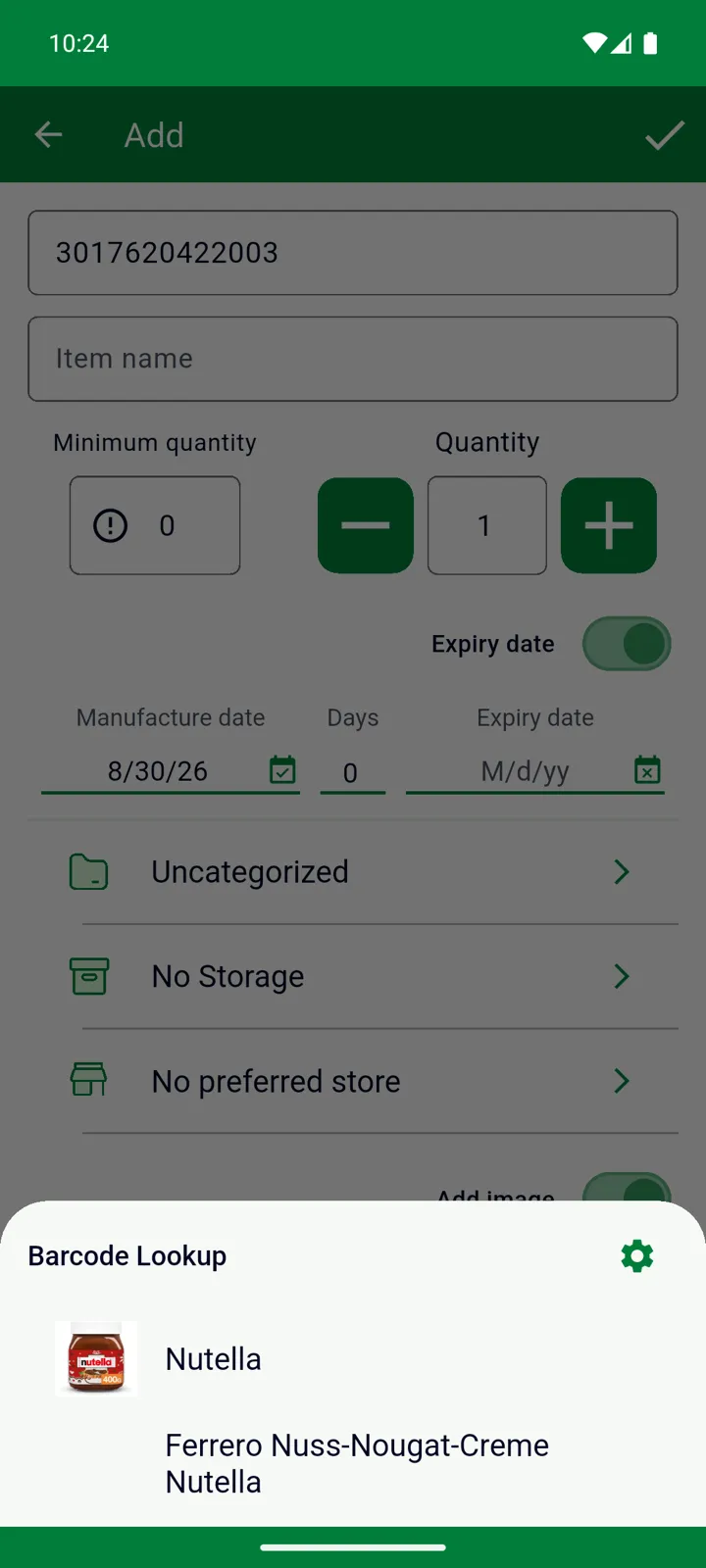
Quand elle se déclenche
Section intitulée « Quand elle se déclenche »La recherche se lance quand vous utilisez Scan ”+” — dans l’un ou l’autre onglet — sur un code-barres qui n’est pas encore dans votre catalogue. Les produits que vous avez déjà scannés sont remplis à partir de votre propre catalogue, sans recherche. Voir Scanner des codes-barres et Catalogue.
Elle ne se lance pas quand vous scannez depuis le formulaire d’un article (le code-barres est alors simplement associé), quand vous scannez pour rechercher, ni dans la version web.
Ce que vous obtenez
Section intitulée « Ce que vous obtenez »- Le nom, dans la langue de votre app quand la base de données l’a, sinon en anglais ou dans une autre langue disponible.
- La photo — si vous avez Premium. Avec la version gratuite, le nom est rempli et la photo est laissée de côté.
Rien d’autre n’est rempli : vérifiez donc la quantité, l’unité et la catégorie comme d’habitude. Si aucune des deux bases ne connaît le code-barres, rien ne s’affiche : saisissez le nom, et InvenDo l’associera désormais à ce code-barres.
Où elle fonctionne
Section intitulée « Où elle fonctionne »La recherche est disponible lorsque la langue et la région de votre téléphone font partie de celles-ci :
| Langue | Régions |
|---|---|
| Anglais | États-Unis, Royaume-Uni, Canada |
| Espagnol | Espagne, Mexique, États-Unis |
| Français | France, Belgique, Canada |
| Allemand | Allemagne, Suisse |
| Italien | Italie |
| Néerlandais | Pays-Bas, Belgique |
Ailleurs, le scan fonctionne toujours — c’est vous qui saisissez le nom. La couverture est meilleure pour l’alimentation et les boissons ; elle est plus inégale pour les produits ménagers et les cosmétiques. Tout le monde peut ajouter des produits à Open Food Facts : c’est ainsi que la base s’enrichit.
La désactiver
Section intitulée « La désactiver »Ouvrez Paramètres → Recherche de code-barres et activez Désactiver la recherche de code-barres. Ce réglage suit votre compte sur vos autres appareils. Voir Paramètres : vue d’ensemble.
Confidentialité
Section intitulée « Confidentialité »Seul le code-barres est envoyé aux deux services — rien sur vous ni sur vos listes. La recherche nécessite une connexion internet ; hors ligne, le formulaire s’ouvre simplement vide.
Besoin d’aide ? Contactez-nous