
Partager en famille
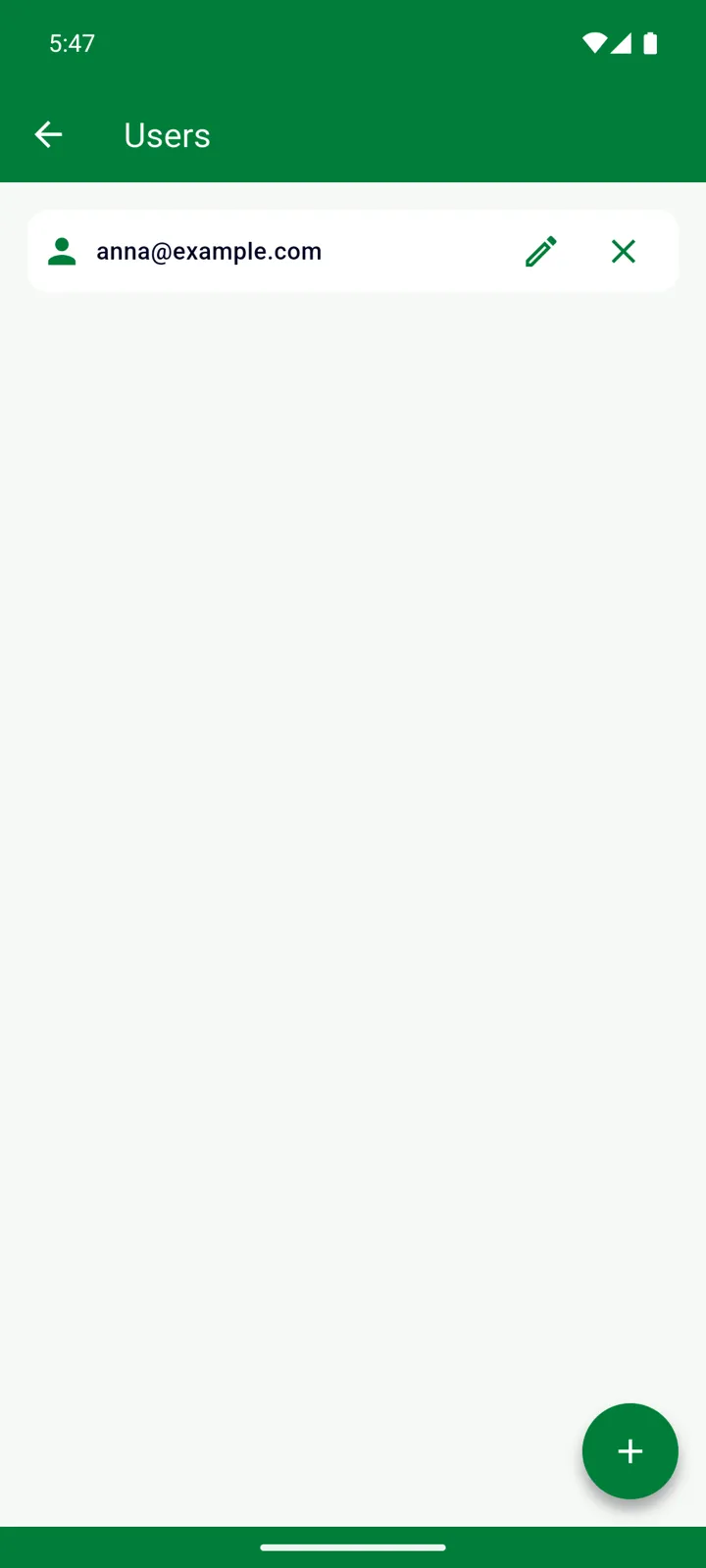
Gérer → Utilisateurs. Le partage se trouve dans la section Général de Gérer : il s’applique donc à toutes vos listes, et c’est vous qui décidez, personne par personne, des listes que chacun peut voir.
Partagez une liste et toute la famille travaille sur le même Inventaire et la même Liste de courses : la personne qui fait les courses voit ce qu’il faut acheter, et ce que chacun ajoute apparaît sur tous les téléphones en quelques secondes.
Avant de commencer
Section intitulée « Avant de commencer »- Vous devez vous connecter avec un compte Google ou Apple. Si vous utilisez InvenDo sans compte (Android), ouvrez d’abord le menu ☰ et touchez Se connecter. Voir Comptes et connexion.
- Inviter est une fonction Premium, utiliser une liste partagée ne l’est pas. Les personnes que vous invitez n’ont pas besoin de Premium, et une liste partagée avec elles n’est jamais en lecture seule.
- La personne que vous invitez doit avoir l’application InvenDo et y être connectée avec exactement l’adresse e-mail que vous saisissez.
Inviter quelqu’un
Section intitulée « Inviter quelqu’un »-
Ouvrez le menu ☰, touchez Gérer, puis Utilisateurs.
-
Touchez +.
-
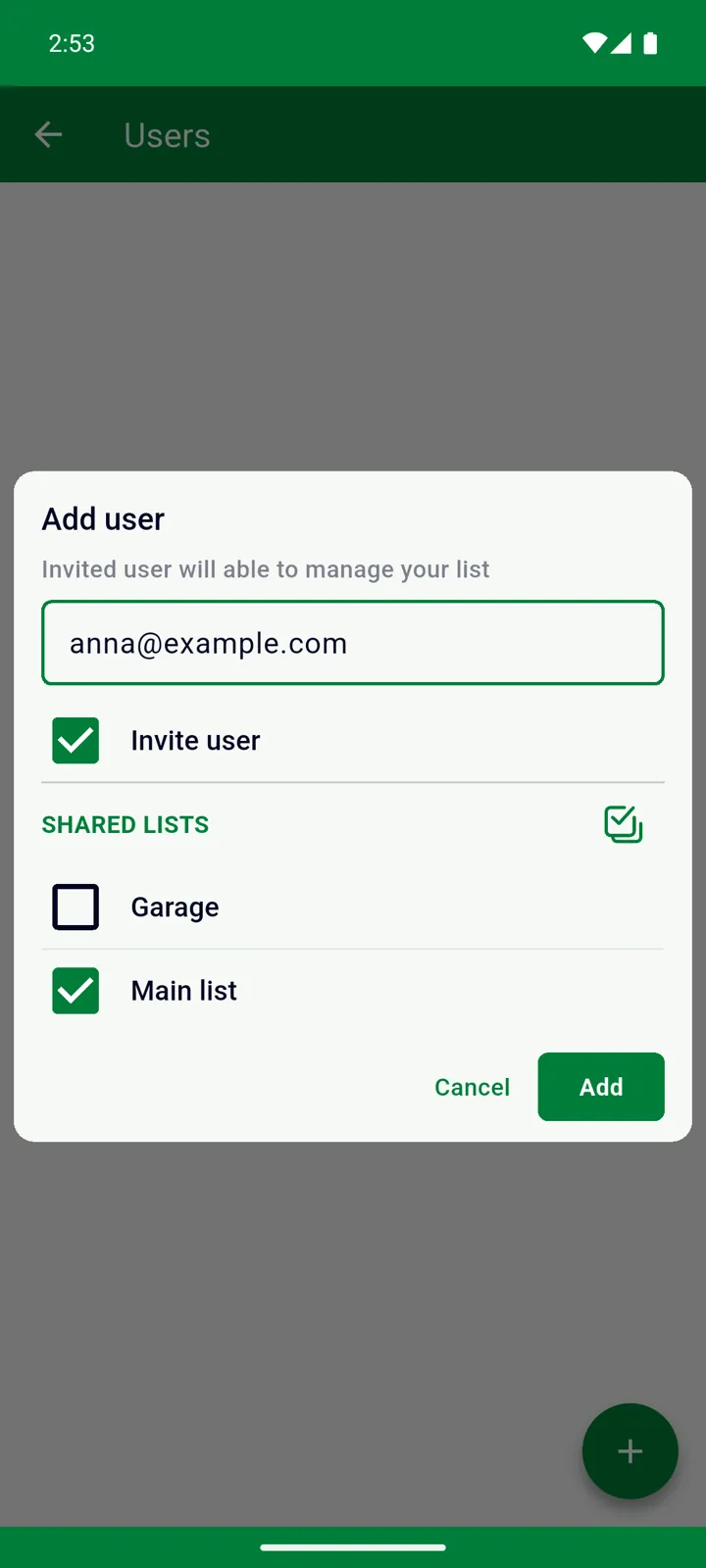
Saisissez l’adresse e-mail de la personne : celle qu’elle utilise (ou utilisera) pour se connecter à InvenDo.
-
Sous Listes partagées, cochez les listes qu’elle doit voir. Il en faut au moins une.
-
Laissez Inviter un utilisateur coché si vous souhaitez lui envoyer un mot.
-
Touchez Ajouter. Si Inviter un utilisateur était coché, votre application de messagerie s’ouvre avec une invitation toute prête et les liens de téléchargement : envoyez-la, ou fermez-la si la personne a déjà l’application.
C’est tout : la personne n’a rien à accepter. Dès qu’elle se connecte à InvenDo avec cette adresse, votre liste apparaît dans son sélecteur de listes, en haut du menu ☰, sous le nom de votre liste suivi, entre parenthèses, du début de votre adresse e-mail (ce qui précède le @). Si elle est déjà connectée, la liste apparaît en quelques secondes.
Ce que peuvent faire les personnes avec qui vous partagez
Section intitulée « Ce que peuvent faire les personnes avec qui vous partagez »Sur une liste partagée, elles peuvent faire presque tout ce que vous faites : ajouter, modifier, rayer et supprimer des articles dans l’Inventaire et la Liste de courses, et modifier les catégories, les lieux de stockage, les magasins, les unités et le catalogue.
Certaines actions restent réservées au propriétaire de la liste, c’est-à-dire à vous :
- inviter ou retirer des utilisateurs ;
- modifier les Fonctions et champs de la liste ;
- renommer ou supprimer la liste.
Elles voient vos listes à côté des leurs et passent de l’une à l’autre depuis le menu ☰.
Modifier ce que quelqu’un peut voir
Section intitulée « Modifier ce que quelqu’un peut voir »- Par personne : dans Gérer → Utilisateurs, touchez le crayon à côté de l’adresse e-mail et cochez ou décochez des listes.
- Par liste : dans Gérer → Listes, touchez le crayon à côté d’une liste. Sous Utilisateurs ayant accès à cette liste, cochez les personnes qui doivent la voir, ou saisissez une nouvelle adresse e-mail pour ajouter quelqu’un.
Retirer un accès
Section intitulée « Retirer un accès »Dans Gérer → Utilisateurs, touchez ✕ à côté de la personne et confirmez. Elle perd immédiatement l’accès à toutes vos listes. Rien n’est supprimé : tout ce qu’elle a ajouté reste dans votre liste.
Pour ne retirer qu’une seule liste, décochez-la plutôt dans la boîte de dialogue du crayon. Retirer un accès ne nécessite jamais Premium.
Bon à savoir
Section intitulée « Bon à savoir »- Tout se synchronise en direct. Les modifications apparaissent sur tous les appareils en quelques secondes. Si quelqu’un fait des modifications hors connexion, elles sont envoyées dès que la connexion revient.
- « Partager la liste », c’est autre chose. La commande Partager la liste du menu ⋮ de la Liste de courses envoie la liste sous forme de texte brut, dans un message par exemple. Elle ne donne accès à personne.
- Web : la version web, sur web.invendo.app, est réservée aux comptes Premium ; les personnes avec qui vous partagez utilisent donc l’application mobile. Voir InvenDo sur le web.
Besoin d’aide ? Contactez-nous