
Comptes et connexion
InvenDo conserve vos listes dans le cloud, rattachées à votre compte. C’est ce qui les fait apparaître sur chaque appareil où vous vous connectez, ce qui vous permet de les partager avec votre famille et ce qui les met à l’abri si votre téléphone ne survit pas à la machine à laver. Sur Android, vous pouvez aussi commencer sans compte et en ajouter un plus tard.
Vos choix sur l’écran de connexion
Section intitulée « Vos choix sur l’écran de connexion »- Se connecter avec Google — sur tous les appareils.
- Se connecter avec Apple — sur iPhone et iPad, ainsi que dans le navigateur.
- Continuer sans compte — sur Android uniquement. La première fois que vous le touchez, InvenDo vous explique ce dont vous vous priveriez (Sauvegardé dans le cloud, Sur tous vos appareils, Partagez vos listes) ; touchez Continuer sans compte pour poursuivre.
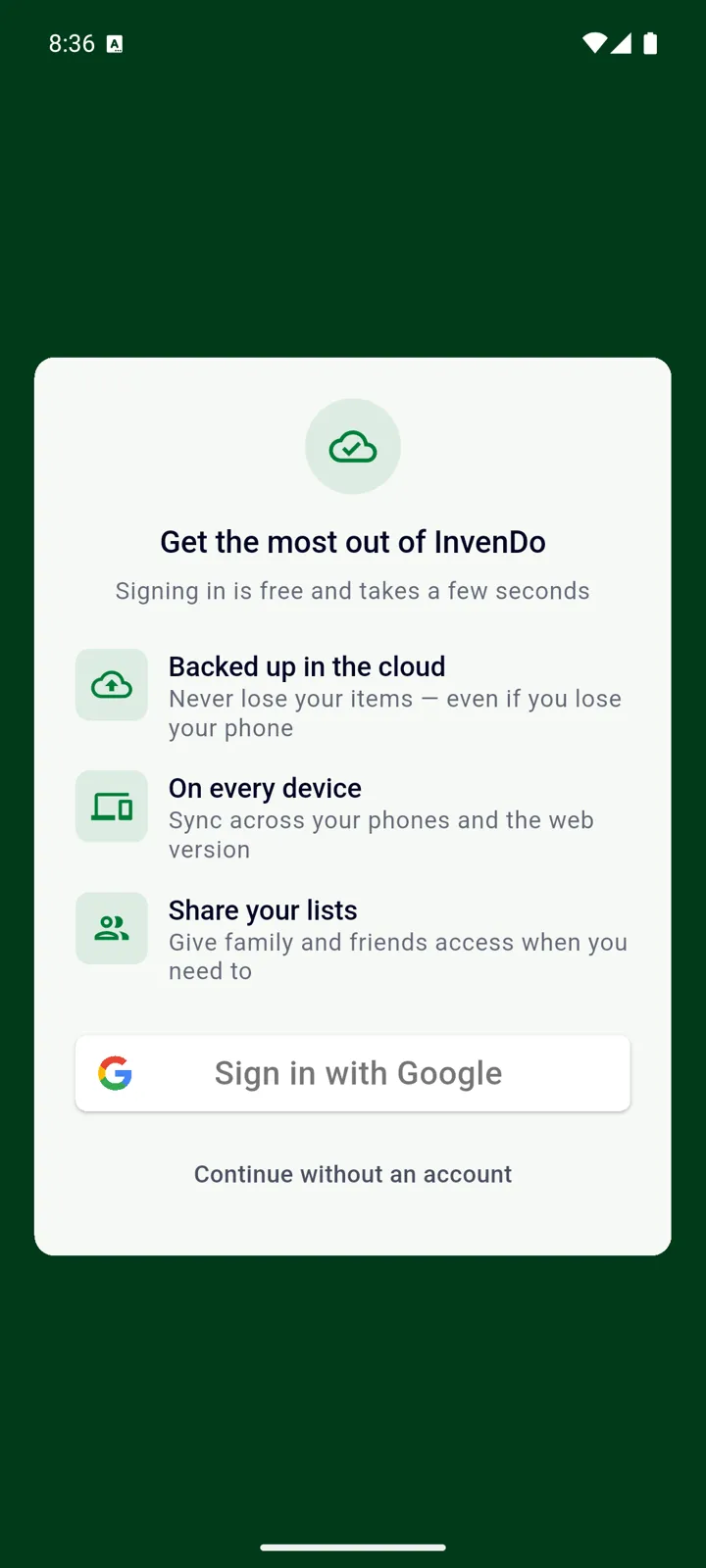
La connexion est gratuite et ne prend que quelques secondes. Pas besoin de Premium pour avoir un compte : voir Gratuit ou Premium pour ce qu’apporte Premium.
Utiliser InvenDo sans compte
Section intitulée « Utiliser InvenDo sans compte »Sans compte, vos articles sont rattachés à une identité anonyme que seule cette installation de l’app connaît. Tout fonctionne, sauf que :
- Rien ne pourra les récupérer si vous désinstallez l’app, effacez ses données ou perdez votre téléphone.
- Vous ne pouvez pas partager de listes, et personne ne peut en partager avec vous.
- La version web n’est pas disponible, et vos paramètres ne sont synchronisés nulle part.
Vous pouvez ajouter un compte à tout moment, et vos articles vous suivent.
Ajouter un compte plus tard
Section intitulée « Ajouter un compte plus tard »-
Ouvrez le menu ☰ et touchez Se connecter (à l’endroit où figure normalement Se déconnecter).
-
Choisissez votre compte Google. InvenDo confirme : Vos données sont maintenant liées à …
Cette liaison ne fonctionne qu’avec Google : l’utilisation d’InvenDo sans compte n’existe que sur Android, où la connexion avec Apple n’est pas proposée.
Plusieurs appareils
Section intitulée « Plusieurs appareils »Connectez-vous avec le même compte sur chaque appareil et vous retrouverez partout la même chose : vos listes, vos articles, votre catalogue, vos catégories, vos lieux de stockage, vos magasins, vos unités et les personnes avec qui vous partagez. Les modifications apparaissent sur les autres appareils en quelques secondes tant qu’ils sont en ligne ; un appareil hors ligne continue de fonctionner et envoie ses modifications dès que la connexion revient.
Vos préférences vous suivent aussi : thème, devise, style de calendrier, réglages des rappels, recherche des codes-barres et colonnes Excel. Deux choses sont mémorisées par appareil : la dernière liste que vous consultiez et la façon dont la liste s’affiche (catégories ou lieux de stockage ouverts, champ de recherche affiché).
Le compte utilisé pour vous connecter s’affiche en bas du menu ☰.
Se déconnecter et changer de compte
Section intitulée « Se déconnecter et changer de compte »Ouvrez le menu ☰ et touchez Se déconnecter. Rien n’est supprimé : reconnectez-vous et tout revient depuis le cloud. Pour utiliser un autre compte, déconnectez-vous puis connectez-vous avec l’autre. Les rappels s’interrompent jusqu’à ce que vous vous reconnectiez.
Sans compte, il n’y a pas de bouton Se déconnecter : la seule suite possible est Se connecter, décrit plus haut.
La version web
Section intitulée « La version web »web.invendo.app utilise la même connexion Google ou Apple et nécessite un abonnement Premium actif ; sans abonnement, vous verrez Nous n’avons pas trouvé d’abonnement actif pour votre compte, avec une invitation à revenir à l’app mobile. Il n’est pas possible d’utiliser InvenDo sans compte dans le navigateur. Voir InvenDo sur le web.
Supprimer votre compte
Section intitulée « Supprimer votre compte »Cette opération supprime votre compte et tout ce qu’il contient (toutes les listes dont vous êtes propriétaire, tous les articles et toutes les photos), et elle est irréversible. Les personnes avec qui vous partagiez des listes perdent l’accès à celles-ci ; les listes que d’autres ont partagées avec vous ne sont pas touchées.
-
Ouvrez le menu ☰ → Paramètres → Général et faites défiler jusqu’à Supprimer le compte.
-
Lisez l’avertissement et confirmez. InvenDo vous demande de vous reconnecter une fois avec le même compte Google ou Apple, pour s’assurer que c’est bien vous.
-
Vos données sont supprimées et vous revenez à l’écran de connexion.
Besoin d’aide ? Contactez-nous