
Ajouter et modifier des articles
Chaque article de votre Inventaire recouvre en réalité deux choses : le produit (le lait, avec sa catégorie, son unité, son prix et ses codes-barres) et l’entrée (ce lait-là, deux briques, au réfrigérateur, qui périment vendredi). Le formulaire affiche les deux ensemble ; cette page explique ce qui relève de l’un ou de l’autre, et la façon la plus rapide de modifier chacun.
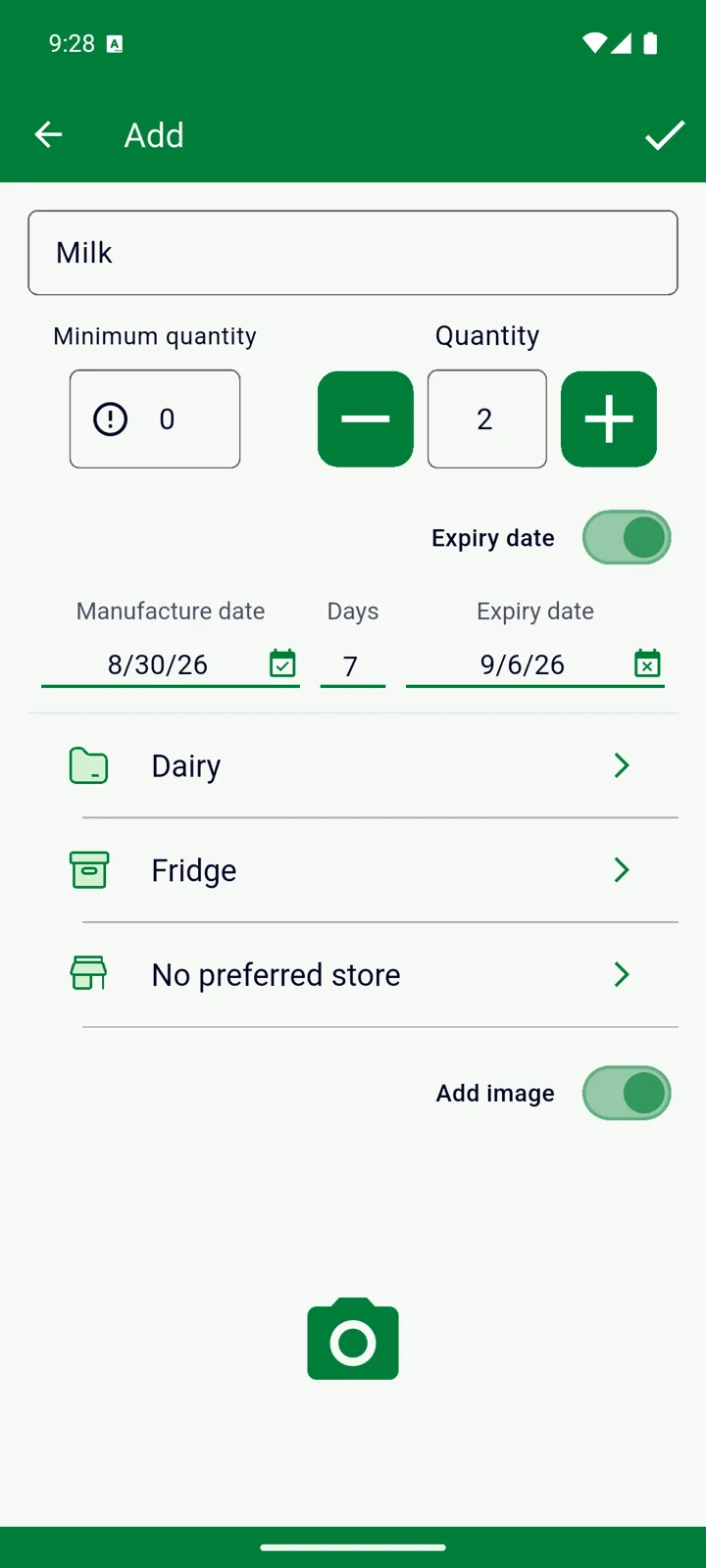
Ajouter un article
Section intitulée « Ajouter un article »-
Dans l’onglet Inventaire, touchez Ajouter, ou Scan ”+” pour partir d’un code-barres (voir Scanner des codes-barres).
-
Saisissez le nom dans Nom d’article. InvenDo vous propose les produits qu’il connaît déjà : d’abord ceux qui commencent par ce que vous avez tapé, puis ceux qui le contiennent. Choisissez-en un et ses informations se remplissent. Si vous tapez un nom qui correspond exactement, il se passe la même chose.
-
Réglez la Quantité (1 au départ) et, pour la nourriture, la Date de péremption.
-
Vérifiez la catégorie et le lieu de stockage : InvenDo préremplit la dernière catégorie utilisée et le lieu de stockage que vous êtes en train de parcourir.
-
Touchez ✓ en haut à droite.
Si vous avez déjà ce produit, avec les mêmes dates, au même endroit, les quantités s’additionnent tout simplement. Dans tous les autres cas (une autre date de péremption, un autre lieu de stockage), il devient une entrée distincte : deux lots de lait restent donc deux lignes.
Le formulaire, de haut en bas
Section intitulée « Le formulaire, de haut en bas »| Champ | À quoi il sert |
|---|---|
| Nom d’article | Le nom du produit. Si vous le modifiez, le produit change de nom partout. |
| Quantité minimum | Pour recevoir un rappel quand il faut en racheter : voir Quantité minimum et stock bas. |
| Quantité | Le nombre d’exemplaires de cette entrée. Utilisez les boutons − et + ou tapez le nombre ; les décimales sont acceptées (2,5 kg). En dessous, l’unité. |
| Interrupteur Date de péremption | À désactiver pour ce qui ne périme pas ; les champs de date disparaissent alors. |
| Date de fabrication · Jours · Date de péremption | Voir Dates de péremption et notifications. |
| Catégorie · Stockage · magasin | Ce à quoi l’article appartient, où il se trouve et où vous l’achetez d’habitude. Chacun ouvre un sélecteur avec un + pour en créer un nouveau sur-le-champ. |
| Ajouter une image | Une photo de la galerie ou de l’appareil photo (fonction Premium). |
| Description | Tout ce qui mérite d’être retenu : la marque, l’étagère, « le bon ». |
| Unité de mesure · Prix | L’unité dans laquelle vous comptez, et le prix d’une unité. |
| Taille de l’unité | Ce que contient une unité : 1 paq. = 900 g. Voir Unités et taille de l’unité. |
| Codes-barres | Scannez ou tapez les codes-barres de l’emballage ; un produit peut en avoir plusieurs. |
Les champs dont vous ne vous servez jamais peuvent être désactivés pour toute la liste dans Fonctions et champs, ou pour une seule catégorie sous Champs activés, en modifiant la catégorie.
Les changements du quotidien : le panneau rapide
Section intitulée « Les changements du quotidien : le panneau rapide »Touchez un article dans la liste et un panneau s’ouvre avec l’essentiel : la quantité (avec − et +), la quantité minimum, la date d’ouverture et quatre boutons, Modifier, Déplacer, À acheter et Supprimer. Les modifications faites ici sont enregistrées au fur et à mesure ; il n’y a pas de ✓ à toucher. Modifier ouvre le formulaire complet, tout comme faire glisser le panneau jusqu’en haut.
Deux gestes fonctionnent directement dans la liste :
- Balayer vers la gauche diminue la quantité de 1, pratique quand vous venez d’utiliser quelque chose. Aucune confirmation n’est demandée : ne balayez pas par mégarde.
- Balayer vers la droite met l’article sur la Liste de courses, en vous demandant combien.
Modifier et supprimer
Section intitulée « Modifier et supprimer »Ouvrez le formulaire complet avec Modifier pour modifier tout le reste. Notez qu’en modification, le formulaire n’affiche pas la ligne du code-barres ; les codes-barres se gèrent dans la section Codes-barres, en bas.
Supprimer (dans le panneau rapide, ou via Sélectionner pour plusieurs articles) supprime cette entrée. Le produit lui-même reste dans le catalogue avec ses informations et ses codes-barres : la prochaine fois que vous l’achèterez, tout sera déjà là.
Bon à savoir
Section intitulée « Bon à savoir »- Si Supprimer les articles avec une quantité nulle ? est activé dans Fonctions et champs, une entrée disparaît dès que sa quantité atteint 0, que ce soit depuis le panneau rapide, par un balayage ou depuis le formulaire.
- Sur le web, la section Codes-barres n’a pas de bouton de scan : tapez le numéro à la place. Les photos proviennent d’un fichier de votre ordinateur.
Besoin d’aide ? Contactez-nous