
Widget Android
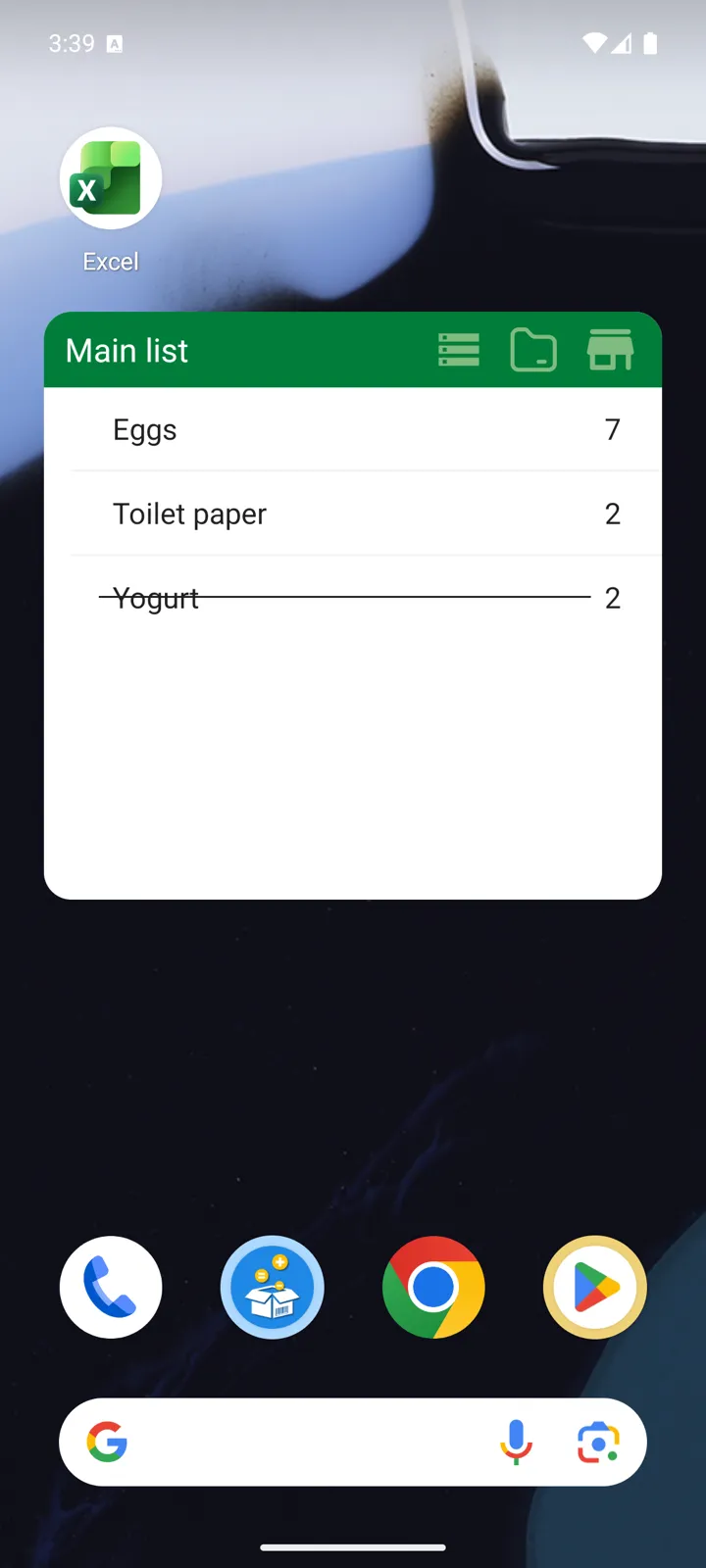
Sur Android, la Liste de courses d’InvenDo peut s’installer sur votre écran d’accueil sous forme de widget. Vous voyez ce qu’il reste à acheter sans ouvrir l’app, vous touchez un article pour le rayer, et la modification parvient en arrière-plan à l’app de votre téléphone — et à toutes les personnes avec qui vous partagez la liste.
Ajouter le widget
Section intitulée « Ajouter le widget »-
Ouvrez le menu ☰ → Paramètres → Ajouter un widget.
-
Touchez Ajouter un widget dans l’aperçu, puis confirmez quand Android vous le demande.
InvenDo vous le propose aussi une fois de lui-même — Ajouter un widget à l’écran d’accueil — la première fois que vous mettez quelque chose sur la Liste de courses.
Si rien ne se passe après l’étape 2, le lanceur de votre téléphone ne permet pas d’ajouter des widgets depuis une app (il faut Android 8 ou une version plus récente). Ajoutez-le alors de la manière habituelle : appuyez longuement sur un espace vide de l’écran d’accueil, choisissez Widgets, trouvez InvenDo et faites-le glisser sur l’écran. Étirez les bords du widget pour l’agrandir en hauteur — son contenu défile, donc un widget plus haut en affiche simplement davantage.
Ce que vous voyez
Section intitulée « Ce que vous voyez »- L’en-tête vert indique le nom de la liste. Si vous avez plusieurs listes, un bouton Listes vous permet de basculer le widget sur une autre ; les boutons Catégories et Magasins regroupent les articles de la même façon que l’app.
- En dessous, chaque article avec sa quantité. Les articles rayés sont barrés et se placent en bas.
- Touchez une catégorie pour la déplier ou la replier ; touchez un magasin pour l’ouvrir, et la flèche de retour pour revenir.
Rayer des articles
Section intitulée « Rayer des articles »Touchez un article — c’est tout. Il est rayé immédiatement dans le widget et transmis à l’app en arrière-plan ; touchez-le de nouveau pour le rétablir. Toucher un article n’ouvre jamais l’app : rien ne vient s’afficher sous vos doigts pendant que vous faites vos courses.
Le garder à jour
Section intitulée « Le garder à jour »- Tant que l’app InvenDo est ouverte, le widget se met à jour instantanément.
- Sinon, il s’actualise de lui-même toutes les demi-heures environ, lorsque votre téléphone a accès à internet.
- Pour l’actualiser tout de suite, ouvrez l’app.
Il se peut que vous remarquiez de temps en temps une notification discrète, Synchronisation de la liste de courses en cours, pendant quelques secondes — c’est Android qui laisse le widget faire son travail ; vous n’avez rien à faire.
Bon à savoir
Section intitulée « Bon à savoir »- Vous pouvez rayer des articles sans connexion ; les modifications sont envoyées dès que vous êtes de nouveau en ligne.
- Le widget affiche les noms, les quantités et ce qui est rayé — pas les prix, les unités ni les photos. Pour tout le reste, touchez l’icône de l’app.
- Il n’y a pas de widget sur iPhone ni dans la version web.
Besoin d’aide ? Contactez-nous