
Quantité minimum et stock bas
Dites à InvenDo combien vous voulez toujours avoir d’une chose (six œufs, deux rouleaux de papier toilette) et il signale l’article dès que vous passez en dessous. Un rappel quotidien vous prévient quand il ne reste presque plus de quelque chose, et un seul écran rassemble tout ce qu’il faut racheter.
Définir un minimum pour un article
Section intitulée « Définir un minimum pour un article »-
Touchez l’article dans votre Inventaire (ou ouvrez-le avec Modifier). Voir Ajouter et modifier des articles.
-
Saisissez un nombre dans Quantité minimum, à côté de la quantité.
-
Touchez ✓ pour enregistrer.
Le minimum appartient au produit, pas à un emballage en particulier : si vous gardez du lait dans le réfrigérateur et dans celui du garage, InvenDo additionne les deux et compare le total au minimum. Laissez le champ vide ou à 0 pour ce que vous ne voulez pas suivre.
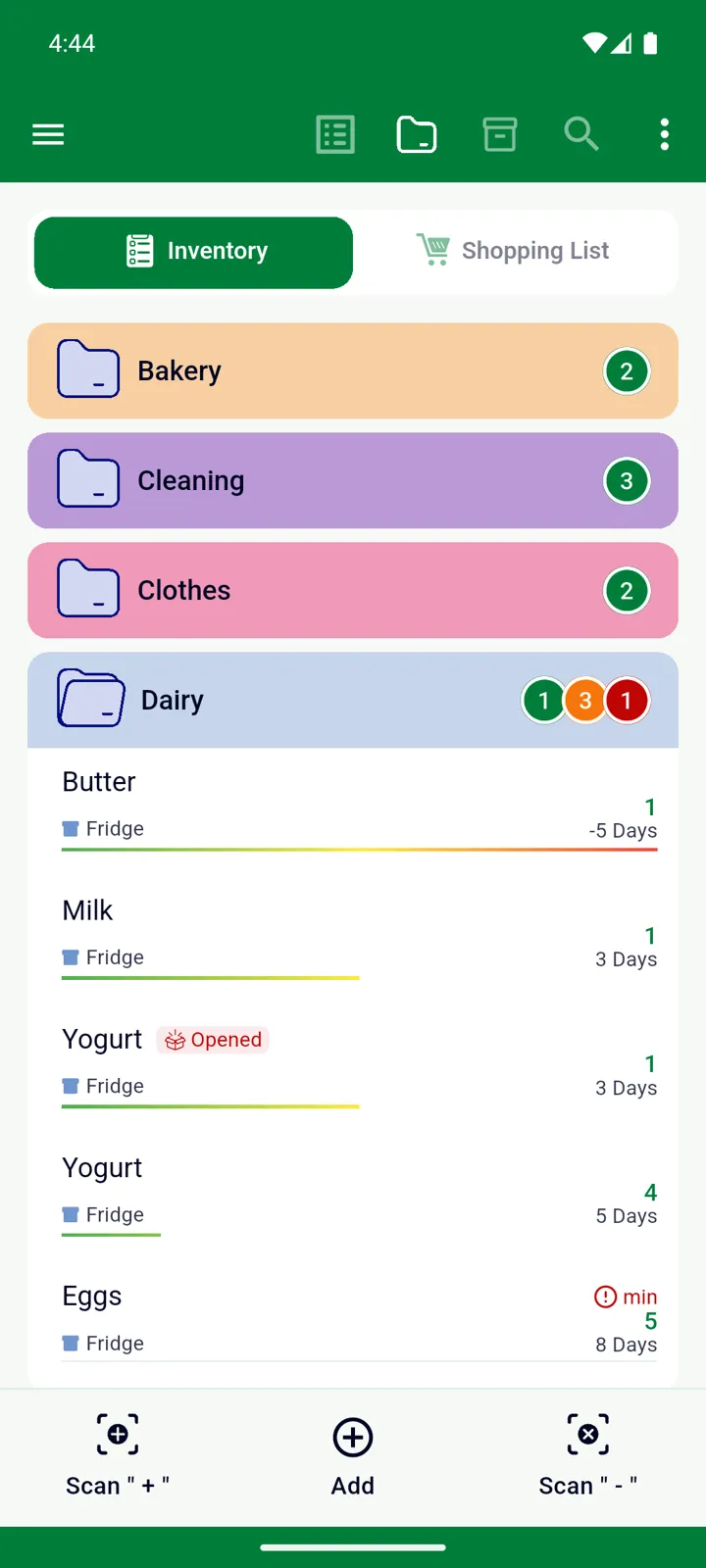
Un article est en stock bas dès que son total passe sous le minimum : six œufs pour un minimum de six, c’est bon ; cinq, c’est trop peu. Les articles en stock bas affichent un petit badge rouge min dans la liste. Activez-le une fois pour toutes dans ⋮ → Options d’affichage → Afficher les champs → Quantité minimum : il reste masqué tant que vous ne l’avez pas fait.
Définir un minimum pour toute une catégorie
Section intitulée « Définir un minimum pour toute une catégorie »Parfois, c’est le total qui compte, et non un produit en particulier : « au moins 10 boîtes, peu importe lesquelles, dans la catégorie Conserves ». Ouvrez Gérer → Catégories, modifiez la catégorie, activez Quantité totale minimum et saisissez la quantité. La catégorie a alors besoin d’une unité, puisque tout ce qu’elle contient est additionné dans cette unité ; InvenDo vous demande d’en choisir une si ce n’est pas encore fait. Voir Unités et taille de l’unité. Les sous-catégories comptent dans le total de leur catégorie parente.
Une catégorie passée sous son minimum affiche le même badge rouge min sur son en-tête.
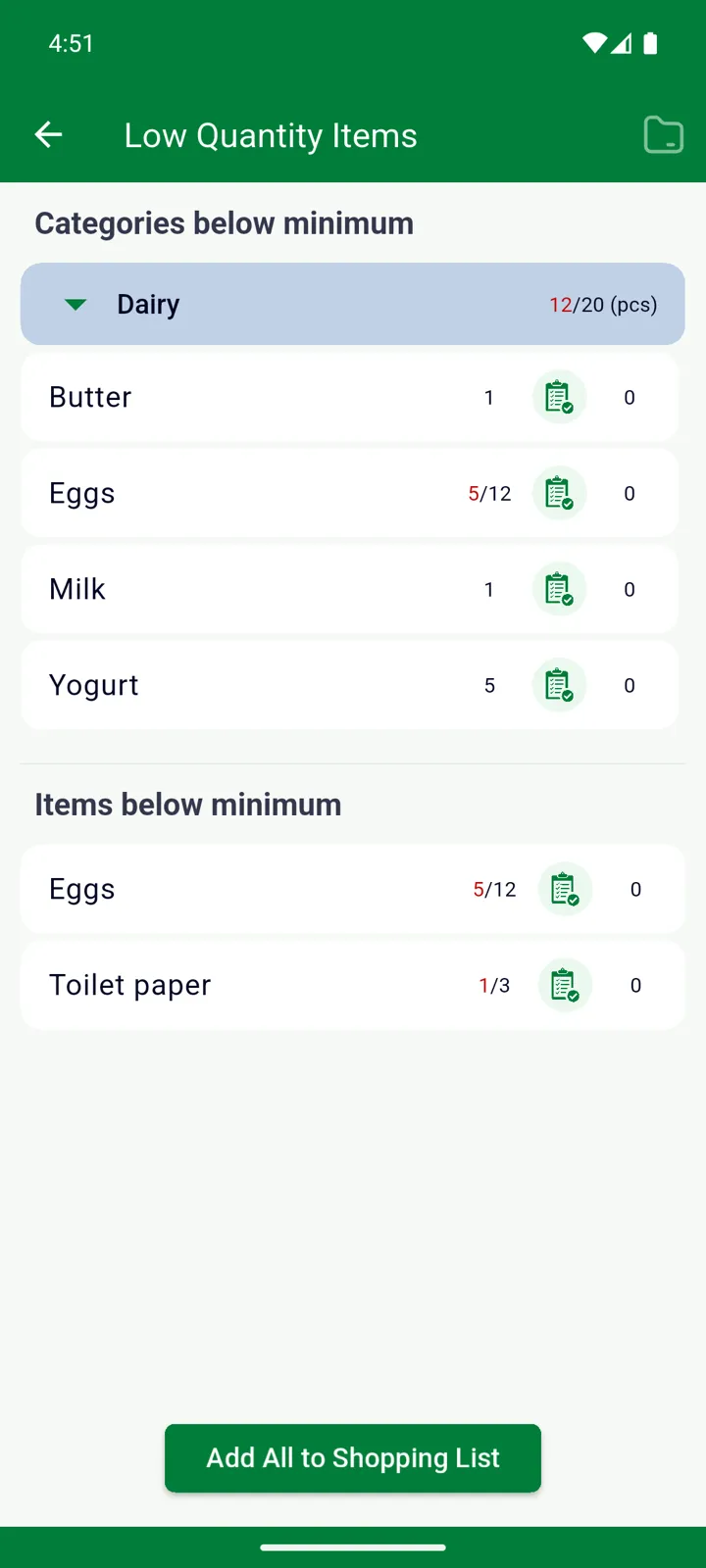
L’écran Articles en faible quantité
Section intitulée « L’écran Articles en faible quantité »Depuis l’un ou l’autre onglet, ouvrez le menu ⋮ et touchez Articles en faible quantité. Toucher le rappel quotidien de stock bas ouvre le même écran.
Il comporte deux parties :
- Catégories sous le minimum — chacune avec son total actuel face au minimum. Touchez-en une pour voir ce qu’elle contient.
- Articles sous le minimum — tous les produits passés sous leur propre minimum, avec ce que vous avez, ce qu’il vous faut et combien sont déjà sur la Liste de courses.
Touchez l’icône du chariot à côté d’un article pour l’ajouter à la Liste de courses : l’app vous demandera combien. Voir Utiliser la Liste de courses.
Tout ajouter à la Liste de courses
Section intitulée « Tout ajouter à la Liste de courses »Le bouton Tout ajouter à la Liste de courses, en bas de l’écran, refait le plein en une seule fois : pour chaque article en stock bas, il ajoute exactement ce qui manque (le minimum, moins ce que vous avez, moins ce qui est déjà sur la liste), si bien que l’utiliser deux fois n’ajoute jamais rien en double. Les catégories en stock bas dans leur ensemble ne sont pas ajoutées automatiquement : choisissez vous-même les produits.
Tout ajouter à la Liste de courses est une fonction Premium. Ajouter les articles un par un est gratuit.
Le rappel de stock bas
Section intitulée « Le rappel de stock bas »Si les rappels sont activés, InvenDo envoie une notification par jour et par liste (Quantité d’articles inférieure au minimum !) dès que quelque chose est passé sous son minimum. La toucher ouvre l’écran Articles en faible quantité. Activez-la ou désactivez-la dans Paramètres → Général → Afficher les notifications pour → Quantité minimum ; l’heure se règle sous Heure de notification. Voir Dates de péremption et notifications.
Bon à savoir
Section intitulée « Bon à savoir »- Pour masquer le champ de quantité minimum dans une liste où vous ne vous en servez pas, décochez Quantité minimum dans Gérer → Fonctions et champs. Pour le masquer dans une seule catégorie, décochez-le sous Champs activés en modifiant la catégorie.
- L’affichage de la quantité minimum et du badge min dans la liste dépend de ⋮ → Options d’affichage → Afficher les champs → Quantité minimum : désactivé par défaut, ce réglage est indépendant de la fonction elle-même. Voir Afficher et retrouver des articles.
- Dans une liste que quelqu’un a partagée avec vous, vous pouvez utiliser Tout ajouter à la Liste de courses même sans votre propre abonnement Premium.
Besoin d’aide ? Contactez-nous