
Stockages
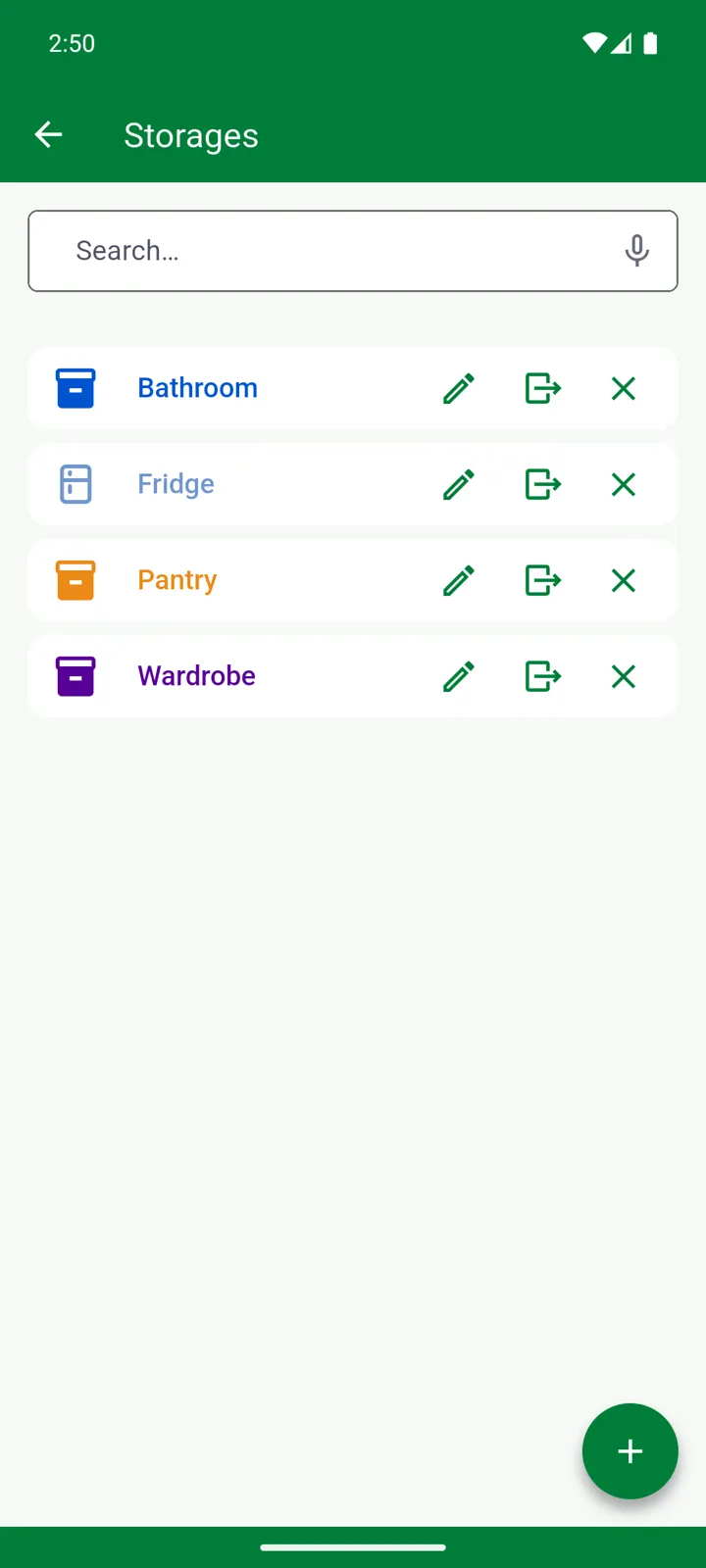
Gérer → Stockages. Les lieux de stockage appartiennent à la liste dans laquelle vous êtes.
Les lieux de stockage disent où se trouve une chose ; les catégories disent ce qu’elle est. Un lieu de stockage peut être tout ce que vous pourriez montrer du doigt — le réfrigérateur, une étagère du garage, la boîte bleue sous le lit — et un lieu peut se trouver à l’intérieur d’un autre : Congélateur peut ainsi se ranger dans Cuisine. L’onglet Inventaire se parcourt lieu par lieu, et déplacer des articles d’un lieu à un autre se fait en quelques gestes.
Créer un lieu de stockage
Section intitulée « Créer un lieu de stockage »-
Ouvrez Gérer → Stockages et touchez +.
-
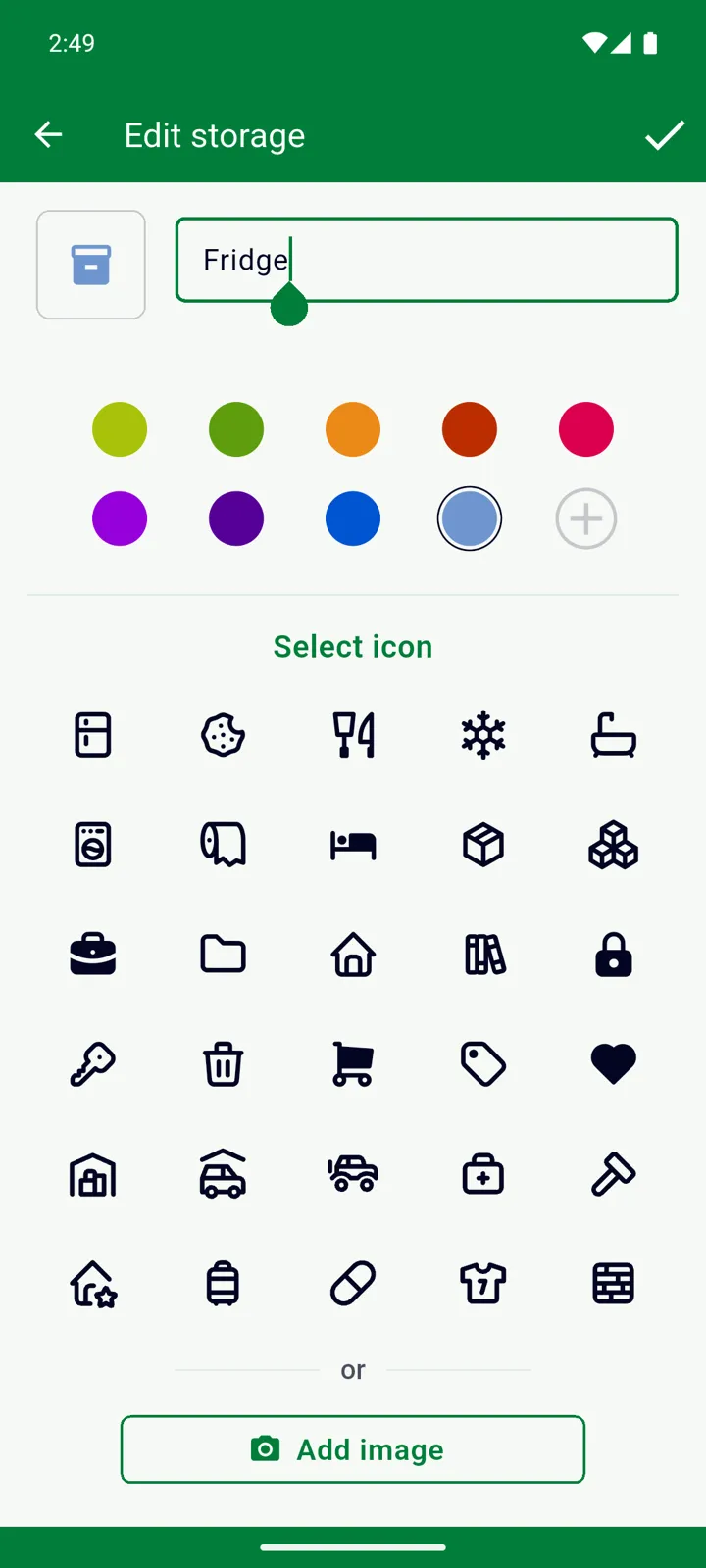
Saisissez le nom dans Stockage et choisissez une couleur.
-
Si vous le souhaitez, personnalisez son apparence : choisissez une des icônes sous Sélectionner une icône, ou touchez Ajouter une image pour utiliser une photo — l’une ou l’autre. Les deux sont des fonctions Premium.
-
Touchez ✓.
Pour un lieu à l’intérieur d’un autre, ouvrez d’abord le lieu parent, puis touchez +. La profondeur n’est pas limitée. Vous pouvez aussi créer des lieux pendant que vous ajoutez un article : dans le sélecteur Stockages, touchez + pour un nouveau lieu de premier niveau, ou sélectionnez un lieu et touchez l’icône de nouveau dossier.
Le crayon modifie un lieu ; l’icône de déplacement ouvre Déplacer … vers, où vous choisissez un nouveau parent — ou Pas de stockage pour le placer au premier niveau. Une photo s’affiche sous forme de petite miniature à côté du lieu ; touchez-la pour la voir en grand.
Supprimer un lieu de stockage
Section intitulée « Supprimer un lieu de stockage »Touchez ✕. Si le lieu est vide, c’est terminé. S’il contient des articles ou d’autres lieux, InvenDo demande : Ce stockage contient des produits ou d’autres stockages. Souhaitez-vous tous les supprimer ?
Parcourir lieu par lieu
Section intitulée « Parcourir lieu par lieu »Touchez le bouton des stockages dans la barre d’outils de l’onglet Inventaire. Vos lieux de premier niveau apparaissent sous forme de vignettes avec des compteurs — vert pour les articles en bon état, orange pour ceux qui périment dans la semaine qui vient, rouge pour ceux qui sont périmés —, suivies des articles qui n’ont pas de lieu. Touchez une vignette pour l’ouvrir : vous voyez les lieux qu’elle contient et ses articles, avec le chemin affiché au-dessus de la liste ; l’icône de la maison vous ramène au premier niveau. Un article ajouté pendant que vous êtes dans un lieu y est rangé.
Déplacer des articles
Section intitulée « Déplacer des articles »-
Touchez l’article et choisissez Déplacer.
-
Choisissez la destination. Pour un seul article, vous pouvez aussi indiquer combien en déplacer — déplacez-en 2 sur 5 et les 3 autres restent sur place.
-
Touchez ✓. InvenDo retient la destination et vous la propose la fois suivante.
Pour déplacer plusieurs articles à la fois, touchez l’icône Sélectionner, cochez-les et choisissez Déplacer. Lorsqu’un article déplacé retrouve à destination le même produit avec les mêmes dates, les deux ne forment plus qu’une seule entrée.
Le même produit à deux endroits, ce sont deux entrées — une pour le lait du réfrigérateur de la cuisine, une pour celui du réfrigérateur du garage. Sa quantité minimum est comparée au total des deux.
Bon à savoir
Section intitulée « Bon à savoir »- Les lieux de stockage sont propres à chaque liste. Voir Plusieurs listes.
- Les icônes et les photos sont Premium — vous en profitez aussi dans une liste partagée avec vous par une personne qui a Premium. Voir Gratuit ou Premium. Paramètres → Images → Désactiver les images masque les photos et affiche l’icône à la place. Voir Paramètres : vue d’ensemble.
- Vous n’utilisez pas du tout les lieux de stockage ? Décochez Stockages dans Fonctions et champs : le champ et le regroupement disparaissent de la liste.
Besoin d’aide ? Contactez-nous