
Catalogue
Gérer → Catalogue. Le catalogue appartient à la liste actuelle ; chaque liste a le sien.
Chaque produit que vous avez ajouté un jour à une liste possède une fiche dans son catalogue : le nom, ses codes-barres, la catégorie, le magasin préféré, l’unité, le prix, la quantité minimum, s’il a une date de péremption, combien de temps il se conserve après ouverture, une photo et une description. Voyez-la comme la carte de visite du produit. Le lait de votre réfrigérateur — avec sa quantité et sa date de péremption actuelles — est une entrée distincte qui renvoie à cette carte.
Vous avez rarement besoin d’ouvrir le catalogue exprès : InvenDo le constitue pour vous au fil de vos ajouts. Il devient utile quand vous voulez mettre de l’ordre dans les informations d’un produit en un seul endroit, gérer ses codes-barres ou retrouver quelque chose dont il ne vous reste plus rien.
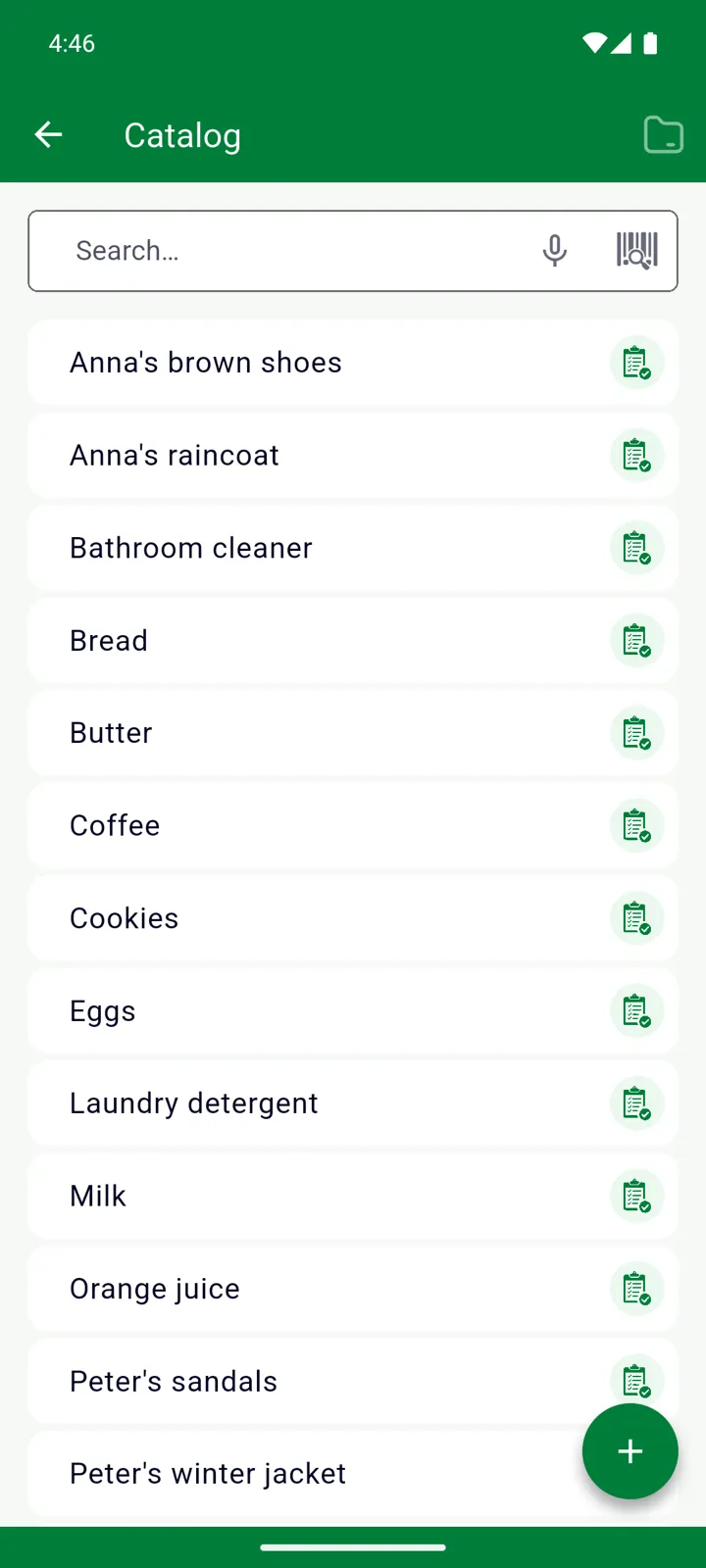
Ce que le catalogue fait pour vous
Section intitulée « Ce que le catalogue fait pour vous »- Suggestions pendant la saisie. Commencez à taper dans Nom d’article et les produits correspondants apparaissent. Choisissez-en un et le formulaire se remplit avec la catégorie, l’unité, le prix, le magasin et tout ce qu’il connaît d’autre.
- Reconnaissance des codes-barres. Scannez un code-barres déjà présent dans le catalogue et le formulaire d’article s’ouvre prérempli. Un produit peut avoir plusieurs codes-barres — voir Scanner des codes-barres.
- Informations mémorisées. La catégorie, l’unité, la taille de l’unité, le prix, le magasin préféré, la quantité minimum, la description et la photo sont enregistrés une fois par produit et réutilisés chaque fois que vous l’ajoutez de nouveau — tout comme le dernier lieu de stockage où vous l’avez rangé.
- Durée après ouverture. Indiquez une fois à InvenDo combien de jours un produit se conserve après ouverture, et il fixe pour vous la date « à consommer avant » chaque fois que vous en ouvrez un. Voir Articles ouverts.
Parcourir le catalogue
Section intitulée « Parcourir le catalogue »- Les produits sont classés par ordre alphabétique. Touchez l’icône des catégories dans la barre du haut pour les regrouper plutôt par catégorie.
- Utilisez le champ de recherche pour trouver un produit par son nom ou son code-barres. Sur un téléphone, touchez le micro pour une recherche vocale, ou l’icône de code-barres pour scanner l’emballage.
- Touchez un produit pour le modifier ; touchez + pour en créer un qui ne figure pas encore dans vos listes.
- L’icône de panier d’une ligne ajoute ce produit à la Liste de courses — pratique pour quelque chose dont il ne vous reste plus rien.
Modifier un produit
Section intitulée « Modifier un produit »-
Ouvrez Gérer → Catalogue et touchez le produit.
-
Modifiez ce dont vous avez besoin. Les champs affichés dépendent des réglages Fonctions et champs de la liste et de la catégorie du produit — si la catégorie « Outils » a les dates de péremption désactivées, un tournevis ne proposera pas d’interrupteur Date de péremption.
-
Touchez ✓ pour enregistrer.
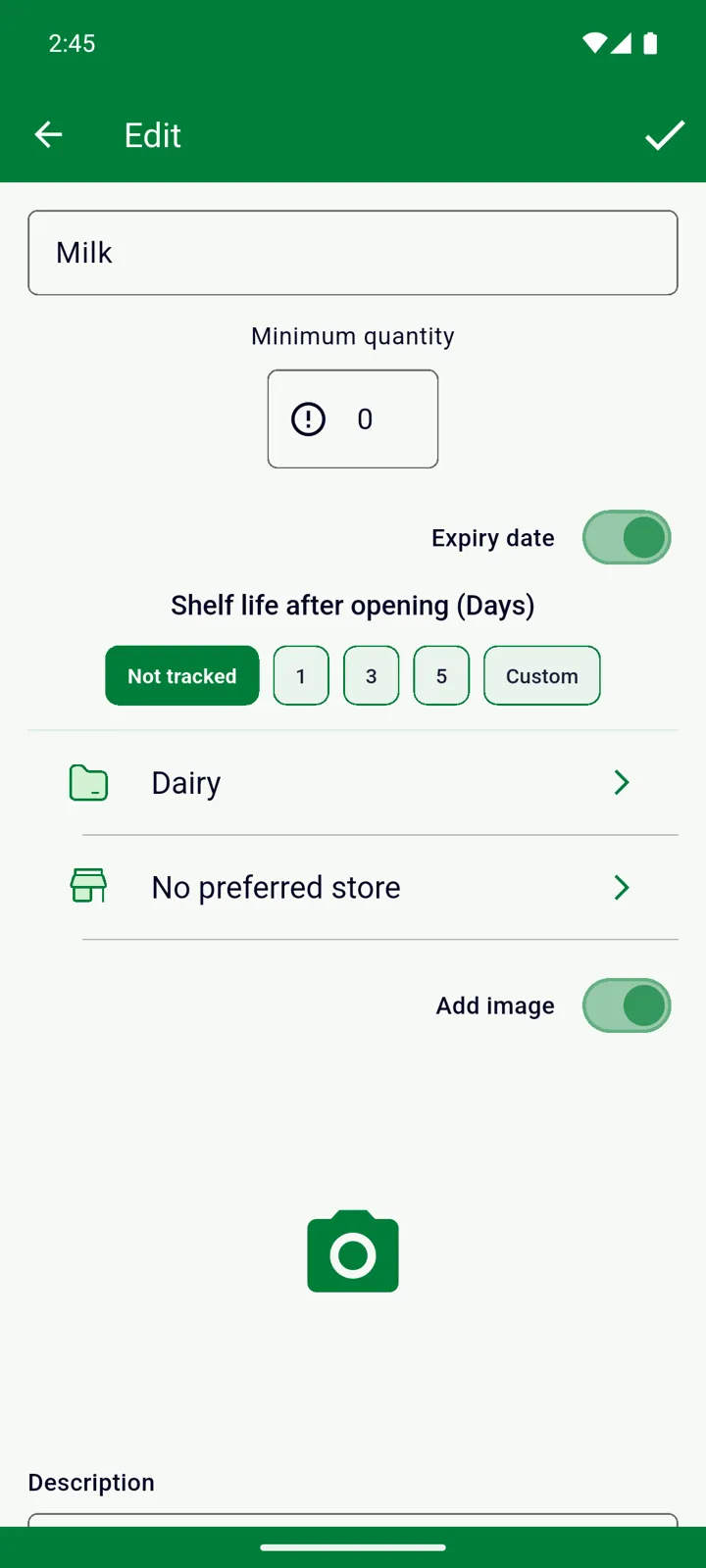
La plupart des modifications — catégorie, unité, taille de l’unité, quantité minimum, description, photo — apparaissent aussitôt sur les articles déjà présents dans votre Inventaire et votre Liste de courses. Les codes-barres, l’interrupteur de date de péremption et la durée après ouverture s’appliquent à partir de la prochaine fois que vous ajoutez ou ouvrez le produit.
Supprimer un produit
Section intitulée « Supprimer un produit »Balayez le produit vers la gauche ou vers la droite, puis confirmez.
Bon à savoir
Section intitulée « Bon à savoir »- Ajouter une photo de produit est une fonction Premium.
- Dans la version web, il n’y a pas d’appareil photo : les codes-barres se saisissent au clavier au lieu d’être scannés.
- Sur une liste en lecture seule (une liste supplémentaire avec la version gratuite), vous pouvez parcourir le catalogue et y faire des recherches, mais pas le modifier.
Besoin d’aide ? Contactez-nous