
Paramètres : vue d'ensemble
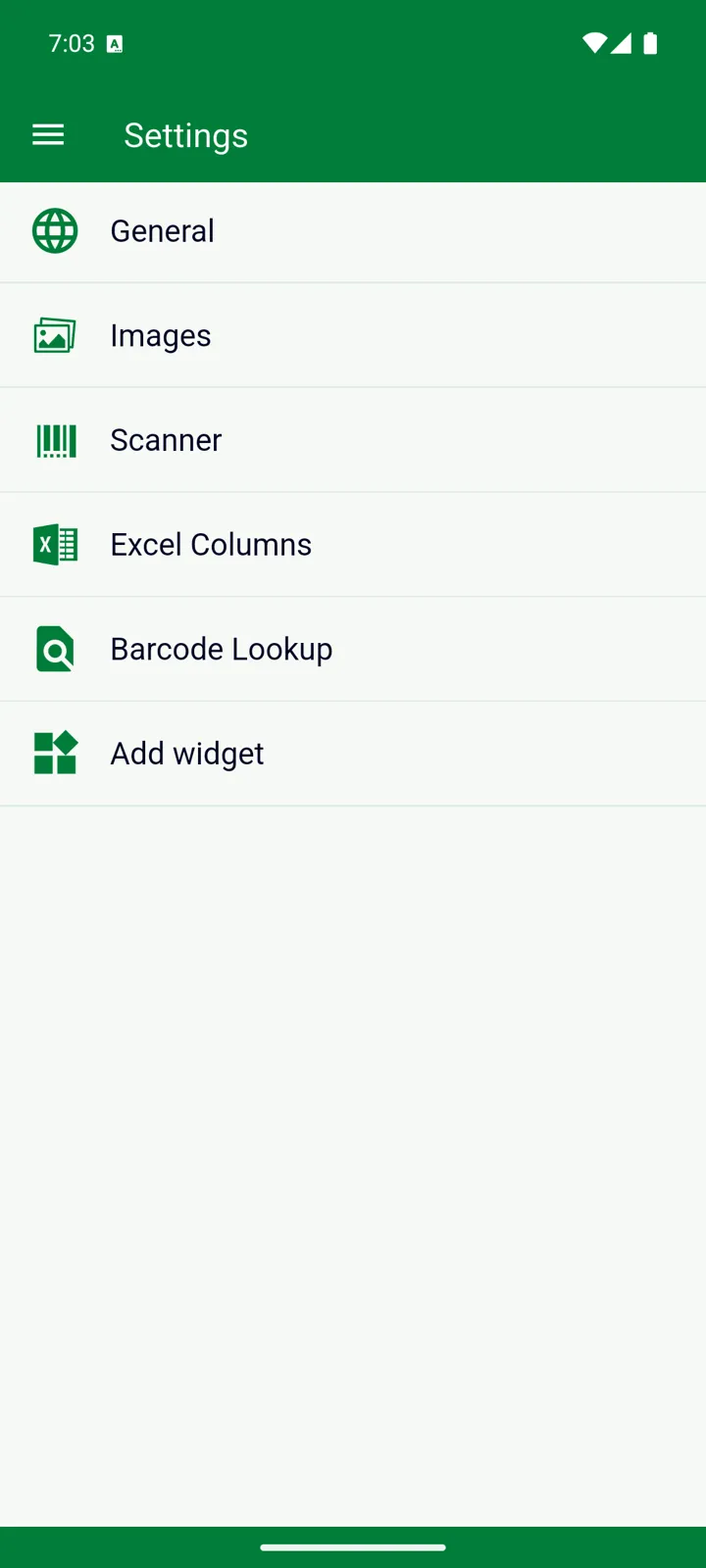
Ouvrez le menu ☰ et touchez Paramètres. Les paramètres concernent l’application elle-même : son apparence et son comportement pour vous. L’organisation d’une liste, elle, se règle dans Gérer ; voir Gérer : vue d’ensemble.
La plupart des paramètres suivent votre compte : changez le thème sur votre téléphone et votre tablette suit. Ce qui reste propre à chaque appareil est indiqué plus bas.
| Paramètre | Rôle | Par défaut |
|---|---|---|
| Thème | Système, Thème clair ou Thème sombre. | Système |
| Nombre de jours pour “Périme bientôt” | Combien de temps à l’avance la barre de couleur et le rappel des articles bientôt périmés se déclenchent. Voir Dates de péremption et notifications. | 6 jours |
| Afficher les notifications pour | Les trois rappels quotidiens : “Déjà périmé”, “Périme bientôt”, Quantité minimum. Grisé tant que le téléphone n’a pas donné son autorisation ; touchez pour la demander. | tous activés |
| Heure de notification | L’heure à laquelle arrive le rappel quotidien. | 18 h |
| Style de calendrier | La façon de saisir les dates : calendrier Standard, Roulette ou Manuel (saisie au clavier). | Standard |
| Devise | Le symbole utilisé pour les prix et les totaux. Système suit la région de votre téléphone. | Système |
| Supprimer le compte | Supprime votre compte et tout ce qu’il contient, après une nouvelle connexion pour confirmer. Voir Comptes et connexion. | — |
Les paramètres des rappels n’apparaissent pas dans la version web, qui n’envoie pas de notifications.
- Taille de l’image - largeur et hauteur (pixels) : avant l’envoi, les photos sont réduites à cette taille sur leur plus grand côté. Valeur de départ : 1080 ; plus c’est petit, plus c’est rapide.
- Images carrées : recadre chaque photo en carré.
- Désactiver les images : masque les photos partout, sur tous les appareils connectés à votre compte. Rien n’est supprimé ; désactivez ce réglage et elles réapparaissent. Pratique avec une connexion lente.
L’ajout de photos est une fonction Premium ; ces réglages sont accessibles à tous. Voir Gratuit ou Premium.
Scanner (Android)
Section intitulée « Scanner (Android) »Le scanner de codes-barres qu’utilise InvenDo et son comportement, ainsi que la prise en charge des scanners matériels externes. Voir Paramètres du scanner.
Colonnes Excel
Section intitulée « Colonnes Excel »Quelle colonne du tableur contient quel champ, séparément pour l’Inventaire et pour la Liste de courses. Voir Export et import Excel.
Recherche de code-barres
Section intitulée « Recherche de code-barres »Si InvenDo recherche ou non les nouveaux codes-barres en ligne. Voir Recherche de produits. N’apparaît pas dans la version web.
Ajouter un widget (Android)
Section intitulée « Ajouter un widget (Android) »Place la Liste de courses sur votre écran d’accueil. Voir Widget Android.
Ce qui reste sur chaque appareil
Section intitulée « Ce qui reste sur chaque appareil »Trois types de choix restent sur l’appareil où vous les faites : les boutons de regroupement de la barre d’outils (catégories, lieux de stockage, magasins), la liste que vous consultez, et la dernière catégorie et le dernier lieu de stockage utilisés, qui pré-remplissent les nouveaux articles. Tout ce qui se trouve dans Paramètres, et tout ce qui se trouve sous ⋮ → Options d’affichage, suit votre compte.
Le reste du menu ☰
Section intitulée « Le reste du menu ☰ »- La version installée figure sous le nom de l’application, en haut du menu.
- Abonnements : votre forfait, Changer de forfait, et sous ⋮ les actions Gérer et Restaurer les achats. Voir Gratuit ou Premium.
- Questions ou suggestions : écrivez-nous. Choisissez Rapport d’erreur, Retour d’information, Suggestion ou Question, et votre application de messagerie s’ouvre avec un message adressé au support qui contient déjà la version de l’application et le modèle de votre appareil : il ne vous reste qu’à décrire le problème. Si aucune application de messagerie n’est configurée, le message est copié dans le presse-papiers à la place : Aucun client de messagerie disponible. Contenu copié dans le presse-papiers.
- Aide : ce site. Quoi de neuf ? : les notes de version.
- Politique de confidentialité et Conditions d’utilisation.
- Se connecter / Se déconnecter : voir Comptes et connexion.
Besoin d’aide ? Contactez-nous