
Paramètres du scanner
Paramètres → Scanner — Android uniquement. Sur iPhone, InvenDo utilise un seul scanner intégré qui lit tous les types de codes-barres courants, et il n’y a rien à configurer.
Les téléphones Android varient beaucoup en matière d’appareil photo et de rapidité ; InvenDo vous laisse donc choisir entre plusieurs moteurs de scan. Celui par défaut convient à la plupart des téléphones ; changez-en si le scan est lent, si la mise au point ne se fait pas, ou si InvenDo vous indique Le scanner sélectionné n’est pas disponible sur votre appareil. Veuillez en choisir un autre dans les paramètres.
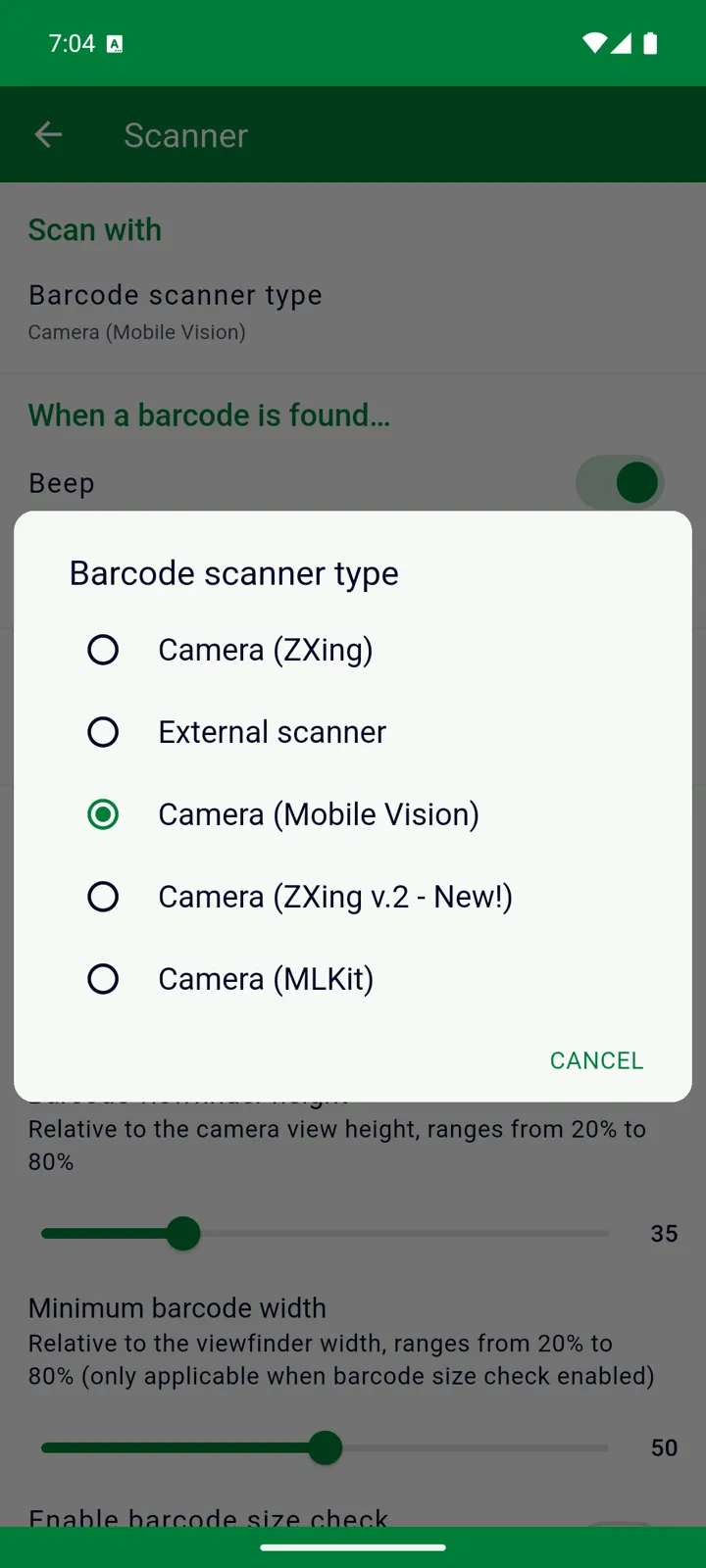
Choisir un scanner
Section intitulée « Choisir un scanner »Touchez Type de lecteur de code-barres et choisissez-en un :
| Scanner | Quand l’utiliser |
|---|---|
| Caméra (Mobile Vision) | Le scanner par défaut. Rapide sur la plupart des téléphones. |
| Camera (MLKit) (en anglais dans l’app) | Le moteur plus récent de Google ; essayez-le en premier si celui par défaut peine, et quand vous avez besoin de codes QR ou de formats moins courants. |
| Caméra (ZXing) | Le classique ; il fonctionne sur les appareils anciens ou atypiques, et c’est lui qui offre le plus de réglages. |
| Caméra (ZXing v.2 - Nouveau!) | Une version plus récente de ZXing ; essayez-la si le classique se comporte mal. |
| Scanner externe | Un lecteur de codes-barres Bluetooth ou USB à la place de l’appareil photo — voir plus bas. |
Votre choix s’applique partout où vous scannez : les boutons de la barre du bas, les champs de recherche et les formulaires d’article. Si un scan échoue parce que le scanner n’est pas disponible, InvenDo propose d’ouvrir ces paramètres et relance le scan une fois que vous en avez choisi un autre.
Sous Lorsqu’un code-barres est trouvé…, tous les scanners proposent Bipper (activé au départ) et Vibrer (désactivé au départ).
Chaque scanner par appareil photo a ensuite ses propres options :
- Mobile Vision — Utiliser la lumière avant allume la lampe torche pendant le scan ; la taille du viseur ; et une vérification de la taille du code-barres qui vous demande de vous rapprocher quand un code est trop petit pour être lu de façon fiable.
- ZXing — les types de codes à rechercher (Produit 1D couvre les codes EAN et UPC des produits du supermarché, Industriel 1D, QR Codes, Data Matrix, Aztec, PDF417), la lampe torche, Utiliser l’autofocus, Scanner en négatif pour les codes blancs sur fond noir, et une série de Solutions de contournement des bogues de l’appareil pour les appareils photo capricieux.
- MLKit — un interrupteur par type de code ; tous sont activés au départ.
Pour les courses de tous les jours, ne touchez pas aux interrupteurs des types de code — les formats du commerce sont activés dans tous les scanners.
Utiliser un scanner externe
Section intitulée « Utiliser un scanner externe »Un lecteur portable qui se connecte en Bluetooth ou en USB et « tape » ce qu’il lit peut remplacer l’appareil photo.
- Associez ou branchez le lecteur comme vous le feriez pour un clavier.
- Dans Paramètres → Scanner, réglez Type de lecteur de code-barres sur Scanner externe et Suffixe (symbole de fin) sur ce que votre lecteur envoie après chaque code — Entrée le plus souvent ; Tab et Espace sont les autres possibilités.
- Scannez normalement dans InvenDo. À la place de l’appareil photo, un écran avec une zone de texte s’ouvre ; pointez le lecteur vers le code et la zone se remplit. Touchez OK si la saisie ne se valide pas d’elle-même.
Si rien n’arrive dans la zone, basculez entre Mode 1 et Mode 2 sur ce même écran — ce sont deux manières d’écouter ce qu’envoie le lecteur. La fonction est signalée comme expérimentale dans l’app ; qu’elle fonctionne chez vous ou non, nous aimerions le savoir via Questions ou suggestions.
Bon à savoir
Section intitulée « Bon à savoir »- Le premier scan demande l’autorisation d’utiliser l’appareil photo. Si vous l’avez refusée, InvenDo vous enverra dans les réglages de l’app sur votre téléphone pour l’accorder.
- Sur l’écran de scan, l’icône du flash allume ou éteint la lampe torche, et la roue dentée ouvre ces paramètres ; le scanner ZXing a aussi un bouton pour changer d’appareil photo.
- Un code UPC à 12 chiffres et sa forme EAN à 13 chiffres (avec un zéro devant) sont considérés comme le même code au moment du scan.
- Le scan n’est pas disponible dans la version web. Voir InvenDo sur le web.
Besoin d’aide ? Contactez-nous