
Premiers pas
InvenDo garde la trace de ce que vous avez à la maison : où c’est rangé, quand ça périme et quand il n’en restera bientôt plus. Cette page couvre vos cinq premières minutes ; pour tout le reste, les liens sont en bas de page.
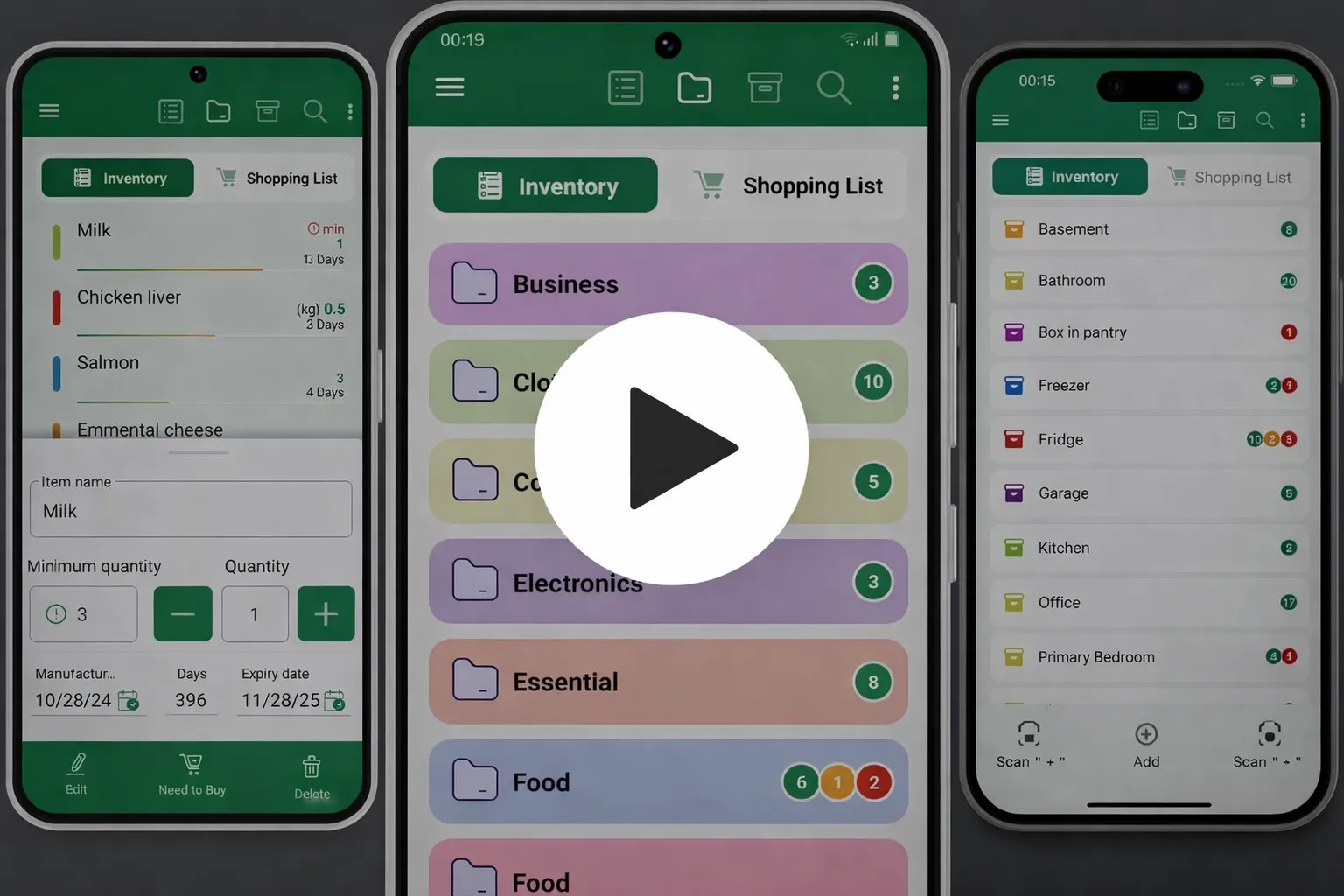
Vous préférez regarder ? Les tutoriels vidéo sur YouTube reprennent les mêmes étapes.
1. Connectez-vous
Section intitulée « 1. Connectez-vous »Faites défiler les trois écrans de bienvenue pour arriver à l’écran de connexion.
- Se connecter avec Google — sur tous les appareils.
- Se connecter avec Apple — sur iPhone et iPad, ainsi que dans le navigateur.
- Continuer sans compte — sur Android uniquement. Vos articles restent sur ce téléphone jusqu’à ce que vous vous connectiez.
La connexion est gratuite. Elle sauvegarde vos articles, synchronise vos appareils et elle est indispensable pour partager des listes avec votre famille. Si vous avez commencé sans compte, vous pouvez en ajouter un à tout moment : ouvrez le menu ☰ et touchez Se connecter. Vos articles vous suivent.
2. Articles d’exemple ou liste vierge ?
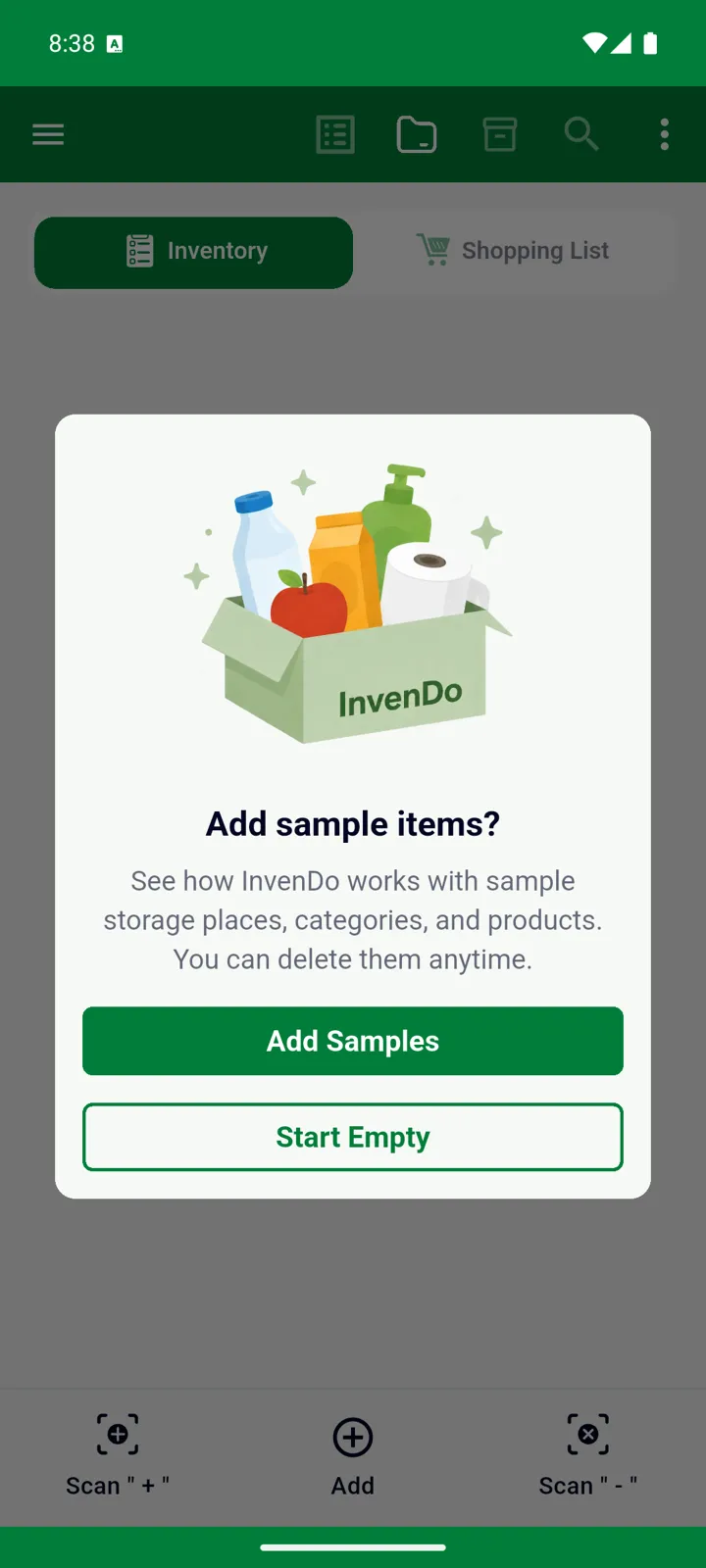
Section intitulée « 2. Articles d’exemple ou liste vierge ? »InvenDo vous demande Ajouter des données d’exemple ?
- Ajouter des exemples remplit la liste avec quatre lieux de stockage (Réfrigérateur, Garde-manger, Salle de bain et Armoire), huit catégories et une vingtaine d’articles du quotidien. Pour certains, il n’en reste déjà presque plus ou la date de péremption approche : vous voyez ainsi à quoi ressemblent les avertissements. Supprimez-les quand vous voulez.
- Commencer à vide vous donne une liste vierge.
3. Activez les rappels
Section intitulée « 3. Activez les rappels »InvenDo vous demande ensuite l’autorisation de vous envoyer des notifications : Ne manquez aucun rappel important. Touchez Activer les notifications, puis acceptez quand votre téléphone vous le demande. Dès lors, vous recevrez un rappel par jour pour les articles périmés, ceux qui vont bientôt périmer et ceux dont il ne reste presque plus.
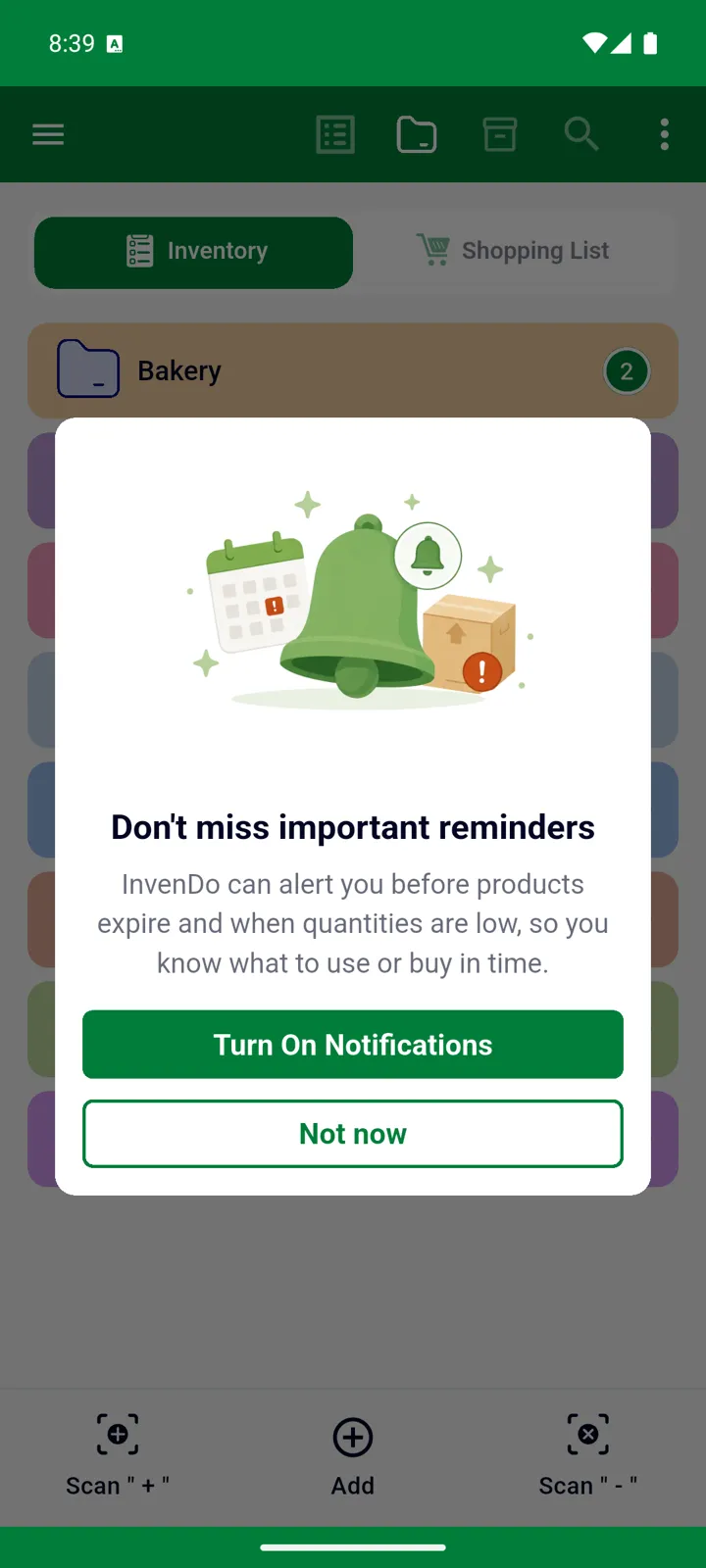
Vous avez touché Pas maintenant ? Vous pourrez activer les rappels plus tard dans Paramètres → Général → Afficher les notifications pour. Voir Dates de péremption et notifications.
4. Ajoutez votre premier article
Section intitulée « 4. Ajoutez votre premier article »-
Vérifiez que l’onglet Inventaire est sélectionné, en haut de l’écran.
-
Touchez Ajouter dans la barre du bas.
-
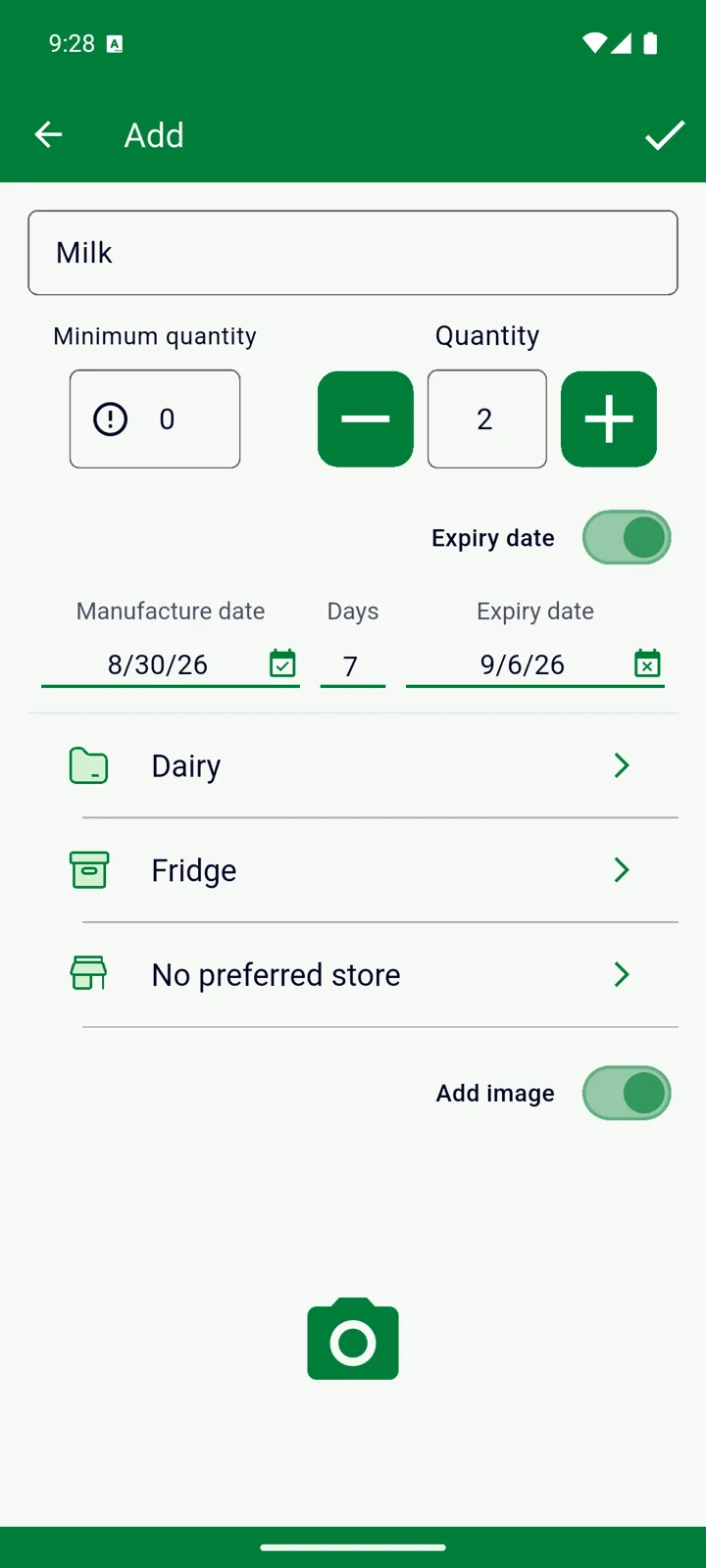
Saisissez le nom dans Nom d’article. Pendant la saisie, InvenDo vous propose les noms que vous avez déjà utilisés.
-
Indiquez la quantité si elle n’est pas de 1, puis choisissez une catégorie et un lieu de stockage. Pour la nourriture, les médicaments ou les cosmétiques, renseignez la Date de péremption. Chaque champ est expliqué dans Ajouter et modifier des articles.
-
Touchez ✓ en haut à droite pour enregistrer.
Vous avez l’emballage en main ? Touchez Scan ”+” au lieu d’Ajouter : scannez le code-barres et le formulaire s’ouvre avec ce code déjà associé. La prochaine fois que vous scannerez ce code-barres, le nom et les détails se rempliront tout seuls. Voir Scanner des codes-barres.
5. Mettez quelque chose sur la liste de courses
Section intitulée « 5. Mettez quelque chose sur la liste de courses »Touchez un article de votre Inventaire et choisissez À acheter : indiquez combien, et le voilà dans l’onglet Liste de courses. Pour un article que vous n’avez pas encore, passez à l’onglet Liste de courses et touchez Ajouter.
Au retour des courses, touchez l’article dans la Liste de courses et choisissez Déplacer vers l’Inventaire. Il quitte la liste et rejoint votre Inventaire, avec un lieu de stockage et, si vous le souhaitez, une date de péremption.
Pour aller plus loin
Section intitulée « Pour aller plus loin »- Se repérer dans l’app — le rôle de chaque bouton de l’écran principal.
- Configurer votre première liste — vos lieux de stockage, catégories, unités et magasins, en dix minutes.
- Articles ouverts — indiquez qu’un emballage est ouvert et obtenez une date « à consommer avant ».
- Partager en famille — une seule liste pour tout le foyer.
- Les utilisateurs Premium peuvent aussi utiliser InvenDo dans le navigateur, sur web.invendo.app : voir InvenDo sur le web.
Besoin d’aide ? Contactez-nous