
Unité de mesure
Gérer → Unité de mesure. Les unités appartiennent à la liste dans laquelle vous êtes.
Certaines choses se comptent — 6 œufs, 3 rouleaux ; d’autres se pèsent ou se versent — 2 kg de farine, 1,5 L de lait ; d’autres encore se vendent en emballages d’une contenance connue. InvenDo gère les trois : une unité sur chaque article, vos propres unités quand celles fournies ne conviennent pas, et le champ Taille de l’unité, qui indique ce que contient un emballage.
Vos unités
Section intitulée « Vos unités »Une nouvelle liste comprend pcs, paq., kg, g, L et ml — dans votre langue. Ajoutez les vôtres avec + (un nom suffit) : bouteille, rouleau, sachet, bocal. Le crayon renomme une unité partout où elle est utilisée.
Supprimer une unité l’efface de tous les articles qui l’utilisaient — et emporte avec elle toute taille de l’unité associée —, si bien que ces articles se retrouvent sans unité, mais restent intacts.
Choisir une unité sur un article
Section intitulée « Choisir une unité sur un article »Dans le formulaire d’article, touchez Unité de mesure. La liste propose Aucune, vos unités et Ajouter une unité — ajoutez-en une à cet endroit, puis touchez-la pour la choisir. Un article n’a pas forcément besoin d’unité : Aucune convient très bien pour tout ce que vous vous contentez de compter.
Si la catégorie de l’article impose une unité à tous ses produits, le champ est verrouillé et l’indique.
Taille de l’unité : les emballages et leur contenu
Section intitulée « Taille de l’unité : les emballages et leur contenu »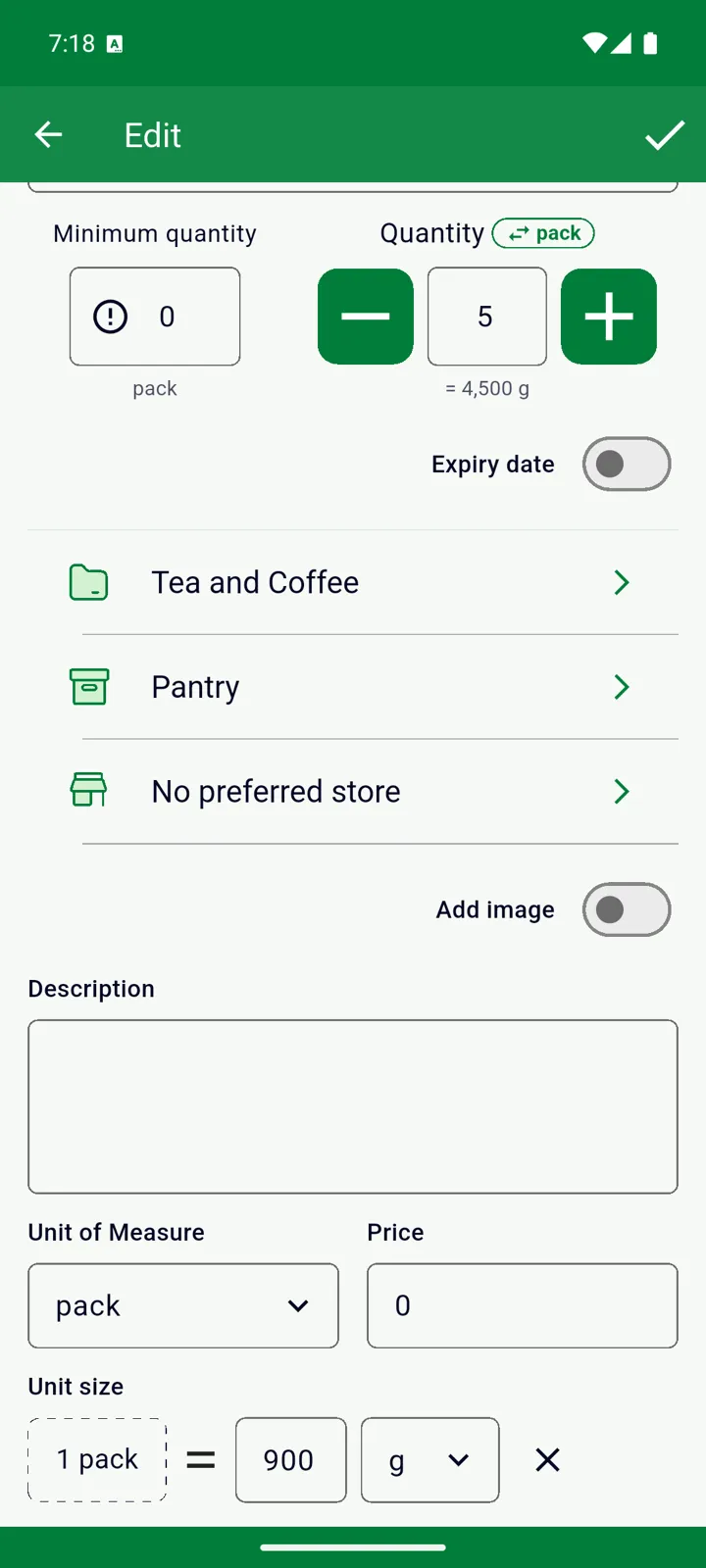
Définissez une taille de l’unité quand vous achetez quelque chose en emballages mais que vous raisonnez en contenu — un paquet de farine de 900 g, une boîte de 6 œufs, une bouteille de 500 ml.
-
Donnez à l’article une unité pour l’emballage — paq., bouteille, boîte.
-
Touchez + Taille de l’unité juste en dessous et remplissez 1 paq. = 900 g : la quantité, puis l’unité du contenu.
-
Touchez ✓.
Dès lors :
- La quantité compte les emballages. Deux paquets de farine, c’est une quantité de 2, et la ligne affiche 2 au-dessus de paq. (= 1,8 kg).
- Touchez la pastille de l’unité à côté de la quantité pour passer le champ en contenu — saisissez 450 g et InvenDo affiche = 0,5 paq. — la valeur enregistrée reste la même dans les deux cas. En mode emballage, la quantité est un nombre entier ; en mode contenu, les décimales sont acceptées.
- La Quantité minimum suit le mode dans lequel se trouve la quantité, si bien que les deux ne se contredisent jamais.
- La Liste de courses compte toujours en emballages — vous les achetez entiers.
- En ouvrir un ouvre un emballage ; voir Articles ouverts.
La taille de l’unité appartient au produit (toutes ses entrées et la Liste de courses la partagent), et elle dépend de l’unité de l’article : changez l’unité et InvenDo efface la taille de l’unité, en vous prévenant.
Bon à savoir
Section intitulée « Bon à savoir »- Deux interrupteurs portent le nom Unité de mesure : celui de Fonctions et champs désactive les unités pour toute la liste ; celui de ⋮ → Options d’affichage → Afficher les champs décide seulement si les unités s’affichent sur les lignes de la liste — et il reste désactivé tant que vous ne l’activez pas. Voir Afficher et retrouver des articles.
- Afficher la quantité totale dans les en-têtes de catégorie additionne les nombres tels quels, quelles que soient les unités, et laisse tomber les décimales : 2 kg et 3 pcs font 5. Réservez-le aux catégories qui n’utilisent qu’une seule unité.
- Une liste créée avec l’interrupteur Unité de mesure désactivé ne reçoit aucune des unités fournies, même si vous activez les unités plus tard — ajoutez à la main celles dont vous avez besoin.
- Les fichiers Excel contiennent le nom de l’unité, mais pas la taille de l’unité. Voir Export et import Excel.
- Les unités et la taille de l’unité sont gratuites sur toutes les plateformes.
Besoin d’aide ? Contactez-nous