
Catégories
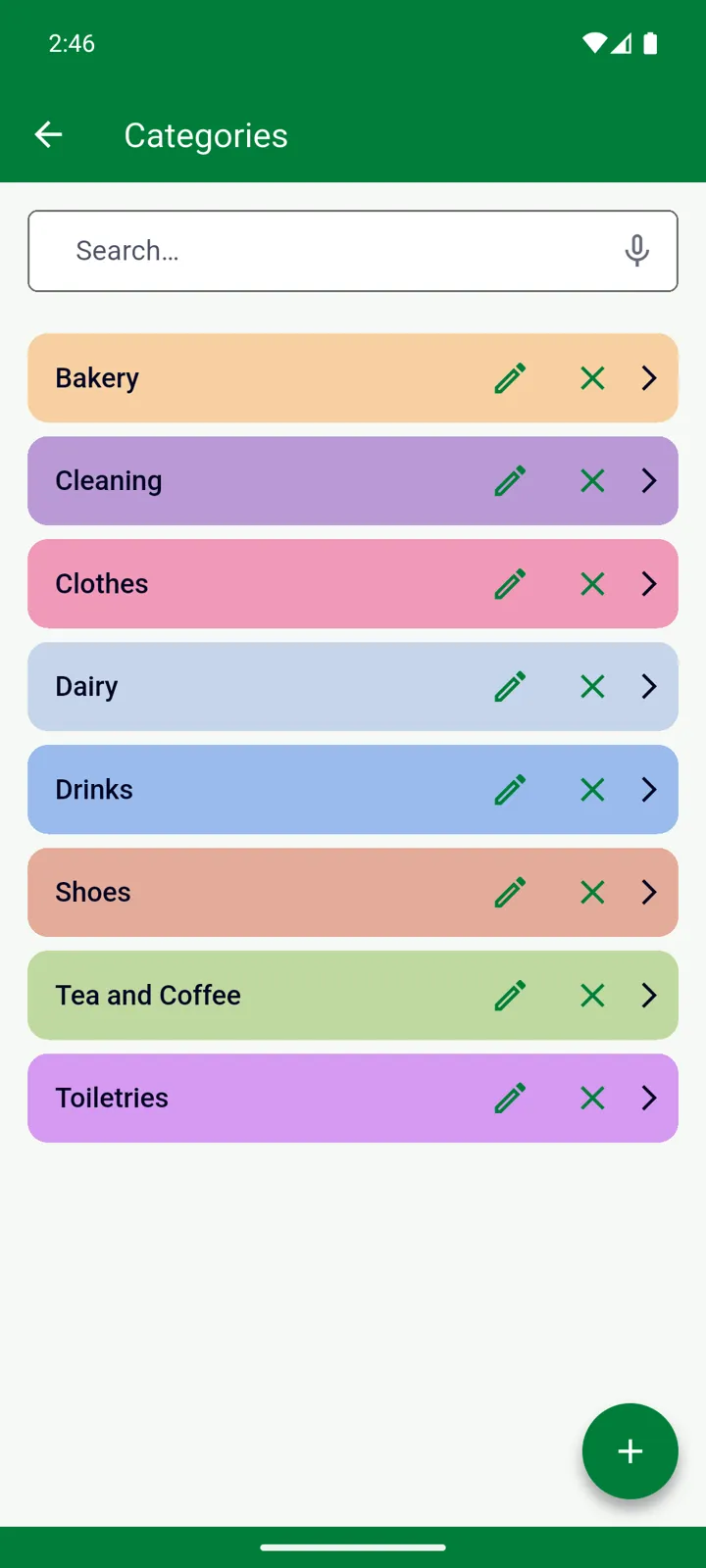
Gérer → Catégories. Les catégories appartiennent à la liste dans laquelle vous êtes.
Les catégories disent ce qu’est une chose ; les lieux de stockage disent où elle se trouve. Le lait fait partie des Produits laitiers et se range dans le Réfrigérateur. Les deux onglets peuvent regrouper par catégorie, et une catégorie peut avoir ses propres règles — les champs que ses articles affichent, un minimum pour toute la catégorie, ou une seule unité pour tout ce qu’elle contient.
Créer une catégorie
Section intitulée « Créer une catégorie »-
Ouvrez Gérer → Catégories et touchez +.
-
Saisissez le Nom et choisissez une couleur — elle teinte l’en-tête de la catégorie dans vos listes.
-
Touchez ✓.
Pour une sous-catégorie, touchez d’abord la catégorie parente pour l’ouvrir, puis touchez +. Deux niveaux sont gratuits ; jusqu’à cinq avec Premium. Vous pouvez aussi créer des catégories pendant que vous ajoutez un article : dans le sélecteur Catégories, touchez + pour une nouvelle catégorie de premier niveau, ou sélectionnez une catégorie et touchez l’icône de nouveau dossier pour une sous-catégorie.
Touchez le crayon pour renommer une catégorie ou changer sa couleur. Une catégorie ne peut pas être déplacée sous un autre parent — créez-la au bon endroit et reclassez ses articles.
Options d’une catégorie
Section intitulée « Options d’une catégorie »Ouvrez la catégorie avec le crayon pour trouver ces options :
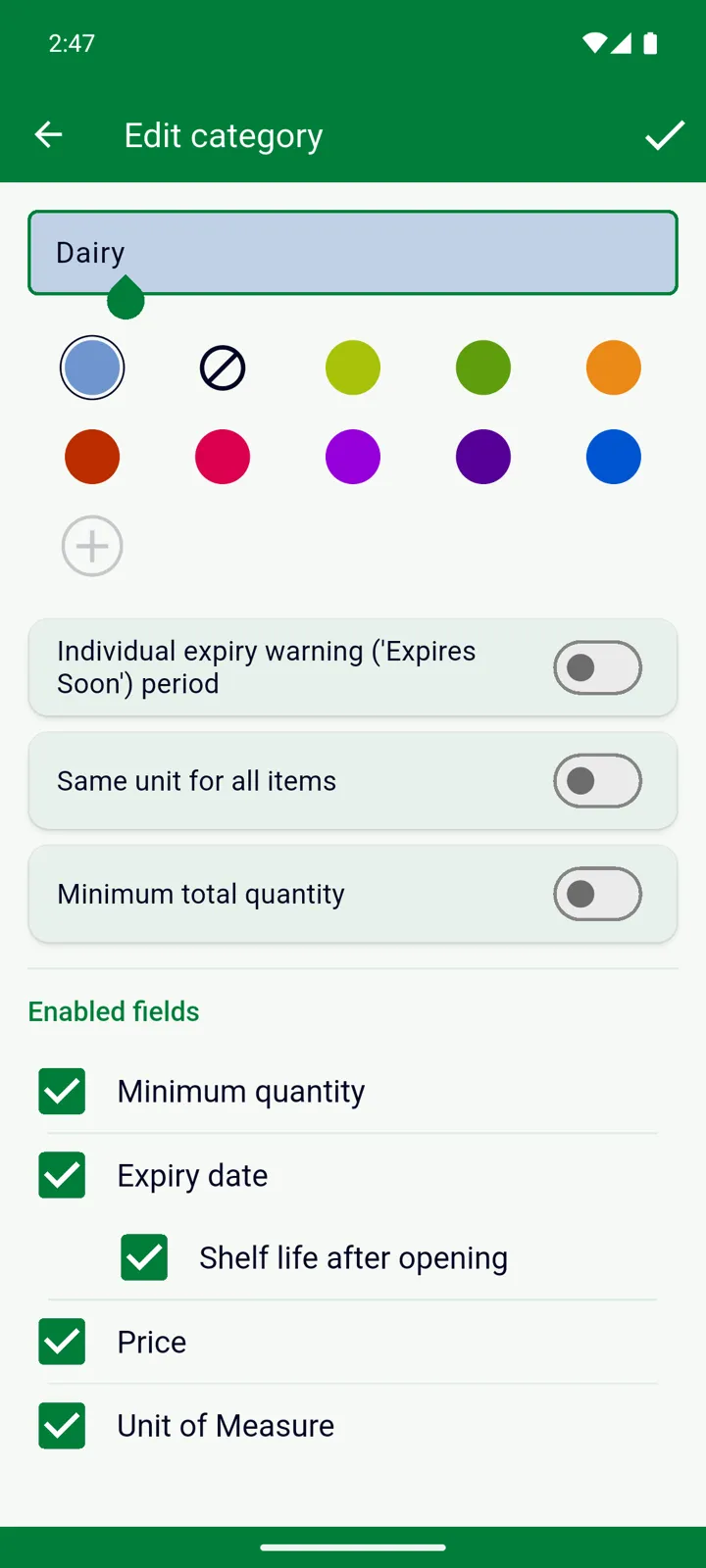
Champs activés — décochez un champ et les articles de cette catégorie ne l’affichent plus : Quantité minimum, Date de péremption, Durée après ouverture, Prix, Unité de mesure. Pratique pour Vêtements ou Outils, qui ne périment jamais. Un champ désactivé pour toute la liste dans Fonctions et champs reste désactivé, quoi que vous choisissiez ici. Les nouvelles sous-catégories reprennent les choix de leur parent.
Quantité totale minimum — un minimum pour la catégorie dans son ensemble, qui compte chaque article qu’elle contient, sous-catégories comprises : « au moins 10 boîtes, peu importe lesquelles, dans Conserves ». Il faut une unité pour faire le total : cette option active donc Même unité pour tous les articles. Voir Quantité minimum et stock bas.
Même unité pour tous les articles — tous les articles de la catégorie sont mesurés dans la même unité, et les sous-catégories en héritent. Si des articles sont déjà mesurés dans d’autres unités au moment où vous activez cette option, InvenDo affiche Convertir vers l’unité de la catégorie et vous laisse saisir la quantité de chaque article dans la nouvelle unité. Voir Unité de mesure.
Supprimer une catégorie
Section intitulée « Supprimer une catégorie »Touchez ✕ sur la catégorie. Ses sous-catégories disparaissent avec elle ; les articles sont conservés et passent dans la catégorie parente — ou deviennent Sans catégorie s’il n’y a pas de parent. Rien n’est supprimé de votre Inventaire.
Les catégories dans vos listes
Section intitulée « Les catégories dans vos listes »- Les en-têtes de catégorie affichent la couleur de la catégorie et de petits compteurs : vert pour les articles en bon état, orange pour ceux qui périment dans la semaine qui vient, rouge pour ceux qui sont périmés — sous-catégories comprises. Un badge rouge min signale que la catégorie est sous son minimum.
- Touchez un en-tête pour le déplier ou le replier ; les sous-catégories s’imbriquent à l’intérieur. Sans catégorie vient toujours en premier.
- ⋮ → Options d’affichage → Catégories vous laisse choisir, pour le compteur de l’en-tête, entre Afficher le nombre d’articles et Afficher la quantité totale, et Trier par ordonne les articles de chaque catégorie par date de péremption, par nom ou par quantité. Voir Afficher et retrouver des articles.
- Le bouton des catégories dans la barre d’outils désactive le regroupement pour afficher une liste simple, et le réactive.
Bon à savoir
Section intitulée « Bon à savoir »- Les catégories sont propres à chaque liste — une deuxième liste démarre sans aucune. Voir Plusieurs listes.
- Les sous-catégories profondes (de trois à cinq niveaux) sont une fonction Premium, dont vous profitez aussi dans une liste partagée avec vous par une personne qui a Premium. Voir Gratuit ou Premium.
- Dans la version web, tout ce qui est décrit sur cette page fonctionne de la même façon.
Besoin d’aide ? Contactez-nous