
Se repérer dans l'app
InvenDo s’ouvre sur l’écran principal : deux onglets, une barre d’outils au-dessus et trois grands boutons en dessous. Voici à quoi sert chaque élément.
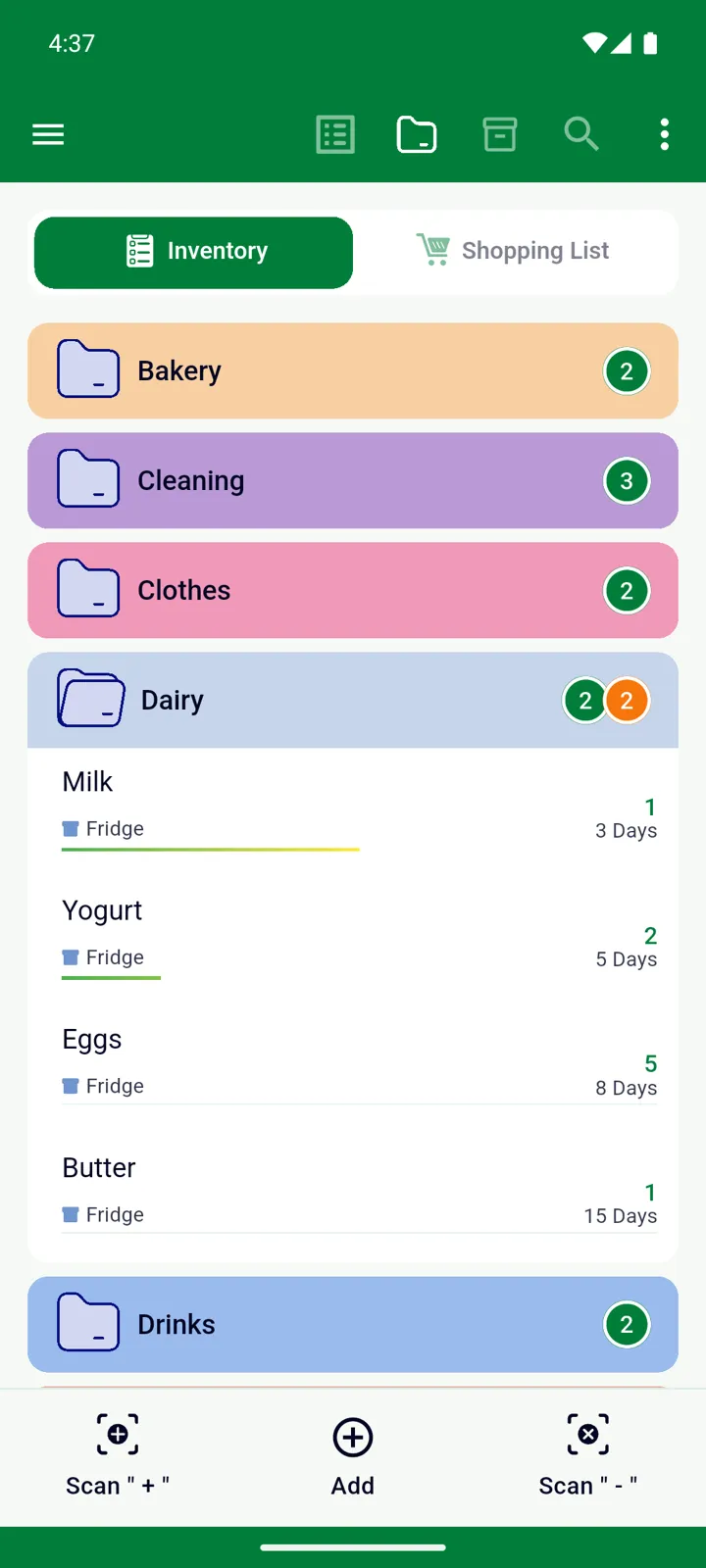
Les deux onglets
Section intitulée « Les deux onglets »- Inventaire — tout ce que vous avez à la maison.
- Liste de courses — ce que vous devez acheter. Voir Utiliser la Liste de courses.
Touchez un onglet ou balayez l’écran pour passer de l’un à l’autre. InvenDo se souvient de celui sur lequel vous étiez.
Ce que contient la liste
Section intitulée « Ce que contient la liste »Les articles sont regroupés par catégorie : touchez une catégorie pour l’ouvrir. Dans l’onglet Inventaire, vous pouvez plutôt les regrouper par lieu de stockage ; dans la Liste de courses, par magasin. Touchez un lieu de stockage ou un magasin pour y entrer : le chemin affiché au-dessus de la liste indique où vous êtes, et l’icône de la maison vous ramène tout en haut.
Les en-têtes de catégorie et de stockage portent de petits compteurs : vert pour les articles en bon état, orange pour ceux qui périment dans la semaine qui vient, rouge pour ceux qui sont périmés.
Chaque article affiche sa quantité et, le cas échéant, sa date de péremption ou le nombre de jours restants, avec une barre de couleur qui apparaît à l’approche de la date. Un badge rouge min signale que l’article est passé sous sa quantité minimum ; un badge Ouvert, qu’il a été ouvert.
La barre d’outils
Section intitulée « La barre d’outils »
Les icônes, de gauche à droite :
- Sélectionner — cochez plusieurs articles et agissez sur tous à la fois (voir plus bas).
- Catégories — affiche ou masque le regroupement par catégorie.
- Stockages (Inventaire) ou Magasins (Liste de courses) — regroupe par lieu de stockage ou par magasin.
- Rechercher — ouvre le champ de recherche.
- Menu ⋮ — Options d’affichage, Partager la liste (Liste de courses uniquement : envoie la liste sous forme de texte), Articles en faible quantité, Exporter vers Excel et Importer depuis Excel (Premium). Voir Export et import Excel.
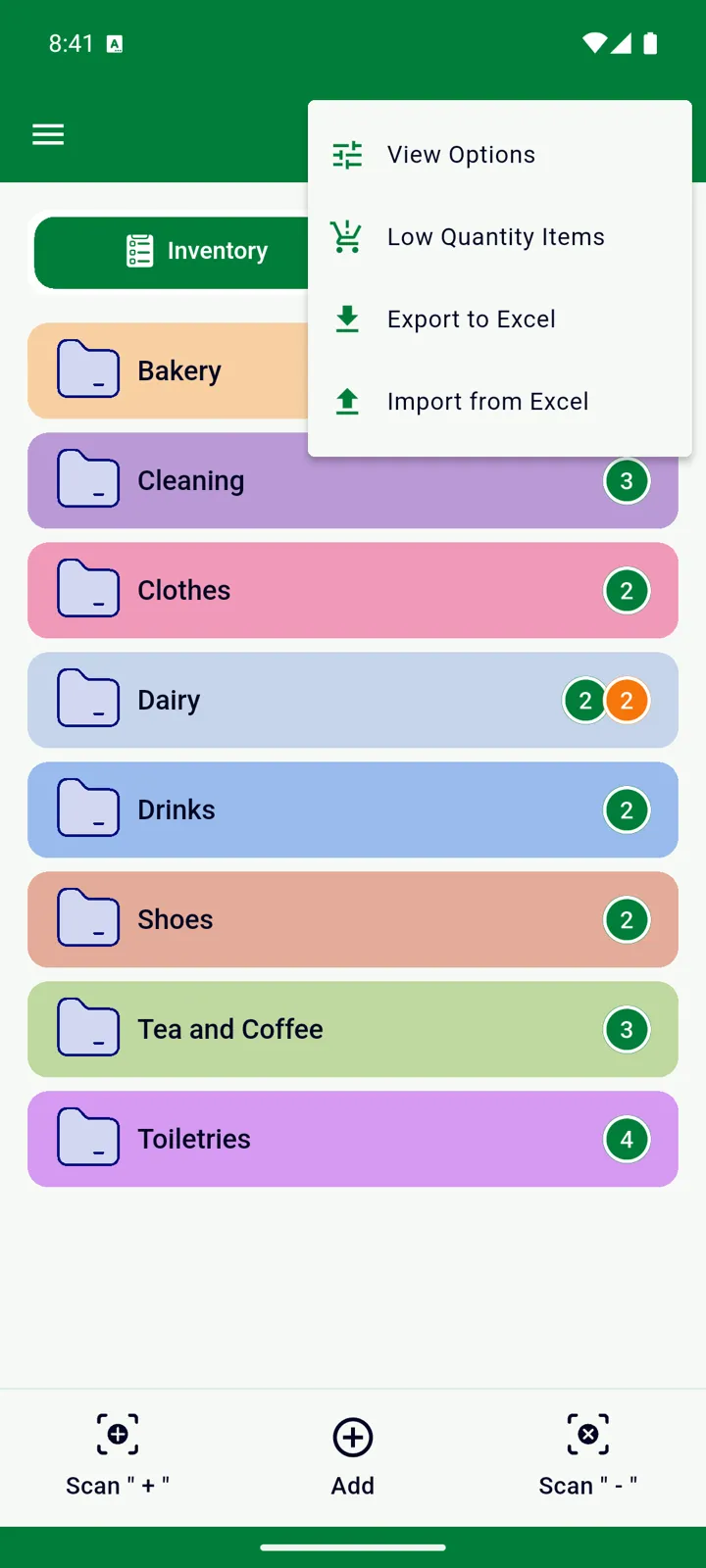
C’est dans Options d’affichage que vous adaptez la liste : tri par date de péremption, par nom ou par quantité ; affichage de la date de péremption ou des jours restants ; nombre d’articles ou quantités totales sur les en-têtes de catégorie ; et choix des champs affichés sur chaque article (quantité minimum, images, description, unité, stockage).
Rechercher
Section intitulée « Rechercher »Touchez la loupe et commencez à taper : InvenDo cherche dans les noms, les descriptions et les codes-barres au fil de la saisie. Touchez le micro pour dicter le nom, ou l’icône de code-barres pour scanner l’emballage.
La barre du bas
Section intitulée « La barre du bas »- Scan ”+” — scannez un code-barres pour ajouter un article à l’onglet ouvert.
- Ajouter — ajoutez un article à la main. Voir Ajouter et modifier des articles.
- Scan ”-” (Inventaire) — scannez un code-barres pour en retirer un. Dans l’onglet Liste de courses, ce bouton devient Scan vers l’Inventaire, qui déplace un achat vers votre Inventaire.
Voir Scanner des codes-barres.
Toucher un article
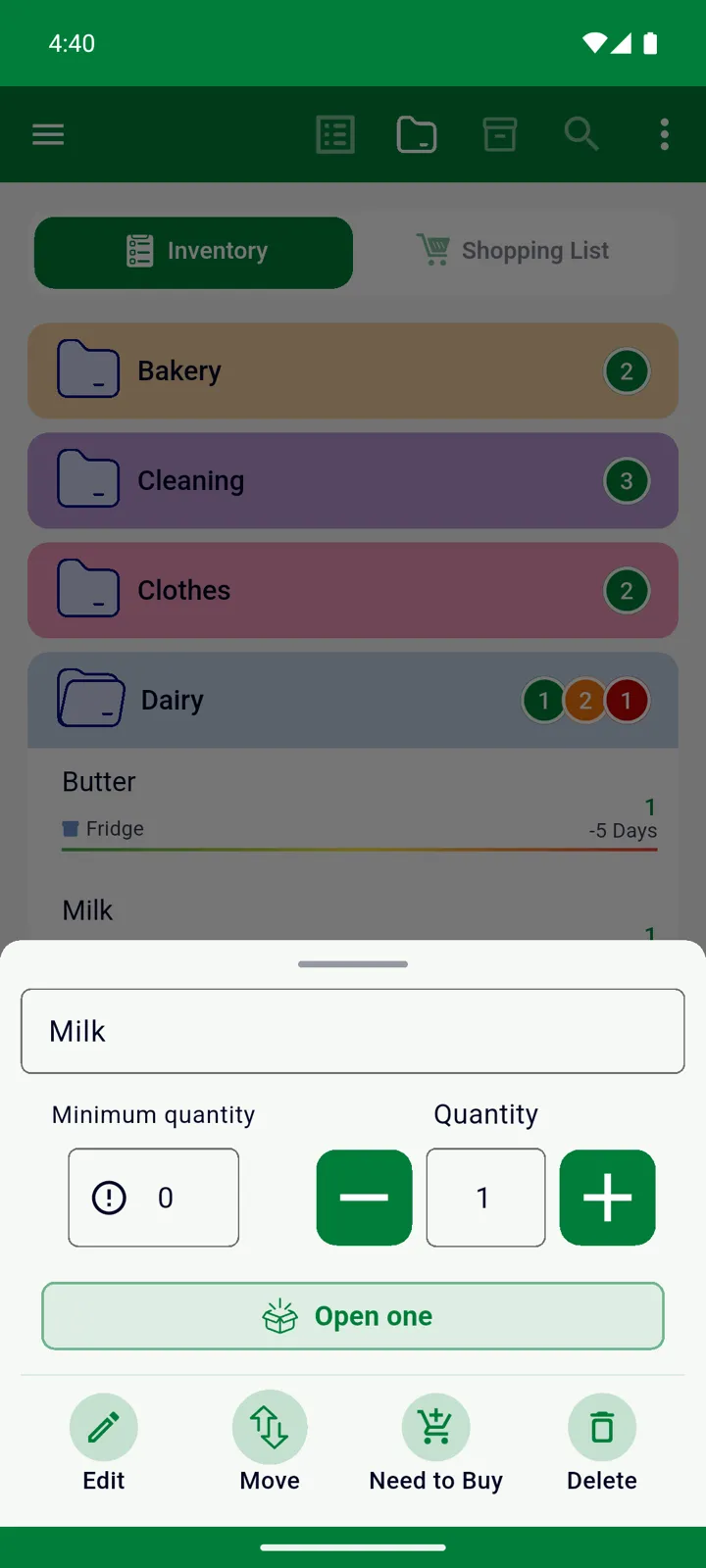
Section intitulée « Toucher un article »Toucher un article ouvre un panneau rapide où vous pouvez modifier la quantité et les dates, l’indiquer comme ouvert et accéder aux actions :
- Inventaire : Modifier, Déplacer (vers un autre lieu de stockage), À acheter (le met sur la Liste de courses), Supprimer.
- Liste de courses : Modifier, Déplacer vers l’Inventaire, Rayer, Supprimer.
Modifier ouvre le formulaire complet, avec tous les champs.
Sélectionner plusieurs articles
Section intitulée « Sélectionner plusieurs articles »Touchez l’icône Sélectionner, cochez les articles, puis utilisez les boutons du bas : dans l’onglet Inventaire, Déplacer, À acheter et Supprimer ; dans la Liste de courses, Déplacer vers l’Inventaire et Supprimer.
Le menu ☰
Section intitulée « Le menu ☰ »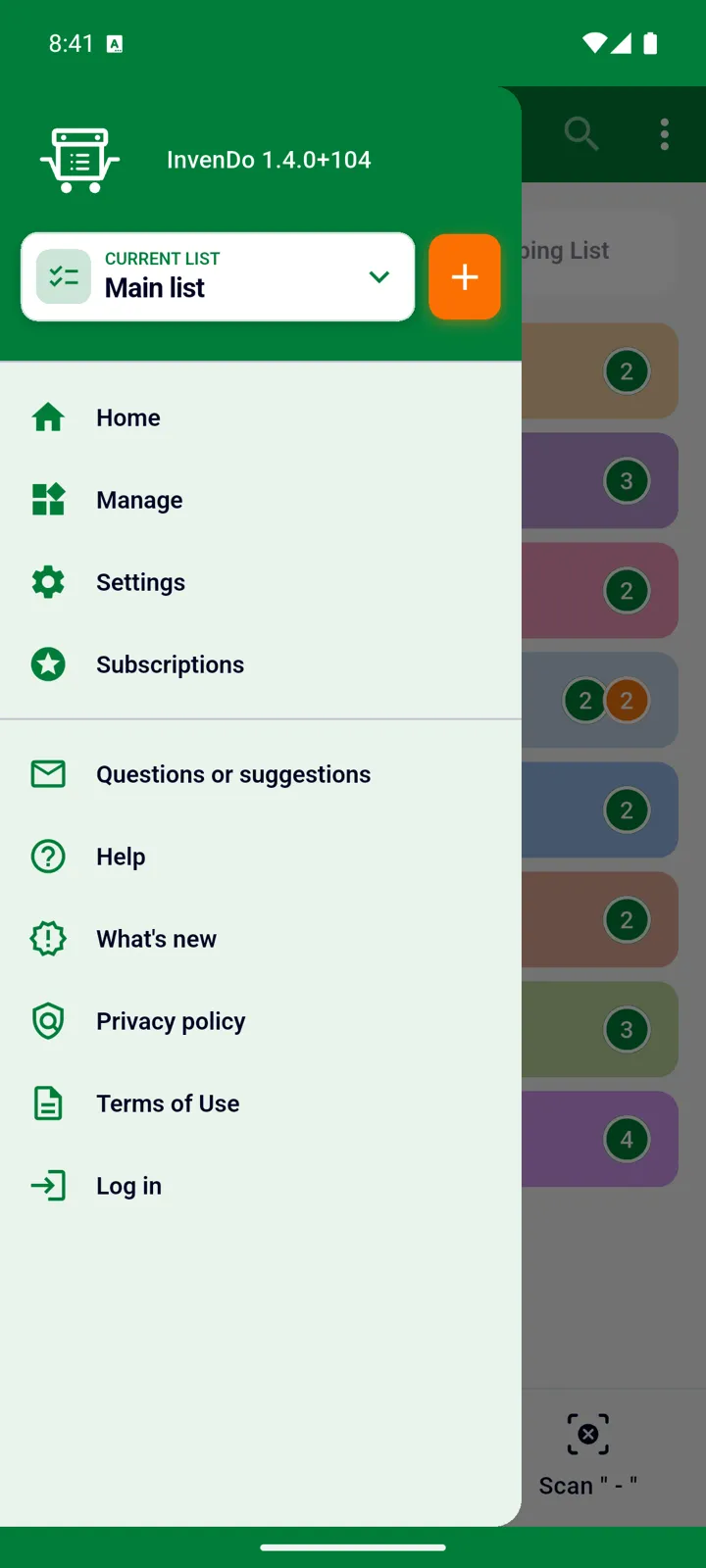
Touchez l’icône du menu en haut à gauche :
- Liste actuelle — la liste dans laquelle vous travaillez. Touchez-la pour changer de liste ; touchez + pour en créer une nouvelle (Premium). Voir Plusieurs listes.
- Accueil — retour à l’écran principal.
- Gérer — l’organisation de cette liste : catalogue, catégories, lieux de stockage, magasins, unités, utilisateurs et listes. Voir Gérer : vue d’ensemble.
- Paramètres — les préférences de l’app : thème, couleurs d’avertissement, notifications, style de calendrier, devise, images, scanner, colonnes Excel et recherche des codes-barres. Voir Paramètres : vue d’ensemble.
- Abonnements — votre formule Premium. Voir Gratuit ou Premium.
- Questions ou suggestions — écrivez-nous directement depuis l’app.
- Aide — ce site. Quoi de neuf ? — les notes de version.
- Se connecter ou Se déconnecter. Voir Comptes et connexion.
En une phrase : Gérer concerne vos données, Paramètres concerne l’app.
Dans le navigateur
Section intitulée « Dans le navigateur »La version web, sur web.invendo.app (Premium), reprend la même disposition, sans l’appareil photo : la barre du bas n’affiche qu’Ajouter, et il n’y a ni icônes de scan ni notifications. Voir InvenDo sur le web.
Besoin d’aide ? Contactez-nous