
Scanner des codes-barres
Scannez un code-barres une fois et InvenDo se souvient du produit. Ensuite, scanner est le moyen le plus rapide d’ajouter un emballage à votre Inventaire, d’en retirer un quand il est terminé, de retrouver un article ou de sortir un achat de la Liste de courses.
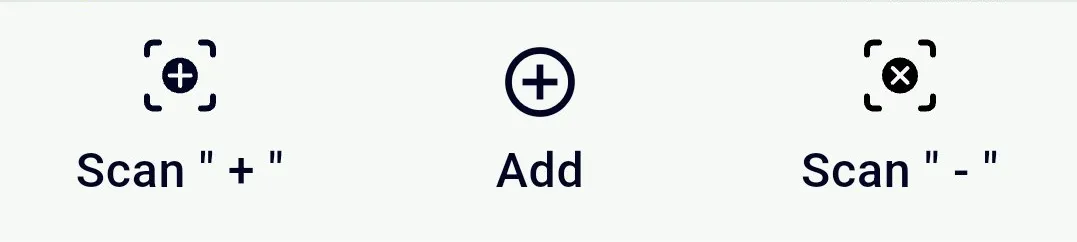
Où scanner
Section intitulée « Où scanner »- Scan ”+” dans la barre du bas — ajoute à l’Inventaire ou à la Liste de courses, selon l’onglet où vous êtes.
- Scan ”-” dans la barre du bas (onglet Inventaire) — en retire un.
- Scan vers l’Inventaire dans la barre du bas (onglet Liste de courses) — déplace dans l’Inventaire ce que vous venez d’acheter.
- L’icône de code-barres du champ de recherche — retrouve un article en le scannant. Fonctionne dans les deux onglets et dans Gérer → Catalogue.
- La section Codes-barres d’un article — associe un ou plusieurs codes-barres à un produit.
La première fois que vous scannez, autorisez InvenDo à utiliser l’appareil photo. Si vous avez refusé, il vous sera demandé de l’autoriser dans les réglages de votre téléphone.
Ajouter avec Scan ”+”
Section intitulée « Ajouter avec Scan ”+” »-
Dans l’onglet Inventaire, touchez Scan ”+” et visez le code-barres avec l’appareil photo.
-
Produit connu ? Le formulaire s’ouvre avec tout ce que le catalogue sait déjà — nom, catégorie, unité, prix, magasin, photo. Indiquez la quantité (1 au départ), la date de péremption et le lieu de stockage. Voir Ajouter et modifier des articles.
-
Nouveau produit ? Le formulaire s’ouvre vide, avec le code-barres déjà associé. InvenDo recherche le code-barres en ligne et, s’il trouve une correspondance, vous propose le nom du produit — touchez-le pour l’utiliser, ou saisissez le vôtre. Remplissez ce que vous voulez.
-
Touchez ✓ pour enregistrer.
La prochaine fois que vous scannerez ce code-barres, InvenDo le reconnaîtra. Si vous ajoutez le même produit avec la même date de péremption dans le même lieu de stockage, les quantités s’additionnent tout simplement.
Dans l’onglet Liste de courses, Scan ”+” fonctionne de la même façon, mais ajoute l’article à la Liste de courses.
Retirer des articles avec Scan ”-”
Section intitulée « Retirer des articles avec Scan ”-” »-
Dans l’onglet Inventaire, touchez Scan ”-” et scannez l’emballage.
-
La fenêtre Retirer un article affiche le produit et ce que vous en avez. Indiquez combien vous en retirez — 1 est proposé — et confirmez.
-
Si le même produit se trouve à plusieurs endroits ou a plusieurs dates, InvenDo vous demande d’abord : Sélectionnez l’article à retirer.
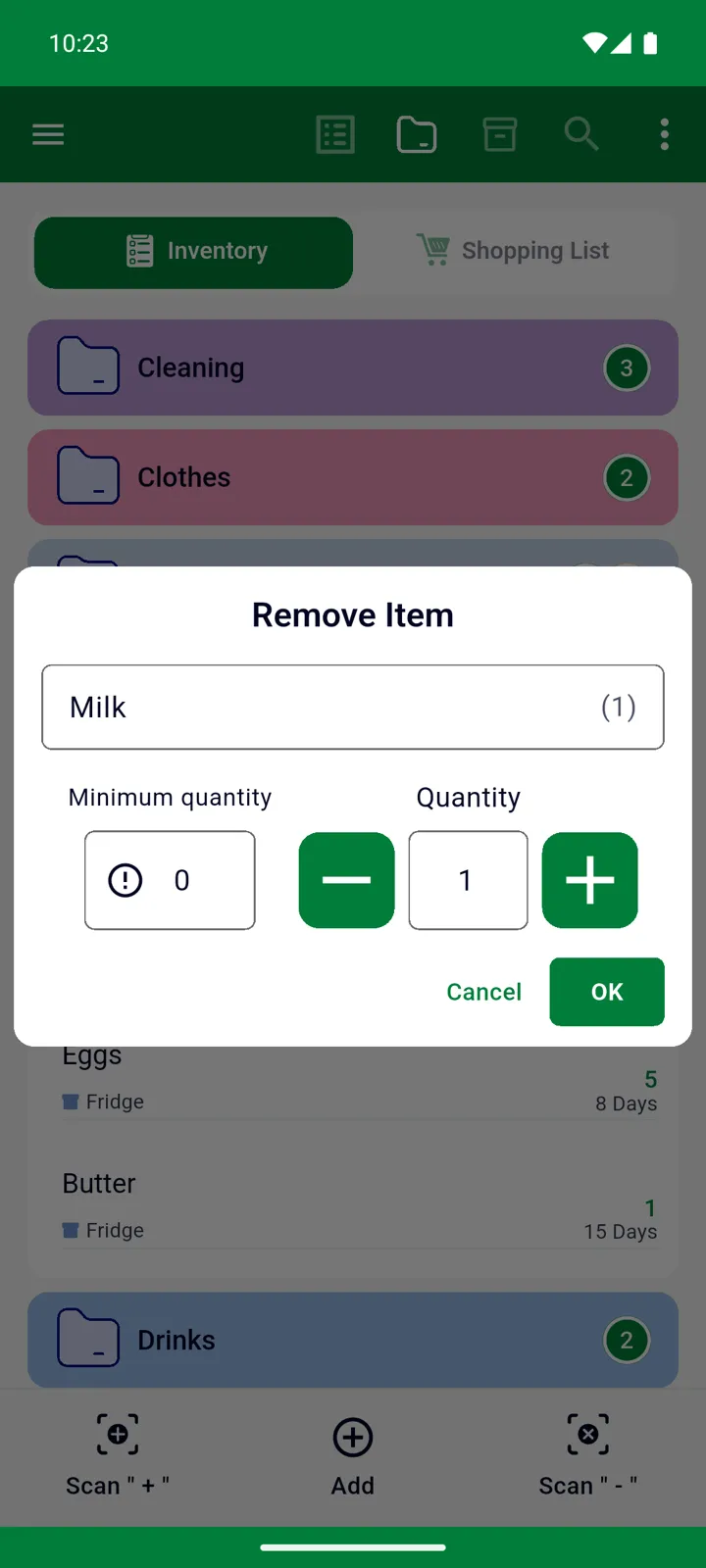
Quand la quantité tombe à zéro, l’entrée disparaît de votre Inventaire. Si le code-barres ne figure pas dans votre Inventaire, vous verrez Aucun article avec ce code-barres !
Ranger vos achats avec Scan vers l’Inventaire
Section intitulée « Ranger vos achats avec Scan vers l’Inventaire »Au retour des courses, touchez Scan vers l’Inventaire dans l’onglet Liste de courses et scannez chaque emballage. La fenêtre Ajouter à l’Inventaire vous permet d’indiquer la date de péremption, le lieu de stockage et la quantité ; confirmez, et l’article est retiré de la Liste de courses et placé dans votre Inventaire. Voir Utiliser la Liste de courses.
Plusieurs codes-barres pour un même produit
Section intitulée « Plusieurs codes-barres pour un même produit »Vous achetez des pâtes de différentes marques mais ne voulez voir que « Pâtes » dans votre liste ? Donnez au produit chaque code-barres que vous rencontrez.
-
Ouvrez l’article (touchez-le, puis Modifier) ou le produit dans Gérer → Catalogue.
-
Sous Codes-barres, touchez le bouton de scan et scannez le nouvel emballage — ou touchez le bouton du clavier et saisissez le numéro.
-
Touchez ✓ pour enregistrer.
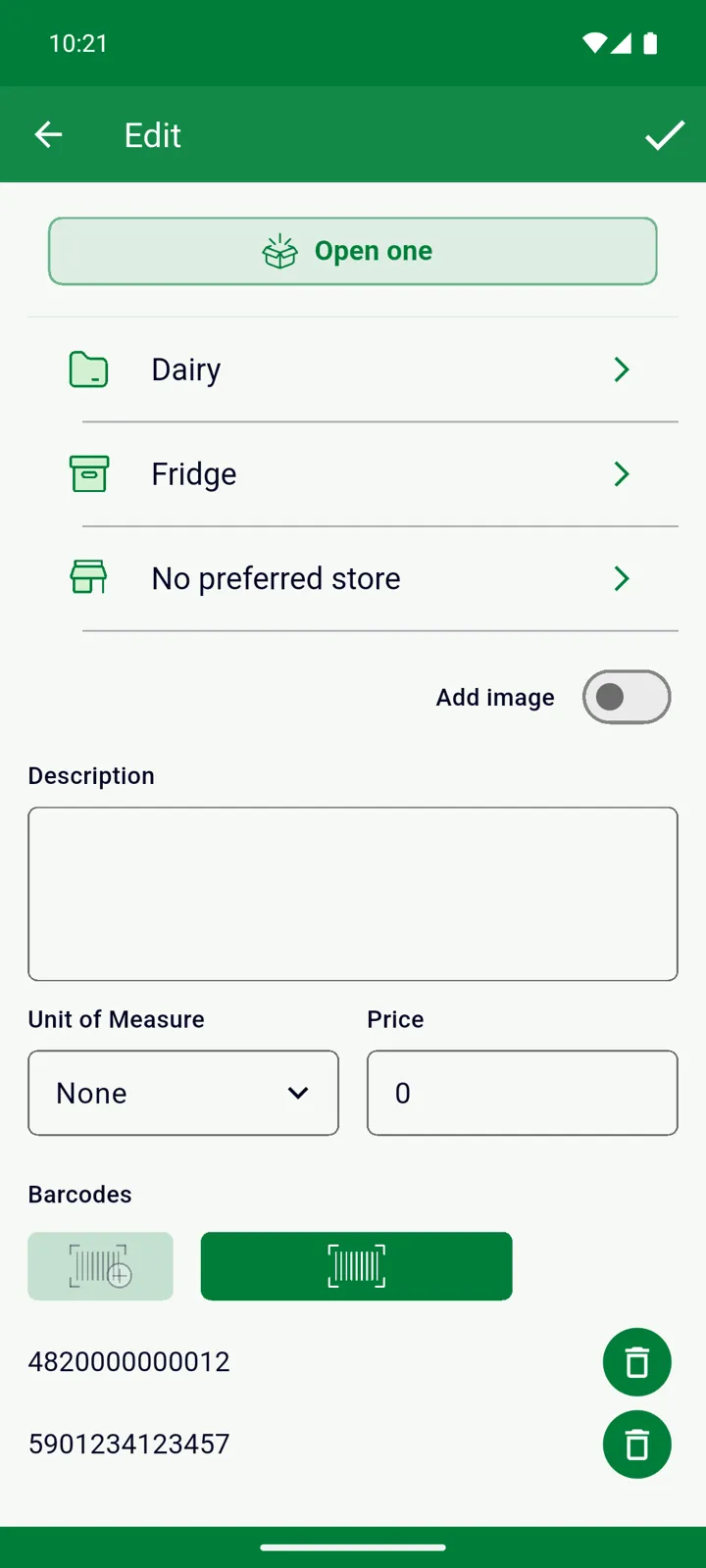
Chaque code-barres est affiché avec une icône de corbeille pour le retirer. Les codes-barres appartiennent au produit dans le catalogue : ils s’appliquent donc à toutes ses entrées — voir Catalogue.
Bon à savoir
Section intitulée « Bon à savoir »- Recherche en ligne. Quand un code-barres est nouveau, InvenDo interroge deux bases de données publiques de produits — Open Food Facts et Edamam — pour obtenir le nom et la photo du produit. La couverture dépend du pays et de la langue. Désactivez cette recherche sous Paramètres → Recherche de code-barres si vous préférez vous en passer. Voir Recherche de produits.
- Options du scanner sur Android. Sous Paramètres → Scanner, vous pouvez choisir un autre moteur de scan si celui par défaut peine sur votre téléphone, ou configurer un scanner externe. Si InvenDo affiche Le scanner sélectionné n’est pas disponible sur votre appareil, choisissez-en un autre à cet endroit. Voir Paramètres du scanner.
- Version web. Le scan par appareil photo n’est pas disponible sur web.invendo.app. Les codes-barres peuvent y être saisis au clavier, et tout ce que vous avez scanné sur votre téléphone y est disponible. Voir InvenDo sur le web.
Besoin d’aide ? Contactez-nous