
Dates de péremption et notifications
Donnez une date de péremption à un article et InvenDo la surveille pour vous : la liste affiche le nombre de jours restants, une barre de couleur vous prévient à l’approche de la date, et une notification quotidienne vous dit ce qui est périmé, ce qui va bientôt l’être et ce dont il ne reste presque plus.
Saisir une date de péremption
Section intitulée « Saisir une date de péremption »-
Ajoutez ou modifiez un article. L’interrupteur Date de péremption, en haut du formulaire, est activé par défaut.
-
Touchez Date de péremption et choisissez la date indiquée sur l’emballage.
-
Touchez ✓ pour enregistrer.
Quelques astuces pour aller plus vite :
- « À consommer dans les N jours suivant la fabrication » ? Saisissez la Date de fabrication, puis tapez le nombre dans la case Jours, entre les deux dates : InvenDo calcule la date de péremption.
- Style de calendrier. La première fois que vous touchez un champ de date, InvenDo vous demande comment vous préférez saisir les dates : un calendrier Standard, une Roulette ou la saisie au clavier (Manuel). Vous pourrez changer d’avis plus tard dans Paramètres → Général → Style de calendrier.
- Ce qui ne périme pas. Désactivez Date de péremption pour l’article et les champs de date disparaissent. InvenDo s’en souvient pour ce produit. Pour masquer les dates de péremption de toute une catégorie (vêtements, outils), ouvrez Gérer → Catégories, modifiez la catégorie et décochez Date de péremption sous Champs activés. Pour les masquer dans toute la liste, utilisez Gérer → Fonctions et champs.
Ce que vous voyez dans la liste
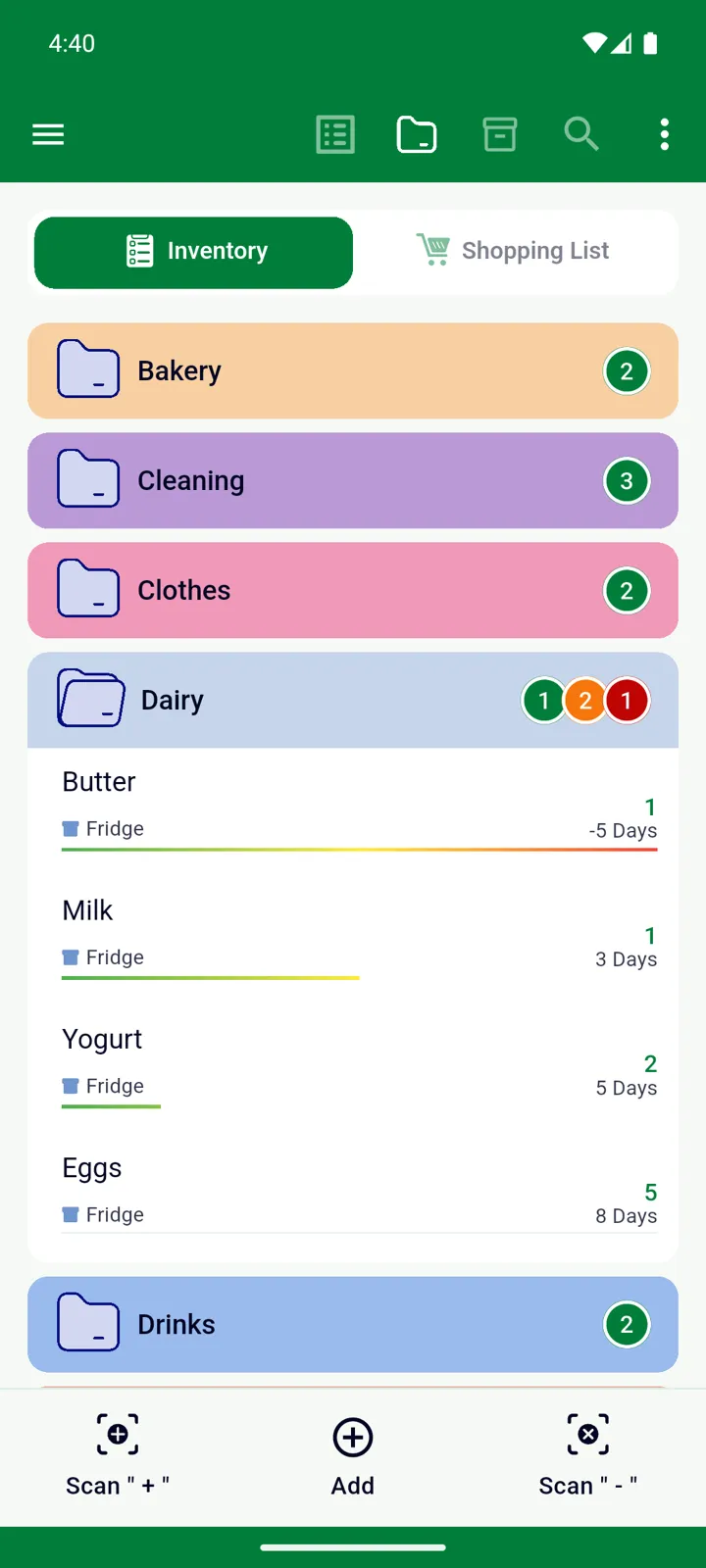
Section intitulée « Ce que vous voyez dans la liste »- Chaque article affiche soit sa date de péremption, soit le nombre de jours restants. Choisissez dans le menu ⋮ → Options d’affichage → Date de péremption (Afficher la date de péremption ou Afficher les jours avant péremption ; Afficher la date sous le nom la place sur sa propre ligne). Voir Afficher et retrouver des articles.
- Dès qu’un article entre dans la période « bientôt périmé », une barre de couleur apparaît en dessous. Elle passe du vert au rouge en passant par le jaune, et s’allonge à mesure que la date approche ; un article périmé affiche la barre complète et un nombre de jours négatif, par exemple -3 Jours.
- Les en-têtes de catégorie et de stockage portent de petits compteurs : vert pour les articles en bon état, orange pour ceux qui périment dans la semaine qui vient, rouge pour ceux qui sont périmés.
- Le tri par Date de péremption (⋮ → Options d’affichage → Trier par) place en tête ce qui périme le plus tôt. Les articles sans date passent à la fin.
La période « bientôt périmé »
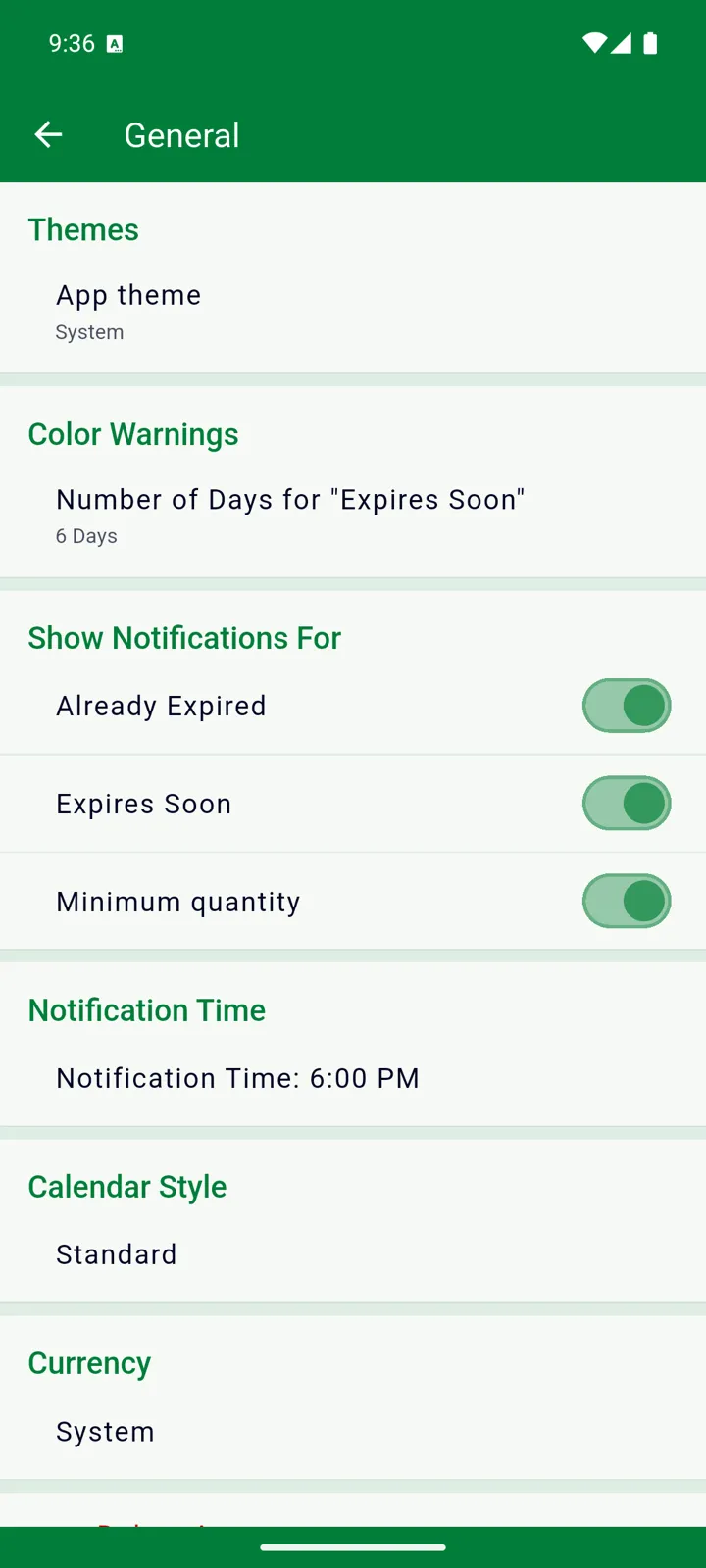
Section intitulée « La période « bientôt périmé » »Combien de temps à l’avance InvenDo doit-il commencer à vous prévenir ? Ouvrez Paramètres → Général et, sous Couleurs d’avertissement, réglez Nombre de jours pour “Périme bientôt”. La valeur par défaut est de 6 jours. Ce seul nombre détermine à la fois la barre de couleur et les rappels “Périme bientôt”, et il vous suit sur tous vos appareils.
Rappels quotidiens
Section intitulée « Rappels quotidiens »InvenDo envoie jusqu’à trois types de notifications, une fois par jour :
| Rappel | Ce qu’il dit | En le touchant, vous ouvrez |
|---|---|---|
| ”Déjà périmé” | Une notification par article, par exemple Lait périmé | L’article |
| ”Périme bientôt” | Une par article, par exemple Yaourt périme dans 3 jours ou périme aujourd’hui | L’article |
| Quantité minimum | Une par liste : Quantité d’articles inférieure au minimum ! | L’écran Articles en faible quantité |
Les rappels couvrent toutes vos listes. Si vous en avez plusieurs, le nom de la liste est ajouté au message. Les articles dont la quantité est à zéro sont ignorés.
Activer les rappels
Section intitulée « Activer les rappels »À la première ouverture d’InvenDo, l’app vous demande Ne manquez aucun rappel important : touchez Activer les notifications et acceptez quand votre téléphone vous le demande ; les trois rappels sont alors activés.
Si vous avez touché Pas maintenant, ou si vous voulez modifier vos réglages plus tard :
-
Ouvrez le menu ☰ → Paramètres → Général.
-
Sous Afficher les notifications pour, activez “Déjà périmé”, “Périme bientôt” et Quantité minimum selon vos besoins. Si la section apparaît grisée, touchez-la : InvenDo a d’abord besoin de l’autorisation de votre téléphone.
-
Sous Heure de notification, choisissez l’heure à laquelle le rappel quotidien doit arriver. Par défaut, c’est 18 h.
Bon à savoir
Section intitulée « Bon à savoir »- Les rappels arrivent sur le téléphone ou la tablette où InvenDo est installé et autorisé à vous envoyer des notifications. Les réglages se synchronisent entre vos appareils, mais chaque appareil affiche ses propres notifications.
- Si les rappels n’arrivent plus, vérifiez que les notifications d’InvenDo sont toujours autorisées dans les réglages de votre téléphone : toucher la section grisée Afficher les notifications pour vous y mène directement. Sur iPhone, un mode Concentration peut les rendre silencieuses, et un Résumé programmé les délivre à l’heure du résumé plutôt qu’à votre Heure de notification. Sur Android, les modes d’économie de batterie agressifs peuvent retarder les rappels programmés : si cela arrive, autorisez InvenDo à fonctionner en arrière-plan.
- La version web, sur web.invendo.app, affiche les mêmes dates et couleurs d’avertissement, mais n’envoie pas de notifications. Voir InvenDo sur le web.
- Les rappels de stock bas sont expliqués dans Quantité minimum et stock bas.
Besoin d’aide ? Contactez-nous