
Articles ouverts
La date imprimée sur l’emballage ne dit pas tout : une fois ouverts, le lait, une sauce ou un jus se conservent quelques jours, pas des semaines. Indiquez qu’un article est ouvert et InvenDo calcule une date À consommer avant à partir du jour de l’ouverture, affiche depuis combien de temps il est ouvert et vous prévient avant qu’il se gâte, tandis que ceux qui ne sont pas ouverts gardent leur date imprimée.
Indiquer qu’un article est ouvert
Section intitulée « Indiquer qu’un article est ouvert »-
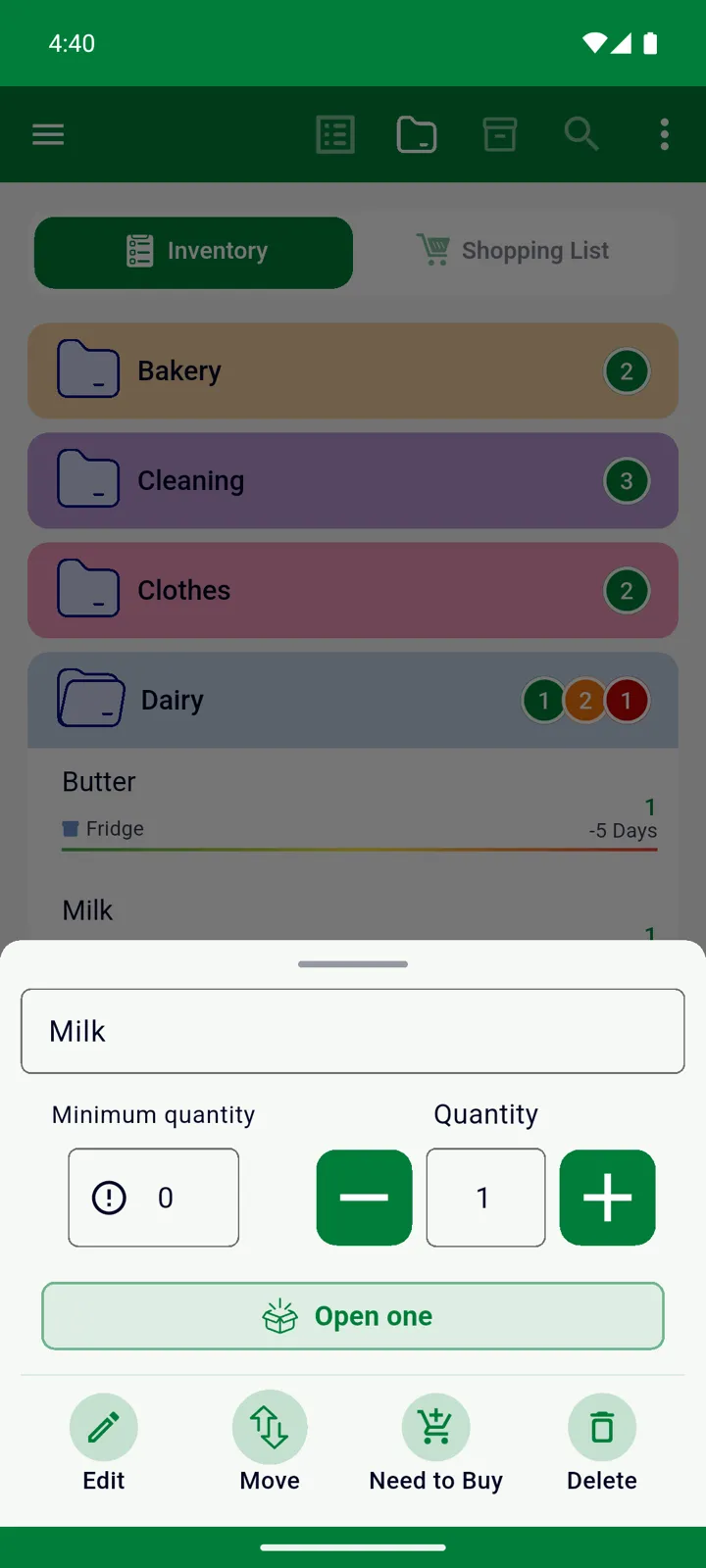
Dans votre Inventaire, touchez l’article pour ouvrir le panneau rapide.
-
Touchez En ouvrir un.
-
La première fois que vous ouvrez un produit, InvenDo vous demande : Nous n’avons pas encore de durée pour cet article (Lait). Combien de jours se conserve-t-il après ouverture ? Choisissez 1, 3 ou 5 jours, ou touchez Personnalisé pour saisir votre propre nombre. Touchez Ignorer si vous ne savez pas.
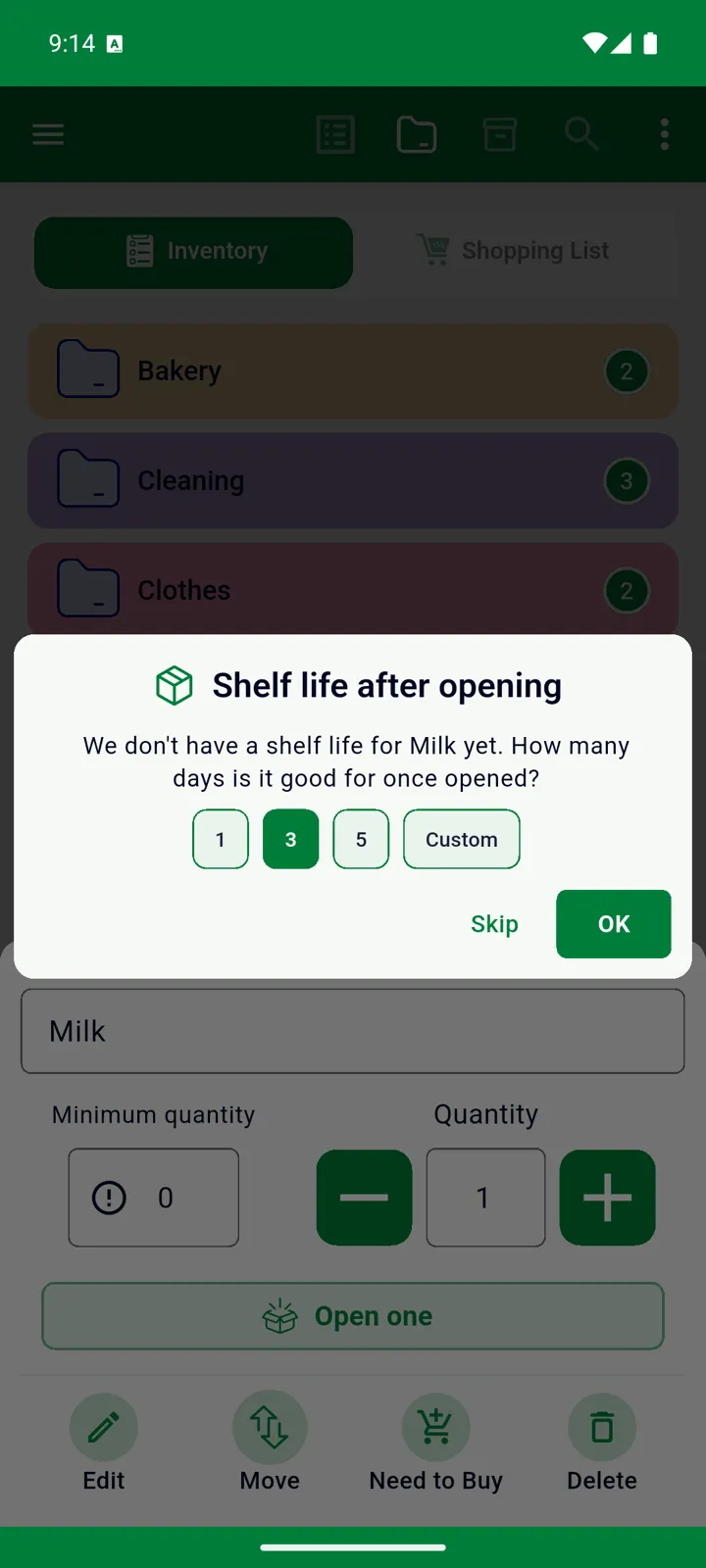
C’est tout. InvenDo retient la durée de conservation de ce produit : la prochaine fois que vous en ouvrirez un, aucune question ne vous sera posée, la date sera fixée pour vous.
Ce qui arrive à l’article
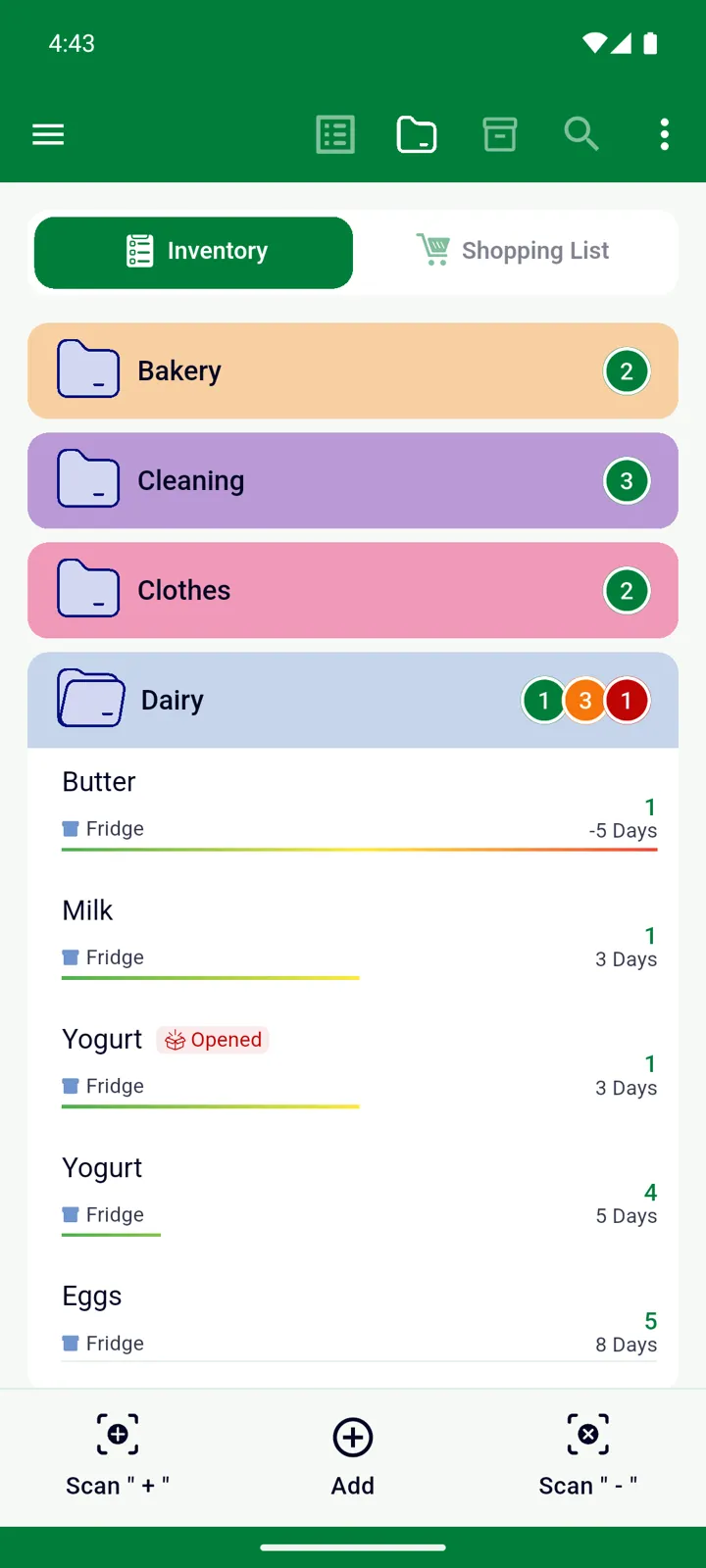
Section intitulée « Ce qui arrive à l’article »- Si vous en aviez plusieurs (cinq yaourts, par exemple), l’un devient une entrée à part marquée Ouvert, avec la date « à consommer avant », et les quatre autres restent tels quels, avec la date imprimée.
- Si vous n’en aviez qu’un, il est simplement marqué comme ouvert.
- Si vous en ouvrez un autre le même jour, il rejoint l’entrée ouverte ; si vous l’ouvrez un autre jour, il a sa propre entrée, puisqu’il se gâtera à une autre date.
- Le panneau rapide indique quand l’article a été ouvert (Aujourd’hui, il y a 3 jours) et la liste affiche un badge Ouvert.
La date « à consommer avant »
Section intitulée « La date « à consommer avant » »InvenDo prend le jour où vous avez ouvert l’article, y ajoute la durée de conservation et retient cette date, sauf si la date de péremption imprimée est antérieure : dans ce cas, c’est la date imprimée qui l’emporte. Ouvrir un produit ne lui donne jamais plus de temps, seulement moins. Si un produit n’a aucune date imprimée, l’ouvrir lui en donne une.
À partir de là, c’est la date « à consommer avant » qu’utilisent la liste, la barre de couleur, le tri et les rappels quotidiens. Voir Dates de péremption et notifications.
Modifier la durée de conservation
Section intitulée « Modifier la durée de conservation »La durée de conservation est enregistrée avec le produit dans le catalogue : elle s’applique donc à tous les prochains emballages.
-
Ouvrez Gérer → Catalogue et touchez le produit.
-
Sous Durée après ouverture (Jours), choisissez 1, 3 ou 5, touchez Personnalisé pour un autre nombre, ou choisissez Non suivi pour que la question vous soit reposée la prochaine fois.
-
Touchez ✓ pour enregistrer.
Vous pouvez aussi ajuster un seul article ouvert : touchez-le, choisissez Modifier et modifiez directement Date d’ouverture, Jours ou À consommer avant. Toucher la case Jours fixe la date « à consommer avant » à ce nombre de jours après la date d’ouverture.
Vous l’avez marqué comme ouvert par erreur ? Touchez l’article et choisissez Annuler. Il retrouve sa date imprimée et rejoint les articles non ouverts, s’il y en a.
Désactiver la fonction
Section intitulée « Désactiver la fonction »Si vous n’avez pas besoin du suivi des articles ouverts dans une liste, ouvrez Gérer → Fonctions et champs et décochez Durée après ouverture (juste sous Date de péremption). Le bouton En ouvrir un, le badge Ouvert et le champ de durée de conservation disparaissent ; les articles déjà ouverts gardent leurs dates et réapparaissent tels quels si vous réactivez la fonction.
Vous pouvez aussi la désactiver pour une seule catégorie (Nettoyage, par exemple) sous Champs activés, en modifiant la catégorie dans Gérer → Catégories.
Bon à savoir
Section intitulée « Bon à savoir »- Le suivi des articles ouverts est gratuit et fonctionne sur toutes les plateformes, y compris la version web.
- Une ouverture depuis le panneau rapide prend effet immédiatement. Si vous touchez plutôt En ouvrir un dans le formulaire complet (Modifier), rien ne change tant que vous n’avez pas touché ✓.
- L’export Excel n’inclut ni l’état ouvert ni la durée de conservation ; les articles réimportés depuis Excel arrivent comme non ouverts. Voir Export et import Excel.
Besoin d’aide ? Contactez-nous