
Ver y encontrar artículos
Veinte artículos caben en una pantalla; doscientos no. Esta página trata de llegar al que buscas — buscar, ordenar, agrupar — y de actuar sobre muchos a la vez.
Toca la lupa de la barra de herramientas y escribe. InvenDo busca en los nombres de producto, las descripciones y los códigos de barras; cada palabra que escribas tiene que coincidir, así que “leche 3” encuentra “Leche 3,2 %” pero no una leche con “3 envases” en la descripción. Los resultados aparecen mientras escribes; la lista dice No hay artículos todavía cuando no hay coincidencias.
- Toca el micrófono para decir el nombre en voz alta. La primera vez, permite a InvenDo usar el micrófono.
- Toca el icono de código de barras para escanear un envase e ir directo a él (no disponible en la web).
La búsqueda sigue activa mientras cambias de pestaña o abres un lugar de almacenamiento; toca la lupa otra vez para cerrarla y borrar el término.
Opciones de vista
Sección titulada «Opciones de vista»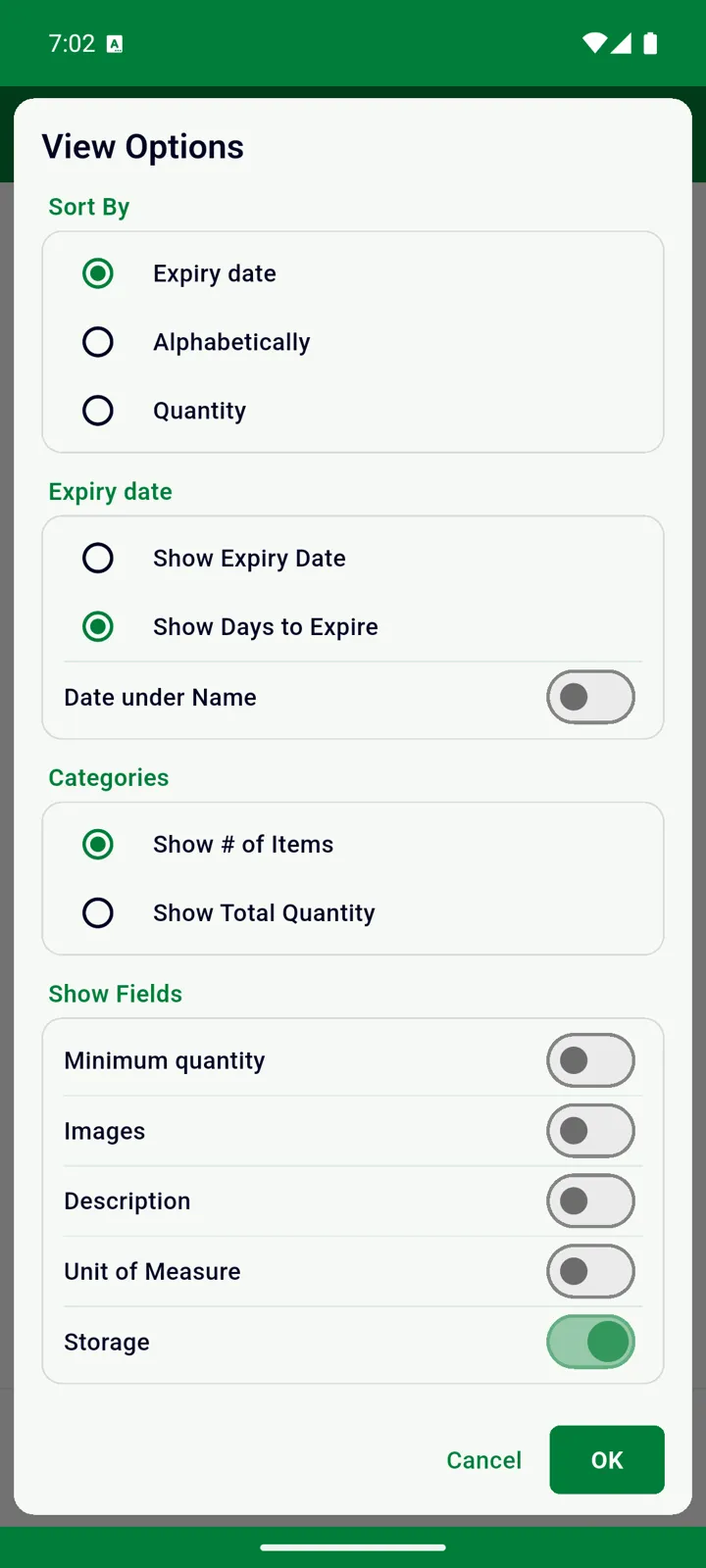
En ⋮ → Opciones de vista decides qué aspecto tiene la lista. Las elecciones se aplican a la lista en la que estás — una segunda lista puede verse distinta — y te siguen a tus otros dispositivos.
| Sección | Opciones |
|---|---|
| Ordenar por | Fecha de caducidad (lo que caduca antes, primero; los artículos sin fecha, al final), Alfabéticamente o Cantidad (de mayor a menor). |
| Fecha de caducidad | Muestra fecha de caducidad o Muestra días para caducar — “5 Días”, o “-3 Días” una vez pasada. Fecha debajo del nombre le da a la fecha su propia línea. |
| Categorías | Si los encabezados de categoría cuentan artículos (Muestra # de artículos) o suman cantidades (Muestra la cantidad total — solo números enteros, sean cuales sean las unidades). |
| Mostrar campos | Qué extras muestra cada fila: Cantidad Mínima, Imágenes, Descripción, Unidad de medida, Almacenaje. |
Toca OK para aplicar. La fila Almacenaje solo se ofrece cuando no estás agrupando por lugar de almacenamiento — si no, verías el nombre dos veces.
Agrupar
Sección titulada «Agrupar»Dos botones de la barra de herramientas deciden cómo se organiza el Inventario, y puedes combinarlos:
- Categorías activado: los artículos se agrupan bajo encabezados de categoría desplegables, con las subcategorías anidadas dentro. Toca un encabezado para desplegarlo o plegarlo; InvenDo recuerda cuáles dejaste abiertos.
- Almacenajes activado: tus lugares de almacenamiento de primer nivel aparecen como tarjetas, con los artículos sin lugar asignado debajo. Toca una tarjeta para entrar; la ruta que aparece encima de la lista te muestra dónde estás, y el icono de la casa te lleva de vuelta.
- Los dos desactivados: una sola lista plana, en el orden que elegiste en Ordenar por.
Estos dos botones se recuerdan por dispositivo, a diferencia de las Opciones de vista.
Cada fila muestra la cantidad y la unidad, la fecha de caducidad o los días que quedan con su barra de color y — si lo activas en Mostrar campos — el lugar de almacenamiento, la descripción y la foto. Una etiqueta roja min significa que el producto está por debajo de su mínimo; Abierto significa justo eso. Los encabezados de categorías y almacenajes llevan contadores: verde para los artículos que están bien, naranja para los que caducan en la próxima semana y rojo para los ya caducados.
Seleccionar varios artículos
Sección titulada «Seleccionar varios artículos»Toca el icono Elegir artículo a la izquierda de la barra de herramientas. Cada fila recibe una casilla; el botón de marcar todo de la barra de herramientas selecciona todo lo que está visible en ese momento, o vacía la selección. En cuanto hay algo seleccionado, la barra inferior ofrece:
- Inventario: Mover a otro lugar de almacenamiento, Necesito comprar (los apunta todos en la Lista de Compras) y Borrar.
- Lista de Compras: Mover al Inventario y Borrar.
Borrar pide confirmación. Toca la flecha de volver, o cambia de pestaña, para salir del modo de selección.
Conviene saber
Sección titulada «Conviene saber»- La búsqueda no mira los lugares de almacenamiento, las tiendas ni los nombres de categoría — solo lo que está en el propio producto.
- No hay nada que arrastrar hacia abajo para actualizar: la lista se actualiza sola a medida que llegan los cambios de tus otros dispositivos.
- En la pestaña Lista de Compras no se puede ordenar; allí van primero los artículos que quedan por comprar, en orden alfabético, y después los ya marcados con una línea. Consulta Usar la Lista de Compras.
¿Aún necesitas ayuda? Contáctanos