Introducción
Echa un vistazo a los tutoriales en vídeo en YouTube y lee las explicaciones a continuación.
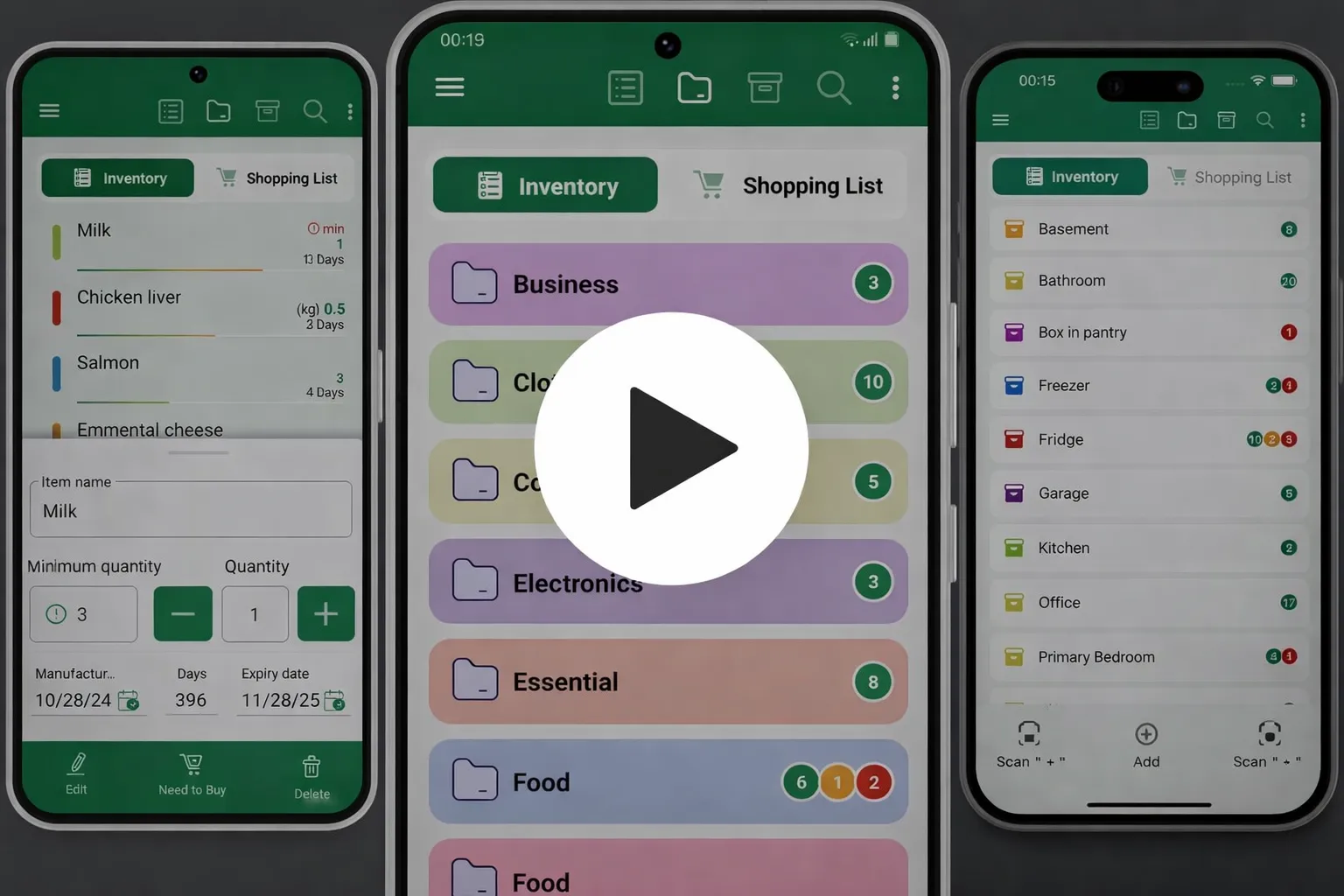
Esta aplicación te permite organizar y mantener en orden todas tus cosas en casa, incluyendo alimentos, ropa, artículos del hogar, herramientas, colecciones de aficiones y cualquier otra cosa.
Donde corresponda, puedes establecer valores de Cantidad Mínima para recibir alertas cuando tus existencias estén bajas y necesites reponerlas.
También puedes hacer seguimiento de tus reservas de alimentos, vigilar las fechas de caducidad de los productos y usar la Lista de Compras para reponer tus existencias.
Hay 2 listas en 2 pestañas: “Inventario” y “Lista de Compras”.
Inventario
Sección titulada «Inventario»
- Puedes añadir aquí todo lo que tengas en casa. A cada artículo puedes asignarle una categoría y un lugar de almacenamiento
- Ejemplos de lugares de almacenamiento son el frigorífico, el congelador, la despensa, el armario, los estantes, distintas cajas; en realidad, cualquier lugar de tu hogar
- Si se trata de alimentos, cosméticos o medicamentos, puedes establecer una fecha de caducidad para esos artículos si lo necesitas
- Puedes ver la fecha de caducidad de cada producto en la lista, así como una indicación visual de los productos que caducan pronto o que ya han caducado
- Recibirás notificaciones cuando los productos estén próximos a su fecha de caducidad o ya hayan caducado. El número de días antes de la caducidad a partir del cual empiezas a recibir notificaciones se puede configurar en Configuración
- Si estableces un valor de Cantidad Mínima, recibirás una alerta cuando la cantidad baje del mínimo. También puedes crear una Lista de Compras a partir de los niveles bajos de existencias
- Puedes tocar cualquier artículo de “Inventario”, copiarlo a la “Lista de Compras” y establecer la cantidad que necesitas comprar
Lista de Compras
Sección titulada «Lista de Compras»
- Puedes añadir artículos directamente o copiarlos desde “Inventario”
- A cada artículo puedes asignarle la tienda donde prefieres comprarlo y ver la Lista de Compras agrupada por tiendas
- Después de comprar un artículo, puedes moverlo de la “Lista de Compras” a “Inventario”
- Cuando mueves un artículo de la “Lista de Compras” a “Inventario”, la cantidad se resta de la “Lista de Compras” y se añade al “Inventario”
Códigos de Barras
Sección titulada «Códigos de Barras»
- Puedes usar la cámara de tu teléfono para escanear los códigos de barras de los productos
- Una vez que se añade un código de barras a un producto, basta con escanear ese código para realizar una acción en lugar de introducirlo manualmente
- Puedes asociar más de un código de barras a un mismo producto. Por ejemplo, compras pasta de distintos fabricantes con códigos de barras diferentes, pero quieres ver solo “Pasta” en tus listas
- Usa la opción de menú Gestionar → Catálogo para editar artículos y añadir códigos de barras adicionales
Compartir y Sincronizar
Sección titulada «Compartir y Sincronizar»
- Comparte tus listas con tu familia o úsalas en varios dispositivos
- Ve a la opción de menú Usuarios y añade el correo electrónico de tu familiar
- Cuando esa persona instale la aplicación e inicie sesión con su correo electrónico, podrá acceder a tus listas
- Si inicias sesión con tu cuenta en otro dispositivo, todos los datos se sincronizan automáticamente casi en tiempo real
Usamos la base de datos Open Food Facts https://world.openfoodfacts.org/ para obtener los nombres y las fotos de los productos a partir del código de barras. La disponibilidad de esta opción depende del país.