
Categorías
Gestionar → Categorías. Las categorías pertenecen a la lista en la que estás.
Las categorías dicen qué es algo; los lugares de almacenamiento dicen dónde está. La leche es Lácteos y vive en la Nevera. Las dos pestañas pueden agrupar por categoría, y una categoría puede llevar sus propias reglas: qué campos muestran sus artículos, un mínimo para toda la categoría o una única unidad para todo lo que contiene.
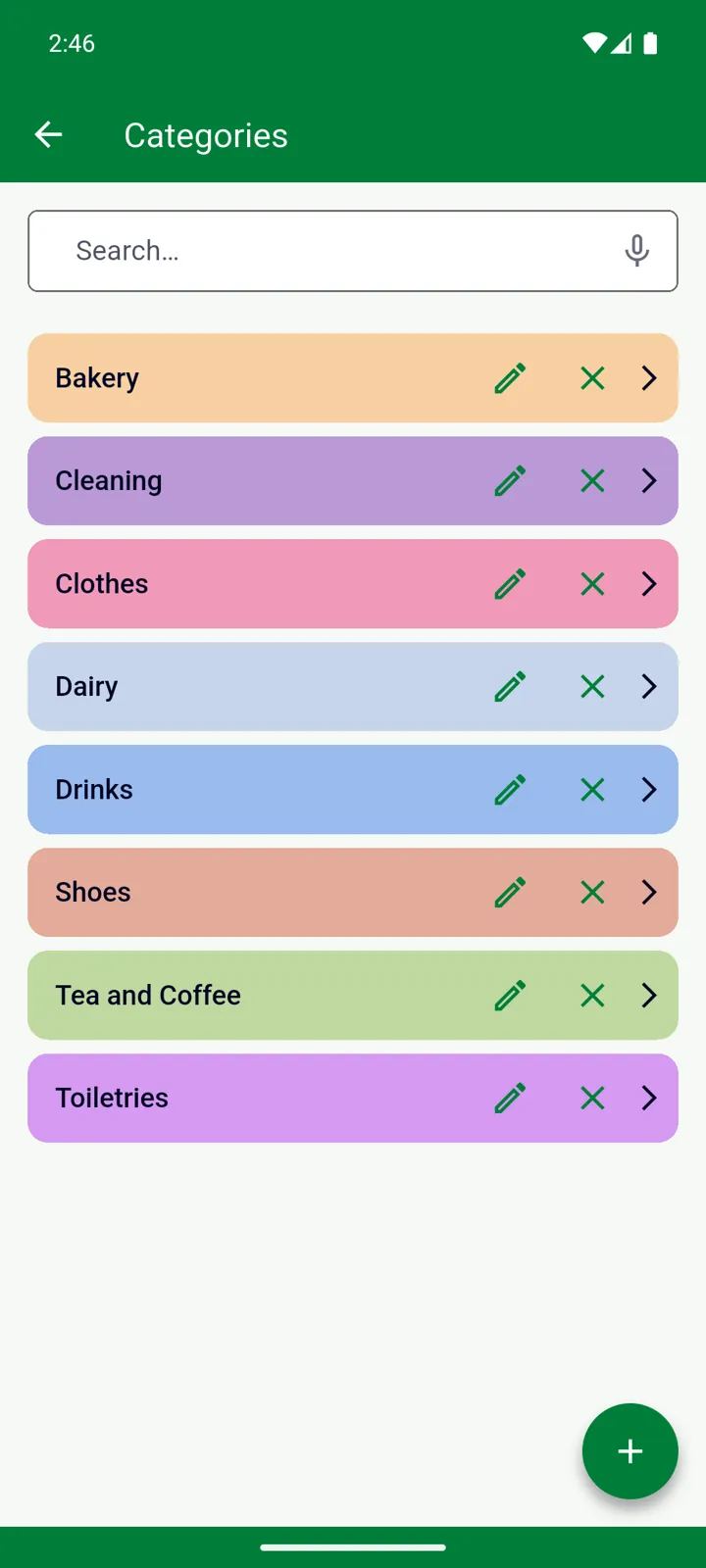
Crear una categoría
Sección titulada «Crear una categoría»-
Abre Gestionar → Categorías y toca +.
-
Escribe el Nombre y elige un color — teñirá el encabezado de la categoría en tus listas.
-
Toca ✓.
Para una subcategoría, toca primero la categoría superior para abrirla y luego toca +. Dos niveles son gratis; hasta cinco con Premium. También puedes crear categorías mientras añades un artículo: en el selector de Categorías, toca + para una categoría nueva de primer nivel, o selecciona una categoría y toca el icono de carpeta nueva para una subcategoría.
Toca el lápiz para renombrar una categoría o cambiarle el color. Una categoría no se puede mover bajo otra categoría superior: créala en el sitio correcto y reclasifica sus artículos.
Opciones de una categoría
Sección titulada «Opciones de una categoría»Abre la categoría con el lápiz para encontrar esto:
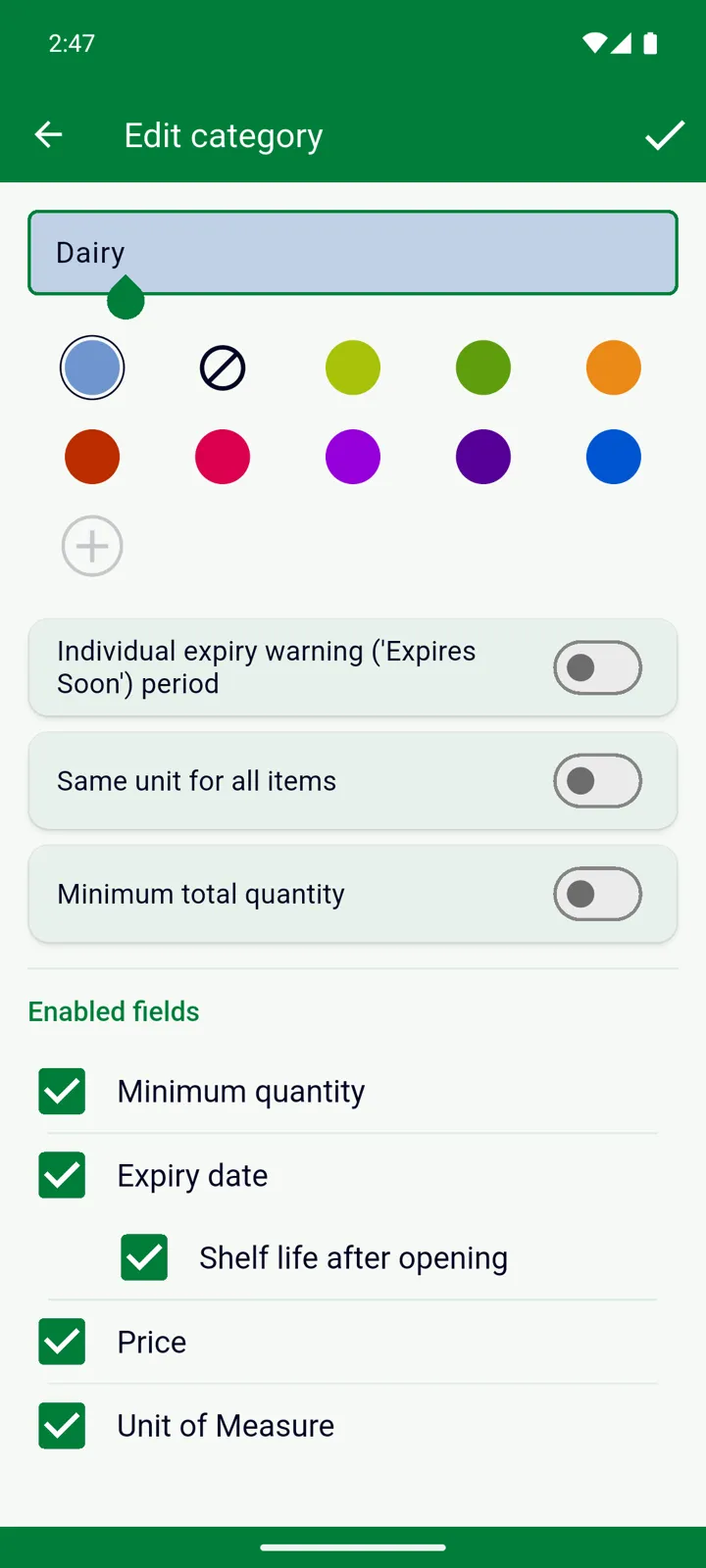
Campos activados — desmarca un campo y los artículos de esta categoría dejan de mostrarlo: Cantidad Mínima, Fecha de caducidad, Duración tras la apertura, Precio, Unidad de medida. Muy útil para Ropa o Herramientas, que no caducan nunca. Un campo desactivado para toda la lista en Funciones y campos sigue desactivado elijas lo que elijas aquí. Las subcategorías nuevas empiezan con las elecciones de su categoría superior.
Cantidad total mínima — un mínimo para la categoría en su conjunto, contando todos los artículos que contiene y sus subcategorías: “al menos 10 latas de lo que sea en Conservas”. Necesita una unidad en la que sumar, así que activa Misma unidad para todos los artículos. Consulta Cantidad Mínima y baja cantidad.
Misma unidad para todos los artículos — todos los artículos de la categoría se miden en la misma unidad, y las subcategorías la heredan. Si al activarlo ya hay artículos medidos en otras unidades, InvenDo te pregunta Convertir a la unidad de la categoría y te deja introducir la cantidad de cada artículo en la nueva unidad. Consulta Unidades y tamaño de unidad.
Eliminar una categoría
Sección titulada «Eliminar una categoría»Toca ✕ en la categoría. Sus subcategorías se van con ella; los artículos se conservan y pasan a la categoría superior — o quedan Sin categoría si no la hay. No se borra nada de tu Inventario.
Las categorías en tus listas
Sección titulada «Las categorías en tus listas»- Los encabezados de categoría muestran el color de la categoría y pequeños contadores: verde para los artículos que están bien, naranja para los que caducan en la próxima semana y rojo para los ya caducados — contando también las subcategorías. Una etiqueta roja min significa que la categoría está por debajo de su mínimo.
- Toca un encabezado para expandirlo o contraerlo; las subcategorías se anidan dentro. Sin categoría siempre va primero.
- ⋮ → Opciones de vista → Categorías cambia el contador del encabezado entre Muestra # de artículos y Muestra la cantidad total, y Ordenar por ordena los artículos dentro de cada categoría por fecha de caducidad, nombre o cantidad. Consulta Ver y encontrar artículos.
- El botón de categorías de la barra de herramientas desactiva la agrupación para ver una lista plana, y la vuelve a activar.
Conviene saber
Sección titulada «Conviene saber»- Las categorías son por lista — una segunda lista empieza sin ninguna. Consulta Varias listas.
- Las subcategorías profundas (de tres a cinco niveles) son una función Premium, disponible también para ti dentro de una lista que alguien con Premium haya compartido contigo. Consulta Gratis o Premium.
- En la versión web, todo lo de esta página funciona igual.
¿Aún necesitas ayuda? Contáctanos