
Artículos abiertos
La fecha impresa en el envase es solo la mitad de la historia: la leche, la salsa o el zumo, una vez abiertos, duran días, no semanas. Marca un artículo como abierto e InvenDo calcula una fecha de Consumir antes de a partir del día en que lo abriste, te muestra hace cuánto fue y te avisa antes de que se estropee, mientras los que siguen sin abrir conservan su fecha impresa.
Marcar un artículo como abierto
Sección titulada «Marcar un artículo como abierto»-
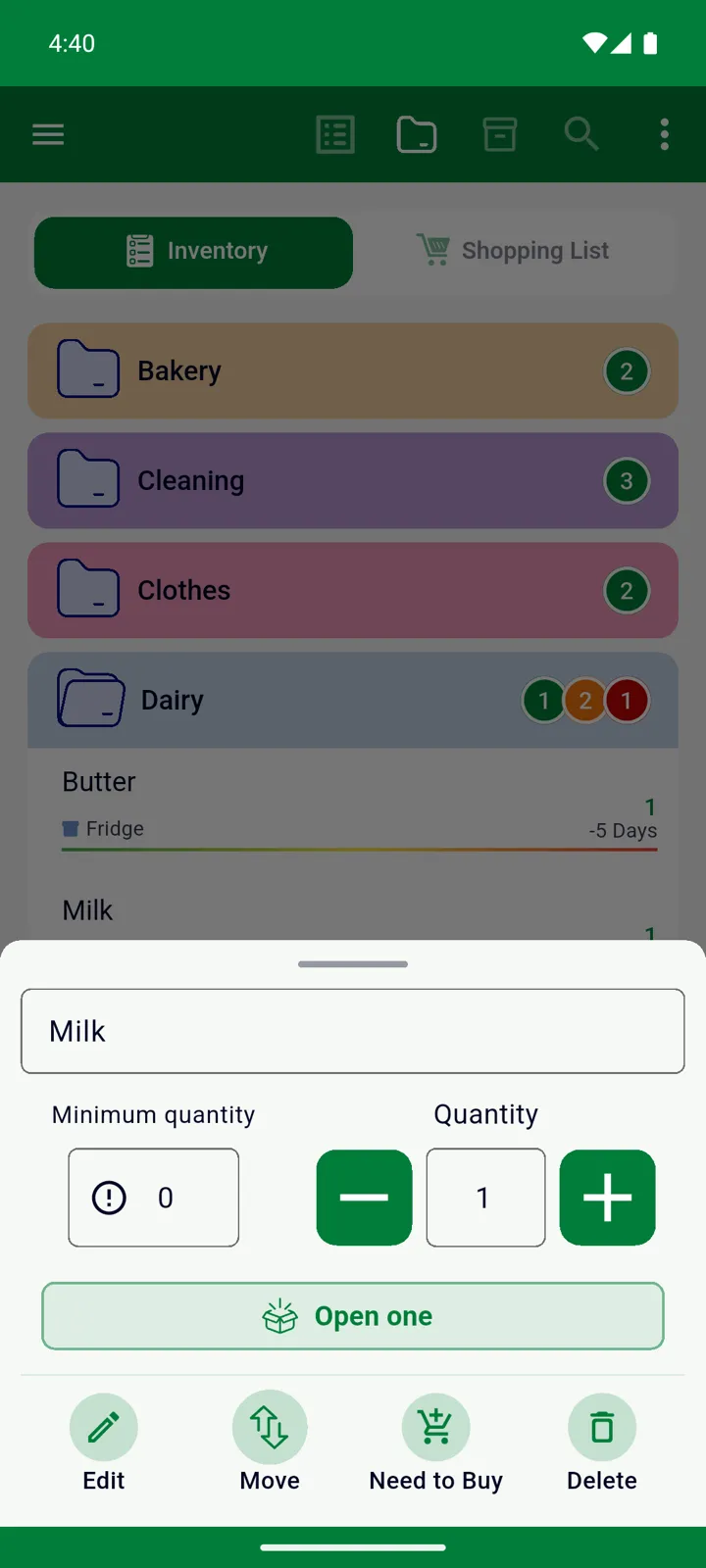
En tu Inventario, toca el artículo para abrir el panel rápido.
-
Toca Abrir uno.
-
La primera vez que abres un producto, InvenDo te pregunta: Aún no tenemos una duración para Leche. ¿Cuántos días dura una vez abierto? Elige 1, 3 o 5 días, o toca Personalizado para escribir tu propio número. Toca Omitir si no lo sabes.
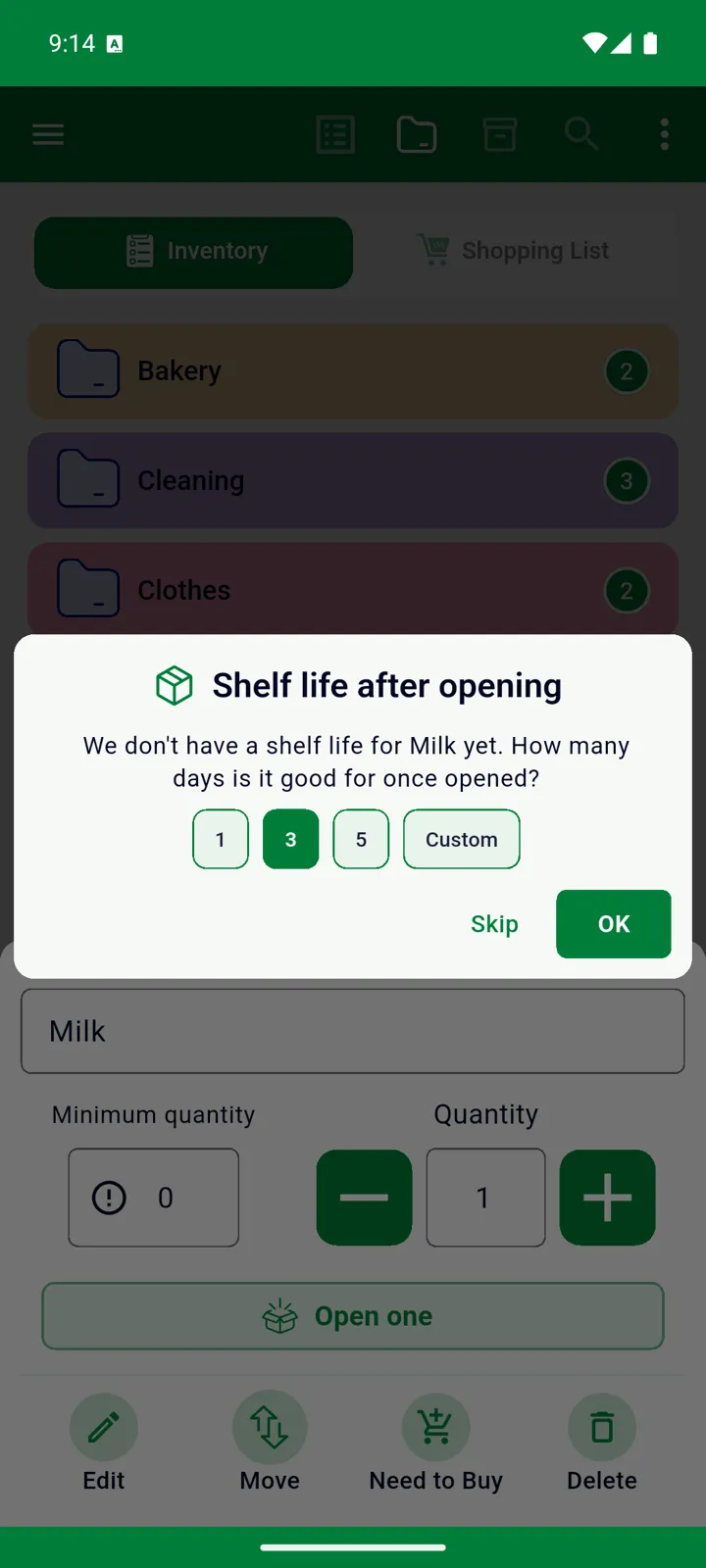
Y ya está. InvenDo recuerda la duración de ese producto, así que la próxima vez que abras uno no habrá pregunta: la fecha se establece automáticamente.
Qué le pasa al artículo
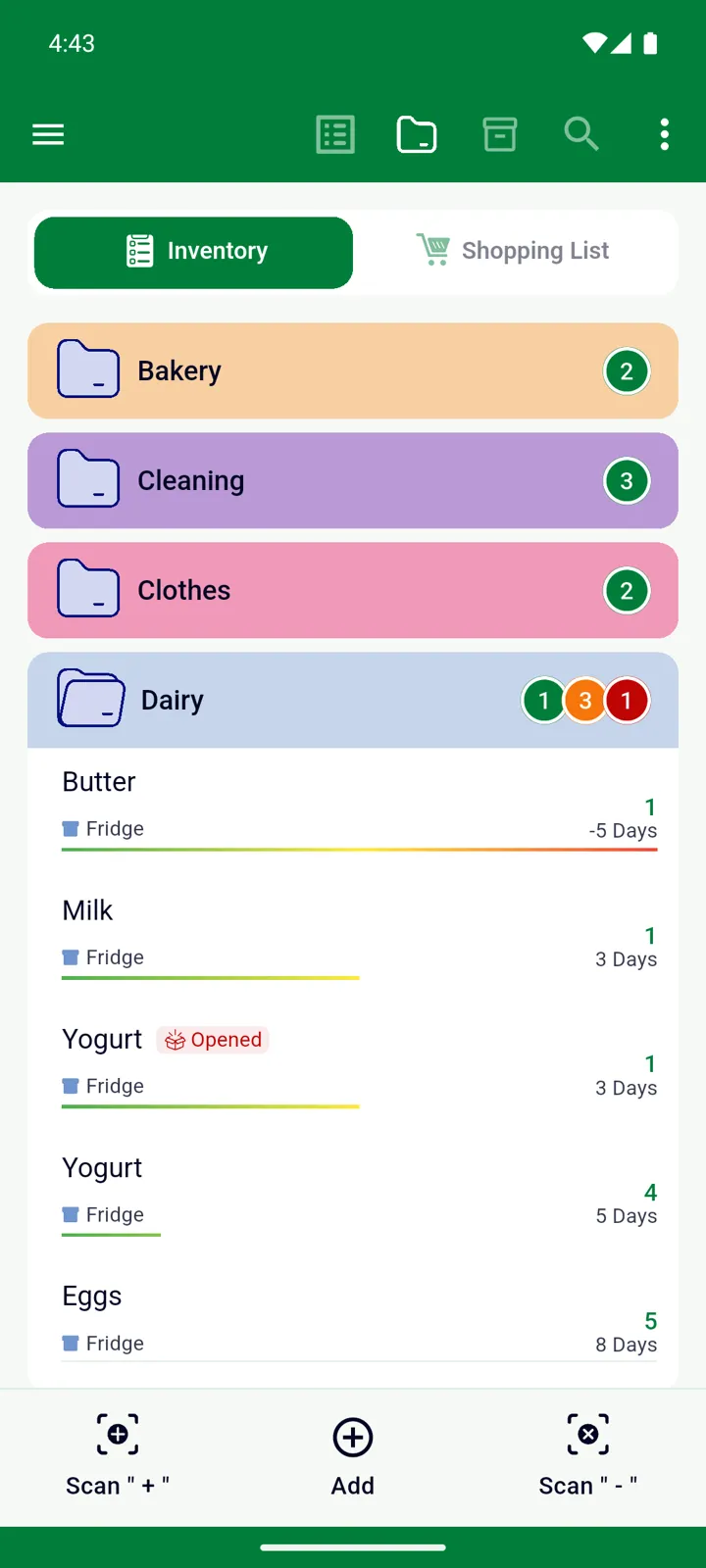
Sección titulada «Qué le pasa al artículo»- Si tenías varios (cinco yogures, por ejemplo), uno pasa a ser su propia entrada marcada como Abierto, con la fecha límite de consumo, y los otros cuatro se quedan como estaban, con la fecha impresa.
- Si solo tenías uno, simplemente se marca como abierto.
- Si abres otro el mismo día, se une a la entrada abierta; si lo abres otro día, tiene su propia entrada, porque se estropea en un día distinto.
- El panel rápido muestra cuándo se abrió el artículo (Hoy, hace 3 días) y la lista muestra la etiqueta Abierto.
La fecha límite de consumo
Sección titulada «La fecha límite de consumo»InvenDo toma el día en que abriste el artículo, le suma la duración y usa esa fecha, a menos que la fecha de caducidad impresa sea anterior, en cuyo caso gana la fecha impresa. Abrir algo nunca le da más tiempo, solo menos. Si un producto no tiene ninguna fecha impresa, al abrirlo la consigue.
A partir de entonces, la fecha límite de consumo es la que usan la lista, la barra de color, el orden y los recordatorios diarios. Consulta Fechas de caducidad y notificaciones.
Cambiar la duración
Sección titulada «Cambiar la duración»La duración se guarda con el producto en el catálogo, así que se aplica a todos los envases futuros.
-
Abre Gestionar → Catálogo y toca el producto.
-
En Duración tras la apertura (Días), elige 1, 3 o 5, toca Personalizado para otro número o elige Sin seguimiento para que te lo vuelva a preguntar la próxima vez.
-
Toca ✓ para guardar.
También puedes ajustar un solo artículo abierto: tócalo, elige Editar y cambia directamente Fecha de apertura, Días o Consumir antes de. Al tocar la casilla Días, la fecha límite de consumo se fija ese número de días después de la fecha de apertura.
Deshacer
Sección titulada «Deshacer»¿Lo has marcado como abierto por error? Toca el artículo y elige Deshacer. Vuelve a su fecha impresa y se reúne con los que siguen sin abrir, si los hay.
Desactivar la función
Sección titulada «Desactivar la función»Si no necesitas el seguimiento de artículos abiertos en una lista, abre Gestionar → Funciones y campos y desmarca Duración tras la apertura (está debajo de Fecha de caducidad). El botón Abrir uno, la etiqueta Abierto y el campo de duración desaparecen; lo que ya estaba abierto conserva sus fechas y vuelve tal cual si activas la función de nuevo.
También puedes desactivarla para una sola categoría (por ejemplo, Limpieza) en Campos activados al editar la categoría en Gestionar → Categorías.
Conviene saber
Sección titulada «Conviene saber»- El seguimiento de artículos abiertos es gratuito y funciona en todas las plataformas, incluida la versión web.
- Abrir desde el panel rápido tiene efecto de inmediato. Si en cambio tocas Abrir uno dentro del formulario completo de Editar, nada cambia hasta que tocas ✓.
- La exportación a Excel no incluye el estado de abierto ni la duración; los artículos que vuelvas a importar desde Excel llegan sin abrir. Consulta Exportar e importar Excel.
¿Aún necesitas ayuda? Contáctanos